
大模型应用开发 / 系统课时
启动、停止与重启服务
启动、停止与重启服务
学习目标
完成本课后,你将能够:
- 区分桌面应用、手动服务、systemd 服务和 Docker 容器
- 在不同运行方式下正确启动、停止和重启 Ollama
- 使用统一检查方法确认服务是否恢复
- 避免重复启动、强制结束和数据写入中断等操作风险
先识别当前运行方式
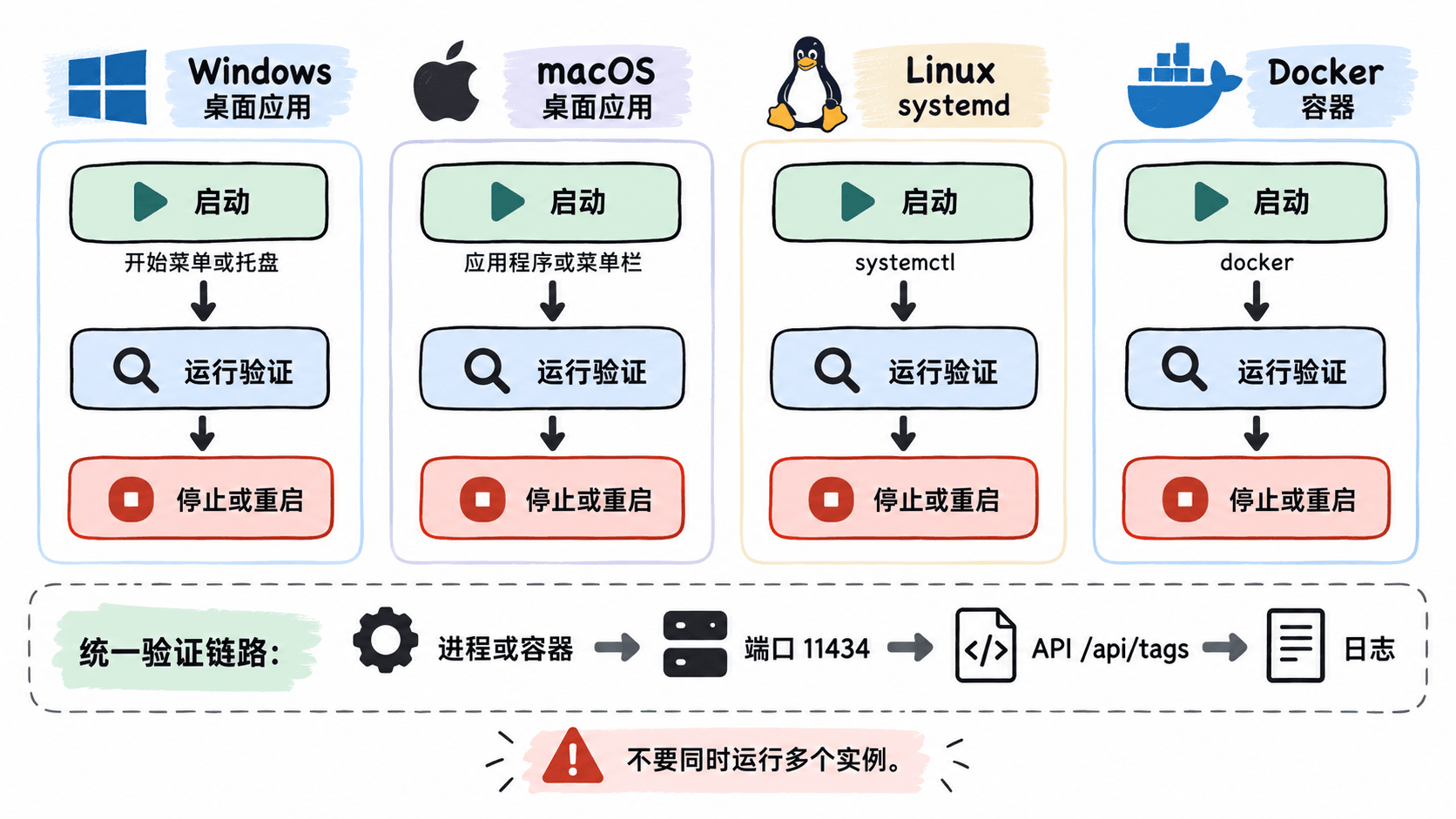
同一条“重启 Ollama”在不同环境中对应不同操作。执行前必须先确认运行方式:
| 运行方式 | 常见平台 | 管理入口 |
|---|---|---|
| 桌面后台应用 | Windows、macOS | 系统托盘或菜单栏、开始菜单或“应用程序” |
| 手动前台服务 | Windows、macOS、Linux | 启动 ollama serve 的终端 |
| systemd 服务 | Linux | systemctl |
| Docker 容器 | 支持 Docker 的系统 | docker 或 Compose |
如果同时启动桌面应用和手动 ollama serve,两者会争用默认端口 11434。服务管理的第一原则是:一个端口只保留一个预期服务实例。
Windows 桌面应用
启动
从 Windows 开始菜单启动 Ollama。启动后验证进程:
Get-Process | Where-Object ProcessName -Like "ollama*" |
    Select-Object ProcessName, Id, Path
预期输出示例:
ProcessName    Id       Path
-----------    --       ----
<PROCESS>      <PID>    <INSTALL_PATH>
停止
从系统托盘打开 Ollama 菜单,选择退出。退出后验证端口:
Get-NetTCPConnection -LocalPort 11434 -State Listen -ErrorAction SilentlyContinue预期输出:
无输出。无输出表示没有进程监听该端口。若仍有输出,可能还存在手动启动的 ollama serve 或其他服务。
重启
- 从托盘退出 Ollama。
- 确认
11434不再监听。 - 从开始菜单重新启动。
- 验证 API。
Invoke-RestMethod "http://localhost:11434/api/tags" |
    ConvertTo-Json -Depth 6
预期输出结构:
{
  "models": []
}
已有模型时数组不为空。
macOS 桌面应用
启动
open -a Ollama预期结果:
命令正常结束,菜单栏出现 Ollama。验证:
pgrep -fl Ollama
curl --fail --silent --show-error http://localhost:11434/api/tags
预期输出:
<PID> <OLLAMA_PROCESS>
{"models":[]}
实际模型列表可能不为空。
停止
从菜单栏 Ollama 菜单中选择退出。验证:
lsof -nP -iTCP:11434 -sTCP:LISTEN预期输出:
无输出。重启
从菜单栏退出后执行:
open -a Ollama再检查:
curl --silent --output /dev/null --write-out "%{http_code}\n" \
  http://localhost:11434/api/tags
预期输出:
200手动运行 ollama serve
手动前台运行适合临时调试,不适合和桌面应用或 systemd 同时启用。启动:
ollama serve预期输出示例:
<服务启动日志,包含监听地址和运行环境信息>该命令会占用当前终端。另开终端验证:
curl --fail --silent --show-error http://localhost:11434/api/tags预期输出结构:
{"models":[]}停止时回到启动终端,按 Control+C。预期结果:
前台服务结束,端口 11434 不再监听。如果希望后台长期运行,不要简单使用不受管理的 nohup 替代正式服务;Linux 应使用 systemd,容器环境应使用重启策略。
Linux systemd 服务
启动
sudo systemctl start ollama
systemctl is-active ollama
预期输出:
active停止
sudo systemctl stop ollama
systemctl is-active ollama
预期输出:
inactivesystemctl is-active 在服务非活动时会返回非零退出码,这是正常行为。
重启
sudo systemctl restart ollama
systemctl is-active ollama
预期输出:
active查看完整状态
sudo systemctl status ollama --no-pager预期输出中应包含:
Active: active (running)
Main PID: <PID>
设置开机启动
sudo systemctl enable ollama
systemctl is-enabled ollama
预期输出:
enabled取消开机启动
sudo systemctl disable ollama
systemctl is-enabled ollama
预期输出:
disabled取消开机启动不会自动停止当前正在运行的服务。需要同时停止时执行:
sudo systemctl disable --now ollama预期结果:
服务停止,且 systemctl is-enabled ollama 输出 disabled。Docker 容器
启动
docker start ollama预期输出:
ollama验证:
docker inspect ollama --format '{{.State.Status}}'预期输出:
running停止
docker stop ollama预期输出:
ollama验证:
docker inspect ollama --format '{{.State.Status}}'预期输出:
exited重启
docker restart ollama预期输出:
ollama验证 API:
curl --silent --output /dev/null --write-out "%{http_code}\n" \
  http://localhost:11434/api/tags
预期输出:
200查看重启次数
docker inspect ollama --format '{{.RestartCount}}'预期输出:
<RESTART_COUNT>若重启次数持续增加,说明容器可能处于崩溃循环,应查看日志而不是继续手动重启。
Docker Compose 管理
假设当前目录已有定义 Ollama 服务的 compose.yaml。启动:
docker compose up -d预期输出中应包含:
Container <CONTAINER_NAME> Started停止并保留容器:
docker compose stop预期输出中应包含:
Container <CONTAINER_NAME> Stopped重启:
docker compose restart预期输出中应包含:
Container <CONTAINER_NAME> Restarted停止并删除 Compose 创建的容器和网络:
docker compose down预期输出中应包含:
Container <CONTAINER_NAME> Removed
Network <NETWORK_NAME> Removed
只要卷没有通过 down -v 删除,命名卷中的模型通常会保留。
重启后的统一验证流程
无论使用哪种平台,都按以下顺序验证:
1. 检查管理器状态
- Windows/macOS:检查应用进程。
- Linux:检查
systemctl is-active。 - Docker:检查容器状态。
2. 检查端口
Linux/macOS:
lsof -nP -iTCP:11434 -sTCP:LISTEN 2>/dev/null || \
  ss -lntp 2>/dev/null | grep ':11434'
预期输出:
<监听 11434 的进程信息>Windows:
Get-NetTCPConnection -LocalPort 11434 -State Listen预期输出:
<监听 11434 的连接信息>3. 检查 API
curl --fail --silent --show-error http://localhost:11434/api/tags预期输出结构:
{"models":[]}4. 检查日志
- Windows:
%LOCALAPPDATA%\Ollama\server.log - macOS:
~/.ollama/logs/server.log - Linux:
journalctl -u ollama - Docker:
docker logs ollama
5. 运行模型验收
服务恢复后,再使用已有小模型完成一次实际请求。只验证 /api/tags 能证明服务接口可用,不能证明模型一定能加载和推理。
优雅停止与强制结束
优先使用平台管理器正常停止,让服务完成当前操作并释放资源。不建议一开始就使用:
- Windows 的强制结束任务
- Linux 的
kill -9 - Docker 的
docker kill - macOS 的强制退出
强制结束可能导致:
- 当前请求中断
- 下载任务中断
- 日志未完整写入
- 调试信息丢失
- 上层应用收到连接重置
只有正常停止超时,并且确认没有更安全方式时,才考虑强制结束。
常见管理错误
1. 重复启动两个实例
表现:第二个实例提示端口被占用。检查端口和进程,保留一种管理方式。桌面应用已经运行时,不应再执行 ollama serve。
2. 重启后只检查进程
进程存在不代表 API 已准备完成。必须继续检查端口和 /api/tags。
3. 修改环境变量后没有重启
环境变量由进程启动时读取。修改 OLLAMA_MODELS、OLLAMA_HOST 等配置后,必须完全重启对应进程或容器。
4. Docker restart 后参数没有变化
docker restart 只重启现有容器,不会修改端口、卷、环境变量或 GPU 参数。要改变创建参数,必须删除并重建容器。
5. Linux 修改服务文件后直接 restart
修改 systemd 单元或 override 后,应先执行:
sudo systemctl daemon-reload
sudo systemctl restart ollama
预期结果:
服务重新加载配置并恢复为 active。本课练习
练习 1:建立平台命令表
任务目标:避免混用服务管理命令。初始条件:Windows、macOS、Linux 和 Docker 四种环境。实现要求:分别写出启动、停止、重启和状态验证方式。
验收条件:每个平台都包含管理入口、端口验证和 API 验证。
练习 2:排查重复实例
任务目标:解决端口占用。初始条件:执行 ollama serve 时提示 11434 已被使用。
实现要求:识别当前运行方式,停止多余实例,并保留一种标准管理方式。
验收条件:最终只有一个监听进程,API 返回 200。
练习 3:设计重启验收脚本
任务目标:把重启后的检查标准化。初始条件:选择当前正在使用的平台。
实现要求:编写一个顺序检查状态、端口、API 和日志的脚本或命令清单。
验收条件:任何一步失败时,都能明确停止后续检查并指出故障层次。