
PCB 与硬件设计 / 系统课时
生成 BOM 与坐标文件
生成 BOM 与坐标文件
本课介绍如何从 KiCad 项目中生成生产所需的 BOM 与贴片坐标文件,整理器件编号、型号、封装和位置数据,并在导出后识别需要人工确认的信息,确保采购和贴装环节能够正确使用设计数据。
学习目标
- 理解 BOM 与坐标文件在 PCB 制造流程中的作用。
- 掌握 KiCad 中导出物料清单和位置文件的方法。
- 能够检查导出结果并补充生产需要的信息。
BOM 与坐标文件的作用
BOM(Bill of Materials,物料清单)描述一块 PCB 需要采购和装配的所有器件,包括位号、数量、型号、封装等信息。它主要服务于采购、备料和装配管理。
坐标文件记录贴片元件在 PCB 上的位置和方向,例如 X/Y 坐标、旋转角度、所在面等信息。贴片机使用这些数据定位元件,是自动化装配的重要输入。
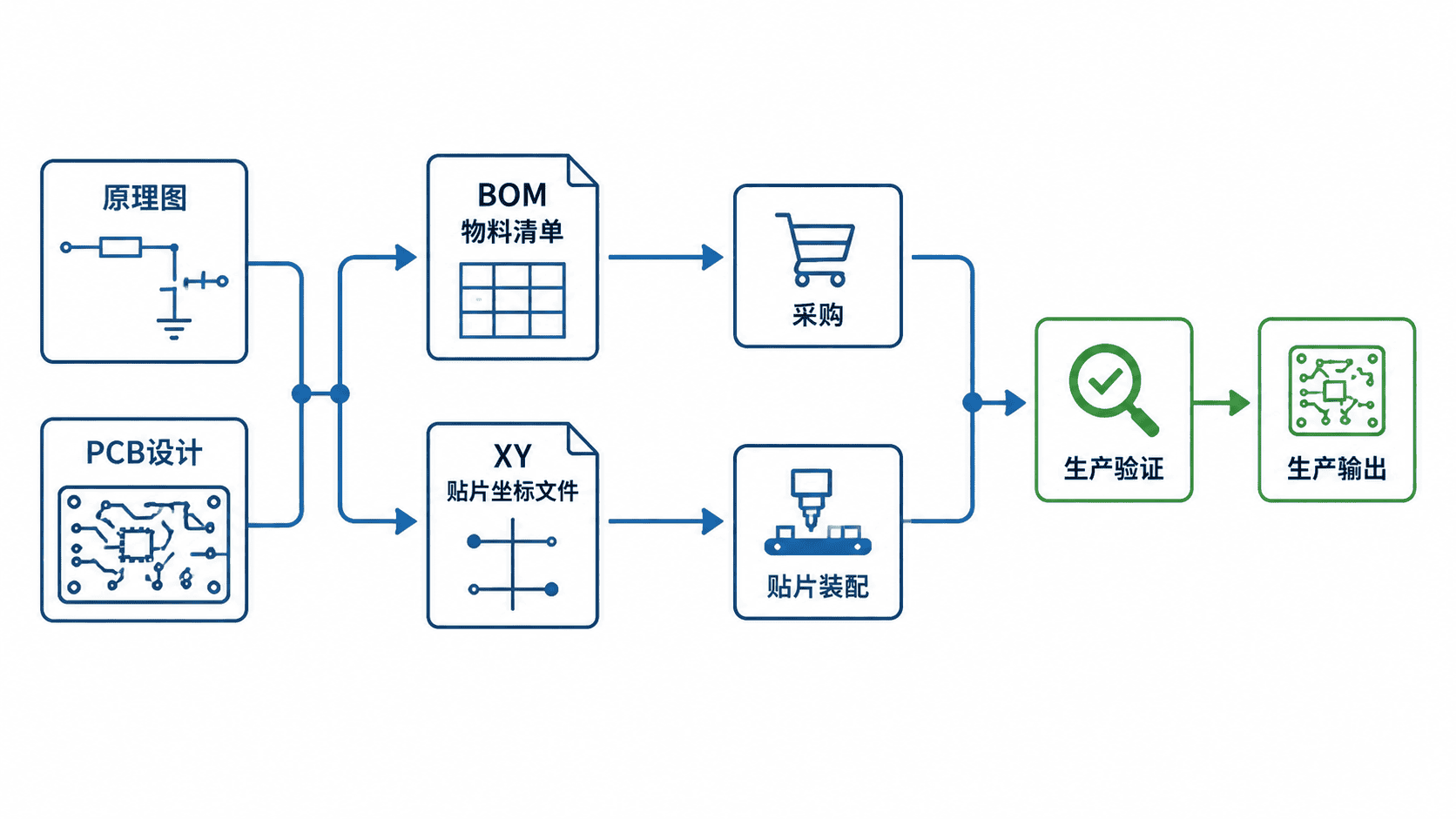
BOM 解决“需要什么器件”的问题,坐标文件解决“器件放在哪里”的问题。两者需要同时准确,否则可能出现采购错误或贴装错误。
在 KiCad 中生成 BOM
完成原理图检查并确认元件属性后,可以通过原理图编辑器生成 BOM。导出前应确认每个器件已经填写必要字段,例如制造商编号、价值、封装名称等。常见流程如下:
- 打开原理图编辑器。
- 进入工具菜单中的 BOM 生成功能。
- 选择需要导出的字段。
- 输出 CSV、XML 等格式文件。
- 使用表格软件检查字段完整性。
导出的 BOM 通常包含以下信息:
| 字段 | 作用 |
|---|---|
| Reference | 器件位号,如 R1、C3 |
| Value | 元件值或型号描述 |
| Footprint | PCB 封装名称 |
| Quantity | 数量统计 |
| Manufacturer Part Number | 采购型号 |
如果制造商编号为空,BOM 仍然可以生成,但采购阶段需要人工补充,否则容易购买到替代型号。
生成贴片坐标文件
贴片坐标文件通常从 PCB 编辑器生成。导出时需要选择正确的板面,并确认单位、原点和旋转方向符合生产厂要求。示例命令结构如下:
text
KiCad PCB Editor
操作路径:文件 → 制造输出 → 生成位置文件
预期结果
text
生成文件:project-top-pos.csv
生成文件:project-bottom-pos.csv
坐标文件通常包含以下字段:
| 字段 | 含义 |
|---|---|
| Ref | 元件编号 |
| X | 水平方向坐标 |
| Y | 垂直方向坐标 |
| Rotation | 元件旋转角度 |
| Side | 顶层或底层 |
导出后应检查元件数量是否与 PCB 中的贴片器件数量一致,避免遗漏。
检查导出文件中的常见问题
生成文件后,不要直接交给生产,需要进行一次人工复核。重点检查:
- BOM 中是否存在没有型号的关键器件。
- 封装名称是否与 PCB 实际封装一致。
- 坐标文件中的元件数量是否匹配。
- 旋转角度是否符合贴片要求。
- 未安装器件是否被错误加入生产列表。
对于首次生产的 PCB,建议同时保存原始 KiCad 工程和导出的生产文件,方便后续追溯。
按自己的节奏,确认真正理解。