
PCB 与硬件设计 / 系统课时
绘制板框与安装结构
绘制板框与安装结构
本节学习如何在 KiCad PCB 编辑器中建立真实电路板外形,并添加安装孔等机械结构。完成后,PCB 将具备明确尺寸、固定方式和生产加工基础。
学习目标
- 理解板框层、机械结构与电气布局之间的关系。
- 掌握在 KiCad 中绘制板框和放置安装孔的方法。
- 学会检查板边距离,避免结构干涉问题。
板框与机械层的作用
PCB 板框决定最终加工出来的电路板外形,通常使用 Edge.Cuts 图层表示。生产厂家会根据该轮廓进行铣边、切割,因此板框必须是闭合的几何图形,不能存在断点或重复线段。
安装孔属于机械结构,不参与电气连接,但会影响尺寸规划、器件摆放和装配方式。常见设计会提前确定孔位,再围绕孔位安排接口、元件和铜区域。
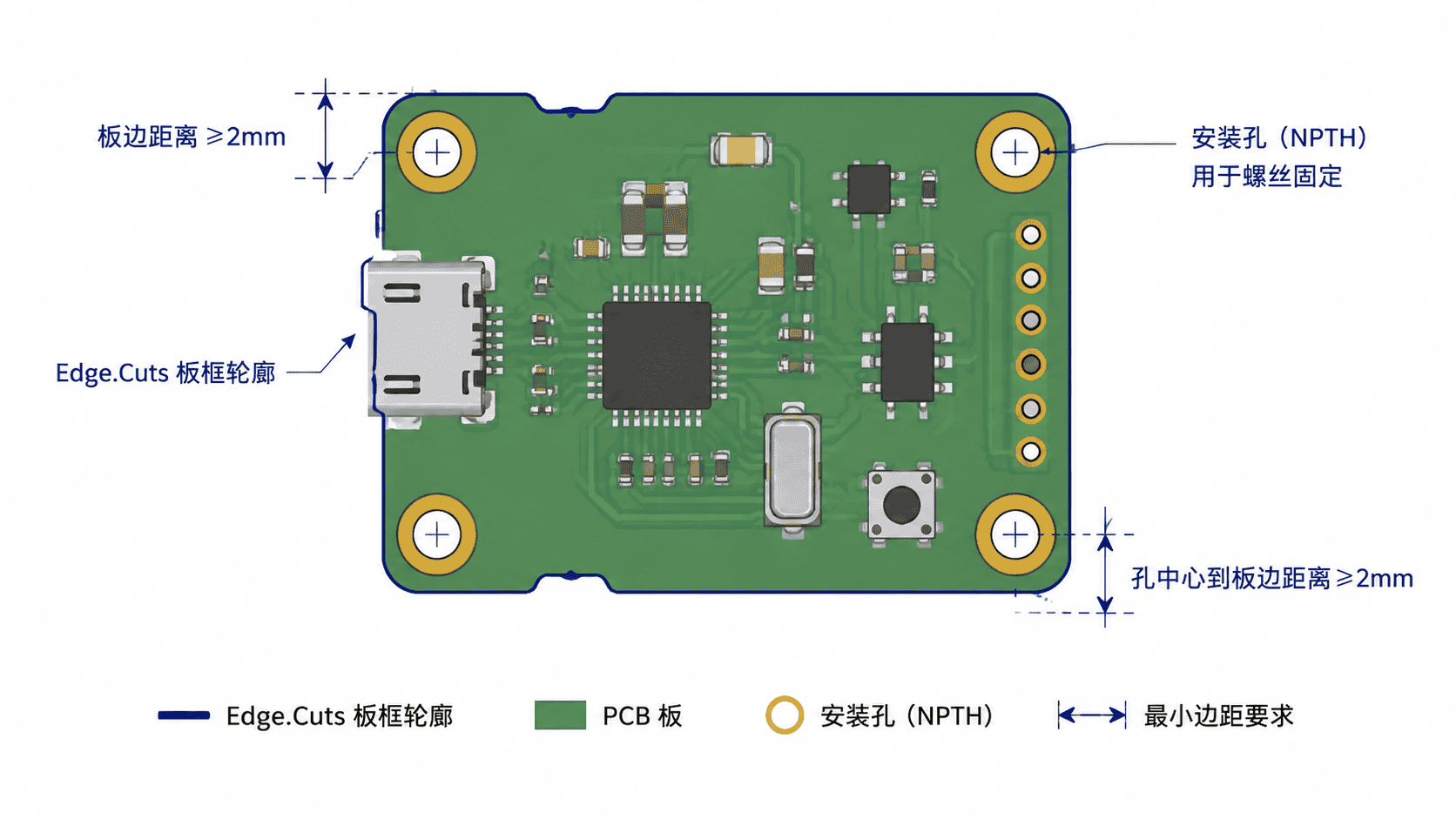
绘制 PCB 外形轮廓
在 KiCad PCB 编辑器中绘制板框时,需要先切换到 Edge.Cuts 图层,再使用图形工具创建外形。简单开发板通常采用矩形板框,也可以根据结构需求绘制圆角、缺口或异形轮廓。常用操作流程如下:
- 打开 PCB 编辑器并确认当前工作图层为
Edge.Cuts。 - 使用矩形、线段或圆弧工具绘制完整外形。
- 检查轮廓是否闭合,确认没有多余线段。
- 使用板框检查工具验证尺寸。
可以通过 KiCad 命令行方式辅助检查 PCB 文件是否存在基础结构错误:
bash
kicad-cli pcb drc <PATH>/board.kicad_pcb预期结果
text
Board statistics:
Violations: 0
实际输出内容会随设计复杂度变化,重点关注 DRC 是否报告板框和机械相关错误。
添加安装孔与安全距离
安装孔通常放置在板角或固定位置附近。孔径、孔类型和是否镀铜需要根据机械设计要求确定。对于普通螺丝固定,可以使用非电气连接的机械孔封装。放置安装孔后,需要同步检查:
- 孔边缘与板边是否保持足够距离。
- 孔附近是否避开走线和铜皮。
- 螺丝、垫片或外壳是否会碰撞器件。
安装结构确定后,再进行接口和元件布局,可以减少后续大范围移动。
常见错误与验证方法
初学者容易把板框画在 F.Cu 或 Dwgs.User 等图层,导致生产文件无法识别正确外形。另一个常见问题是板框存在微小断开,肉眼看似闭合,但加工时会被认为是开放轮廓。
完成后建议执行一次 PCB 检查,并查看三维预览确认结构是否合理。
按自己的节奏,确认真正理解。