
PCB 与硬件设计 / 系统课时
生成 Gerber 与钻孔文件
生成 Gerber 与钻孔文件
PCB 设计完成后,需要将工程数据转换为制造商能够识别的生产文件。本课介绍如何选择输出层、生成 Gerber 文件和钻孔文件,并通过查看器确认导出的数据与设计意图一致。
学习目标
- 理解 Gerber 和钻孔文件在 PCB 制造中的作用。
- 掌握 KiCad 制造文件生成流程。
- 能使用查看器检查导出文件是否完整。
理解制造文件的组成
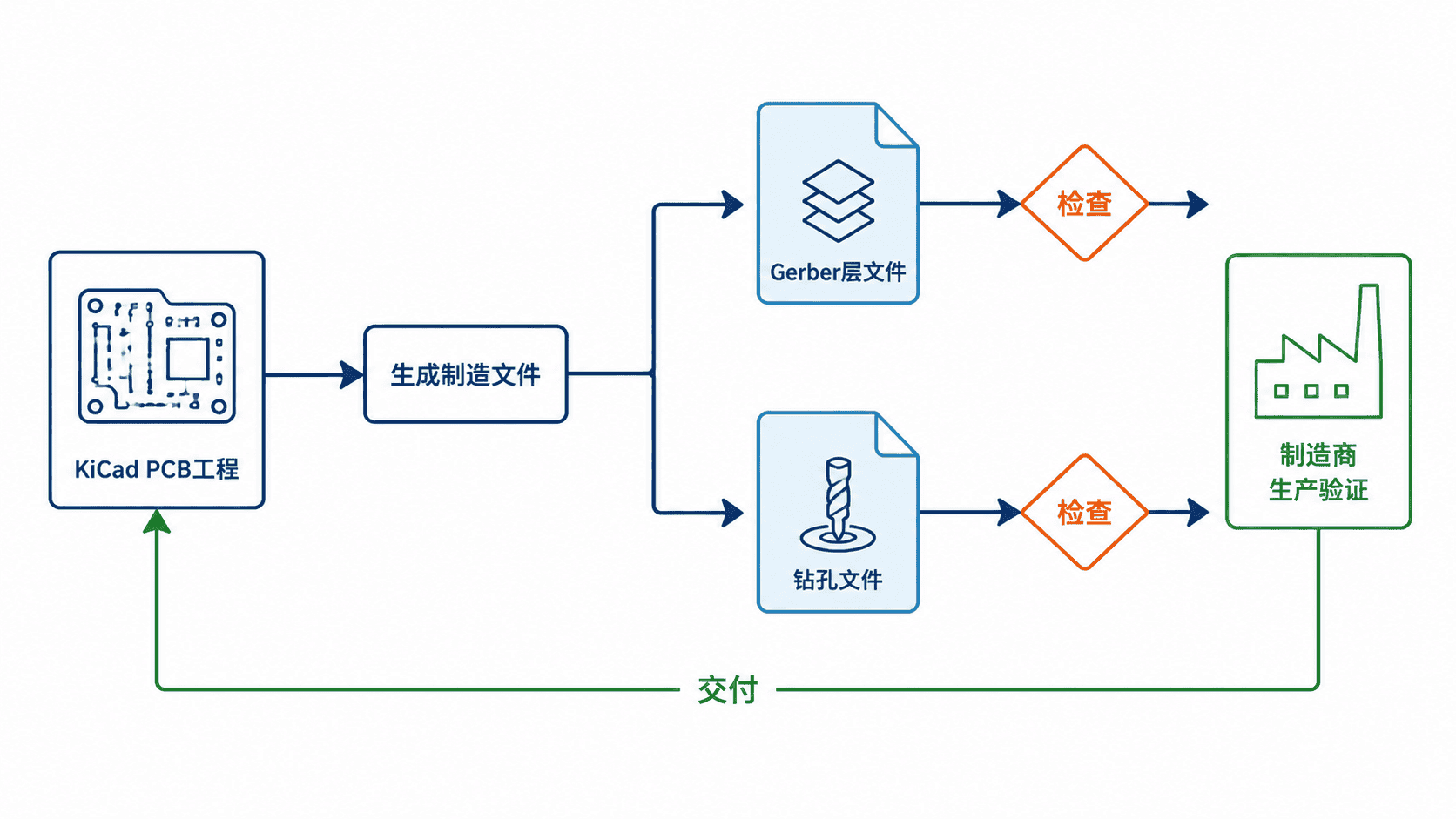
PCB 工厂不会直接读取 KiCad 工程文件,而是根据制造文件加工电路板。Gerber 文件描述各个 PCB 图层,例如铜层、阻焊层和丝印层;钻孔文件描述通孔和过孔的位置以及尺寸。
常见制造文件包括:
| 文件类型 | 作用 |
|---|---|
| 铜层 Gerber | 描述线路和焊盘图形 |
| 阻焊层 Gerber | 描述开窗区域 |
| 丝印层 Gerber | 描述元件标识 |
| Edge.Cuts | 描述板框轮廓 |
| Drill 文件 | 描述钻孔位置和尺寸 |
在 KiCad 中生成制造文件
生成文件前,应确认板框、层叠设置和设计规则已经完成。输出时不要随意选择全部图层,而应根据制造商要求导出必要层。典型流程如下:
- 打开 PCB 编辑器。
- 进入制造输出功能。
- 选择需要生成的 Gerber 层。
- 生成钻孔文件。
- 检查输出目录中的文件数量和命名。
也可以通过命令行执行导出流程:
bash
kicad-cli pcb gerbers <PATH>/board.kicad_pcb -o <PATH>/gerbers/
kicad-cli pcb drill <PATH>/board.kicad_pcb -o <PATH>/gerbers/
预期结果
text
Gerber files generated
Drill files generated
实际生成文件名称会根据项目名称变化,但目录中应包含铜层、阻焊、丝印和钻孔相关文件。
使用查看器复核输出内容
导出的制造文件必须经过复核,不能只依赖生成成功提示。检查时重点确认:
- 板框尺寸是否正确。
- 铜层是否完整,没有缺失线路。
- 阻焊开窗是否覆盖正确焊盘。
- 钻孔位置是否与焊盘对应。
- 丝印是否偏移或遮挡关键区域。
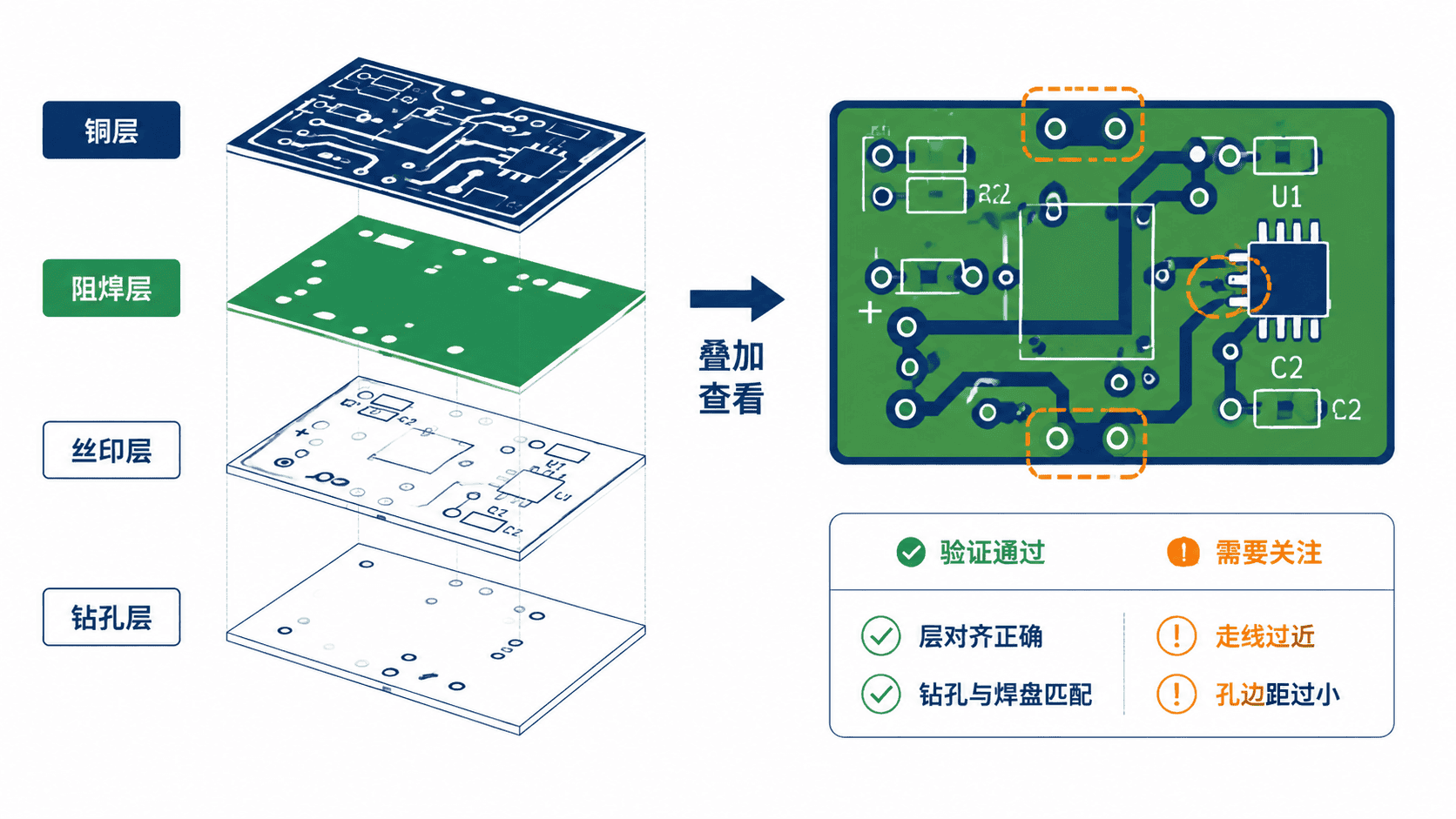
如果发现层缺失或位置异常,应返回 PCB 工程修改后重新导出,而不是直接提交制造文件。
制造文件交付注意事项
提交制造文件前,应整理输出目录,避免混入旧版本文件。推荐将 Gerber、钻孔文件、装配说明和版本信息统一保存,并在发送前再次确认版本号。常见错误包括:
- 忘记输出 Edge.Cuts 导致工厂无法识别板框。
- 漏导阻焊层导致焊盘开窗错误。
- 修改 PCB 后没有重新生成制造文件。
- 使用旧目录中的 Gerber 文件提交。
按自己的节奏,确认真正理解。