
PCB 与硬件设计 / 系统课时
进行 3D 与机械复核
进行 3D 与机械复核
PCB 电气检查通过后,还需要确认实际装配效果。本节介绍如何使用 KiCad 3D 查看器检查器件方向、接口位置、板框尺寸、安装孔以及可能的机械干涉,提前发现无法装配的问题。
学习目标
- 掌握 KiCad 3D 查看器的基本检查方法。
- 能够发现器件方向、高度和结构冲突问题。
- 理解 PCB 电气设计与机械约束之间的关系。
3D 复核关注哪些内容
3D 检查主要验证 PCB 在真实空间中的表现。二维布局中看似合理的器件位置,可能因为高度、连接器方向或外壳空间限制导致装配失败。
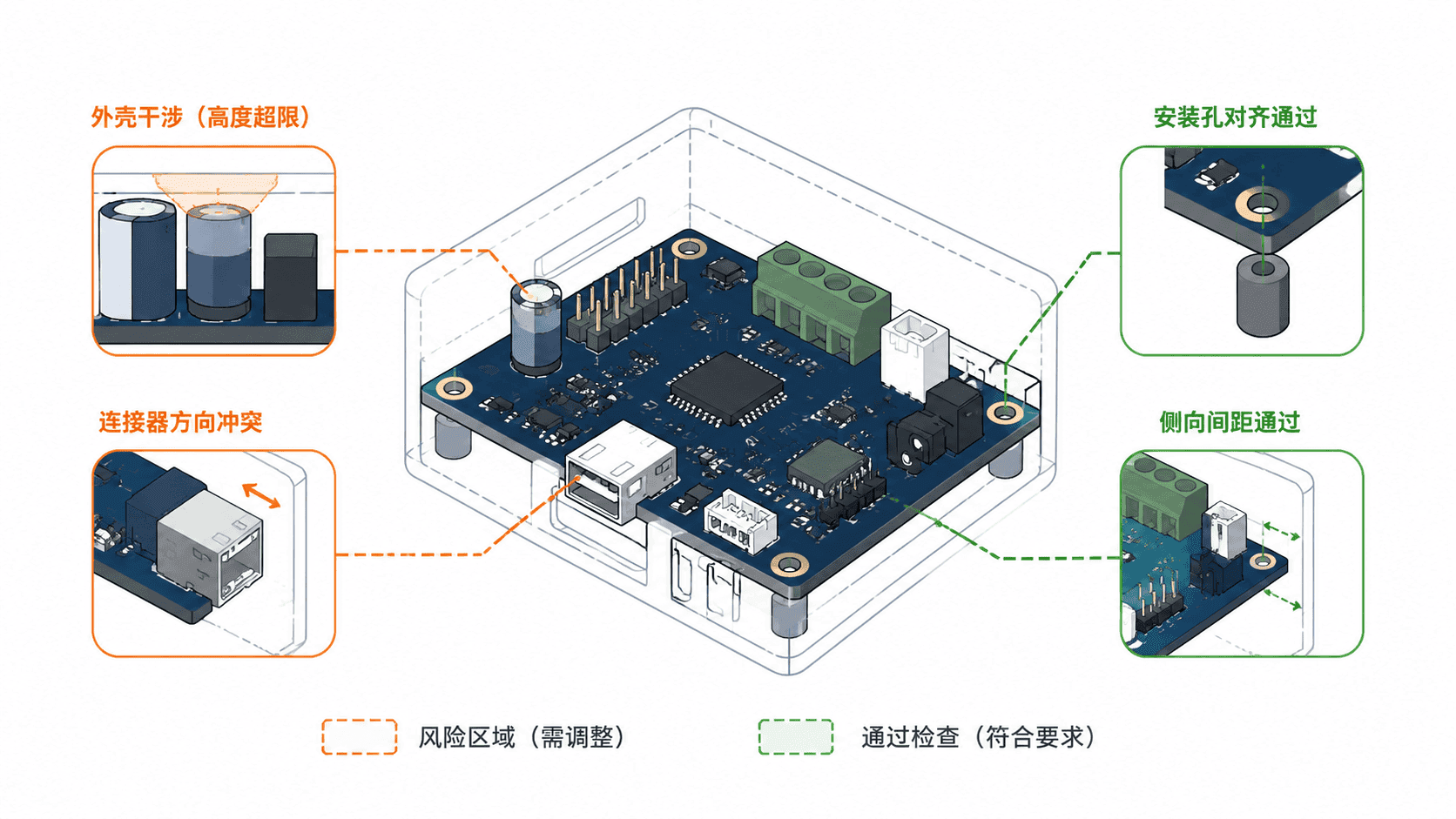
重点检查器件是否朝向正确、接口是否位于预期边缘、机械孔是否保留足够空间,以及高器件是否可能碰撞外壳。
使用 3D 查看器检查设计
在 KiCad PCB 编辑器中打开 3D 查看器后,可以旋转、缩放和观察模型。检查时建议按照固定顺序进行,避免遗漏。
首先确认整体板框和安装孔位置,再检查外部接口和高度较高的元件,最后查看小型元件是否存在重叠或异常方向。
典型问题与处理方式
连接器方向错误是常见问题之一,例如接口朝向板内而不是外侧。此类问题通常需要回到 PCB 布局调整器件旋转角度。
安装孔与铜区域距离不足,可能导致装配风险。器件模型缺失时也需要确认封装设置是否正确,否则 3D 查看结果不能完全代表实际产品。
输出前的机械确认清单
完成 3D 复核后,可以按以下顺序确认:
- 板框尺寸与实际需求一致。
- 安装孔位置和数量正确。
- 外部接口方向符合装配要求。
- 高度较高器件不存在空间冲突。
- 关键封装模型与实际器件一致。
按自己的节奏,确认真正理解。