
PCB 与硬件设计 / 系统课时
用 3D 视图复核器件
用 3D 视图复核器件
本节解决 PCB 完成布局后难以发现机械问题的问题。通过 KiCad 3D 查看器检查元件模型、方向、板边距离和高度限制,提前发现装配风险。
学习目标
- 理解 3D 模型在 PCB 设计验证中的作用。
- 掌握检查器件方向和空间关系的方法。
- 能够根据 3D 视图发现常见机械错误。
3D 视图的验证价值
PCB 编辑器主要关注二维连接关系,而真实电路板还存在高度、外壳、插接方向等空间约束。3D 视图将封装、模型和电路板组合展示,使设计人员能够提前检查机械效果。
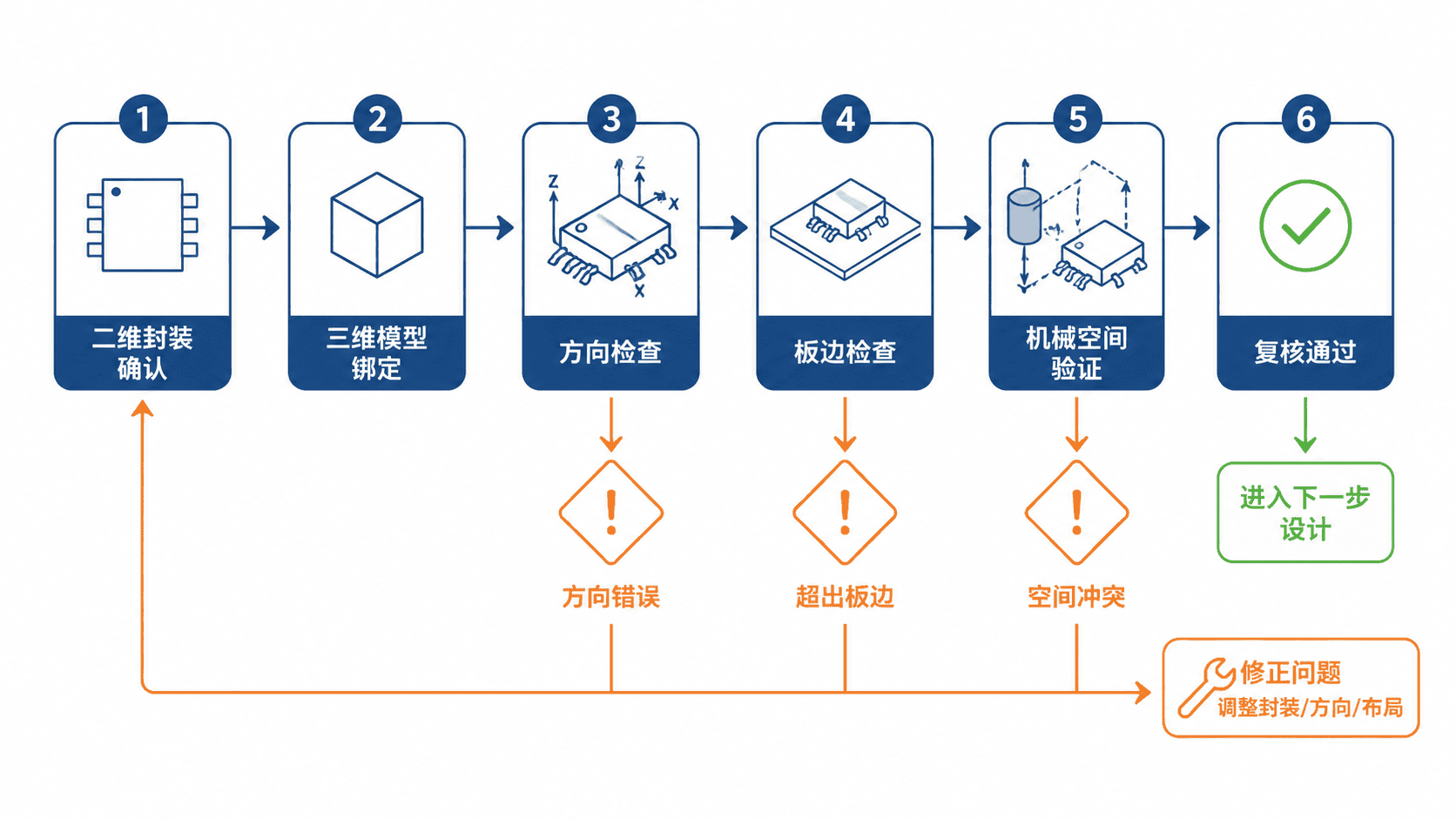
打开 PCB 设计后进入 3D 查看器,可以看到当前板卡的三维效果。如果器件没有显示,通常表示封装没有绑定对应的 3D 模型,或者模型路径配置不正确。
检查封装与 3D 模型绑定
KiCad 封装可以关联 STEP、VRML 等三维模型。模型主要用于视觉和机械验证,并不会影响 PCB 的电气连接。检查模型绑定时,应重点确认三个内容:
- 模型是否对应实际器件外形。
- 模型方向是否与封装方向一致。
- 模型原点和偏移是否正确。
对于连接器、开关等具有明显方向性的器件,模型旋转错误会导致装配方向判断错误。
使用 3D 视图发现布局问题
3D 检查应重点关注板边距离、高度限制和器件之间的空间关系。例如连接器靠近板边时,需要确认插拔方向是否有足够空间;高器件附近需要检查是否会碰撞外壳。
bash
# 示例:在 KiCad 项目目录中检查 3D 模型相关文件
ls <PATH>
预期输出
text
3d-models
footprints
symbols
实际目录名称可能因项目结构不同而变化,重点是确认项目资源是否完整。
常见错误与修正方法
如果 3D 视图中的器件位置异常,优先检查封装坐标和模型偏移,而不是直接修改 PCB 位置。因为封装错误会影响所有使用该封装的设计。
常见问题包括模型上下翻转、旋转角度错误、模型尺寸不匹配以及缺少机械外壳模型。修正后应重新打开 3D 查看器确认结果。
按自己的节奏,确认真正理解。