
PCB 与硬件设计 / 系统课时
创建项目专用封装
创建项目专用封装
本节解决原理图符号与 PCB 实体不匹配的问题。通过封装编辑器创建一个简单连接器封装,设置焊盘、丝印、外形和庭院层,让元件能够正确参与 PCB 布局与生产检查。
学习目标
- 理解 KiCad 封装中焊盘、图形层和机械约束的作用。
- 掌握从零创建项目专用封装的基本流程。
- 能够检查封装是否满足 PCB 布局和生产需求。
创建封装前的设计规划
封装不是简单绘制一个外框,而是 PCB 中元件真实占用空间的数字模型。创建前需要明确连接器的引脚数量、焊盘尺寸、安装方式以及外壳边界,避免后续布局时出现机械冲突。
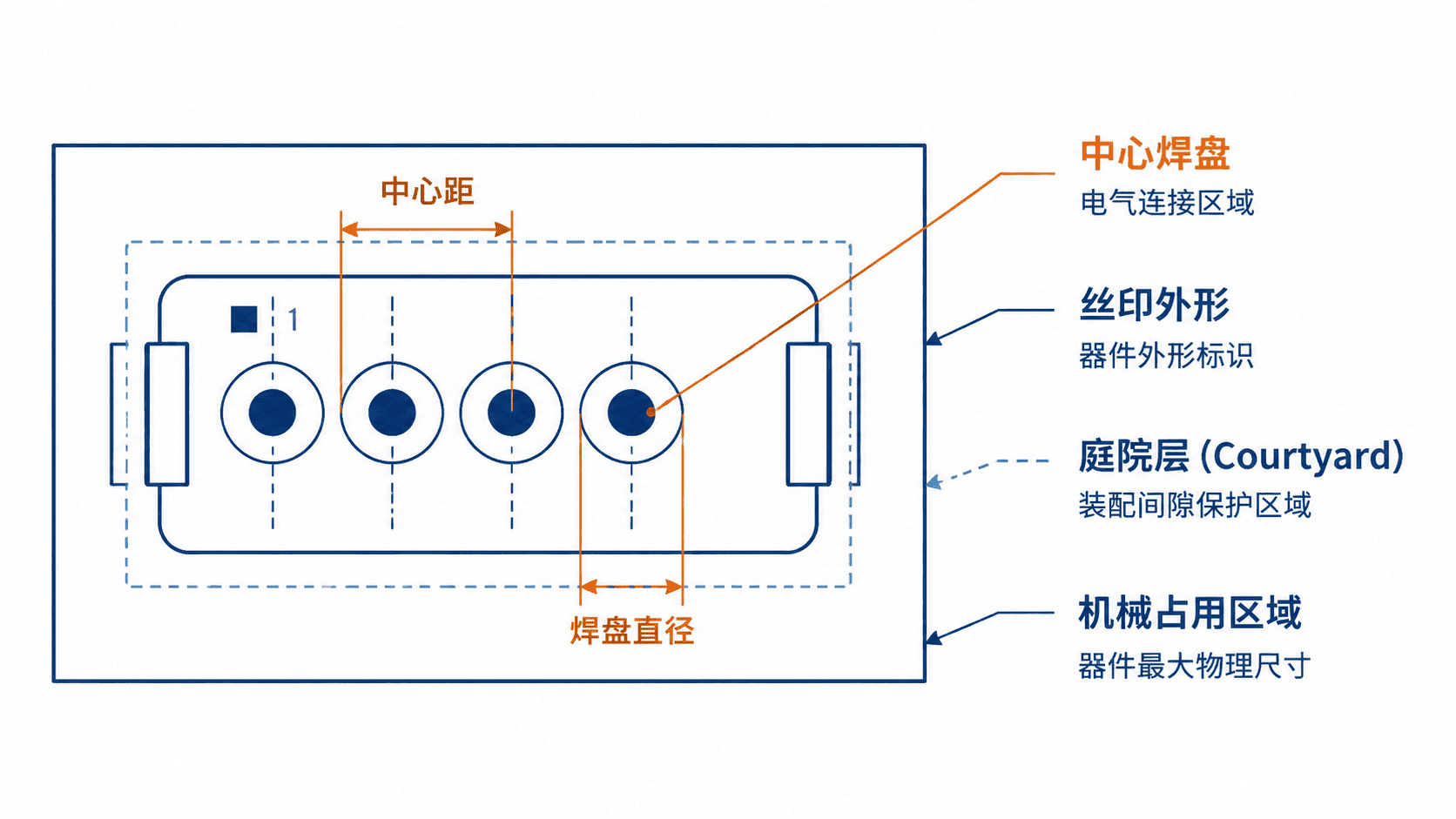
创建封装时通常需要先确定网格单位、原点位置和焊盘编号规则。对于连接器,建议将第一个焊盘放在容易定位的位置,并保持与符号引脚编号一致。
使用封装编辑器创建基础封装
在 KiCad 中打开封装编辑器,新建项目专用封装库,然后创建新的封装。封装名称应能体现器件用途,例如 Conn_01x04_Custom,避免后续项目中难以查找。
创建焊盘时需要设置焊盘编号、类型、形状和尺寸。通孔连接器通常使用镀通孔焊盘,贴片器件则根据引脚形式选择表面贴装焊盘。
text
封装设计检查顺序:
1. 设置封装原点
2. 添加焊盘并编号
3. 绘制丝印外形
4. 添加庭院层边界
5. 保存到项目库
设置焊盘、丝印与庭院层
焊盘决定电气连接能力,尺寸过小可能导致生产困难,过大则会浪费 PCB 空间。焊盘编号必须与原理图符号引脚保持一致,否则更新 PCB 时会出现连接错误。
丝印层用于装配识别,应避开焊盘和关键区域。庭院层用于表示元件安全间距,帮助布局工具判断元件之间是否发生机械干涉。
验证封装是否可用
完成封装后,需要返回 PCB 编辑器加载该封装,并观察焊盘编号、外形尺寸和占用区域是否符合预期。不要只检查视觉效果,还要确认网络连接是否正确。
常见问题包括焊盘编号错误、封装原点偏移、丝印覆盖焊盘以及庭院层遗漏。这些问题在生产阶段才发现时,会造成返工成本。
按自己的节奏,确认真正理解。