
游戏客户端架构 / 系统课时
动画阈值怎样设置才不会抖动
动画阈值怎样设置才不会抖动
角色在停止和移动之间反复切换,往往不是动画素材的问题,而是速度参数在临界值附近持续波动。本课通过阈值间距、滞回判断和参数平滑,建立稳定的移动状态切换规则,并说明如何验证它们是否真正减少了视觉抖动。
学习目标
- 理解参数噪声为什么会造成动画状态反复切换。
- 能够设置进入阈值与退出阈值,避免临界速度抖动。
- 掌握平滑时间、混合区域和响应延迟之间的取舍。
为什么单一阈值容易发生抖动
假设角色速度大于 0.1 m/s 时进入移动动画,否则播放 Idle。角色接近静止时,物理系统可能连续产生 0.09、0.11、0.08、0.12 m/s 等速度值。
如果每帧都使用相同的 0.1 作为判断边界,动画状态就会在 Idle 与 Move 之间不断变化。表现上可能是脚步突然重启、身体轻微抽动,甚至过渡动画无法完整播放。
导致这种现象的常见原因包括物理碰撞修正、手柄摇杆漂移、网络速度同步误差以及输入值未进行死区处理。
解决问题首先应区分三个概念:
| 概念 | 作用 | 常见问题 |
|---|---|---|
| 判断阈值 | 决定何时进入或离开状态 | 临界值附近频繁切换 |
| 参数平滑 | 减少速度或方向突变 | 平滑过强导致动作迟缓 |
| 动画过渡时间 | 控制两个状态姿态的交叉混合 | 过渡过长导致脚步拖沓 |
这三者控制不同层面,不能简单通过延长动画过渡时间解决所有抖动。
使用滞回阈值稳定状态
滞回判断的做法是设置两个不同的阈值:进入移动状态要求较高速度,退出移动状态允许较低速度。
例如进入阈值为 0.15 m/s,退出阈值为 0.06 m/s。
- 当前为 Idle 时,速度达到 0.15 m/s 才进入 Move。
- 当前为 Move 时,速度低于或等于 0.06 m/s 才回到 Idle。
- 速度处于两个阈值之间时,保持原状态不变。
这样即使速度在 0.1 m/s 附近小幅波动,也不会引起状态反复切换。
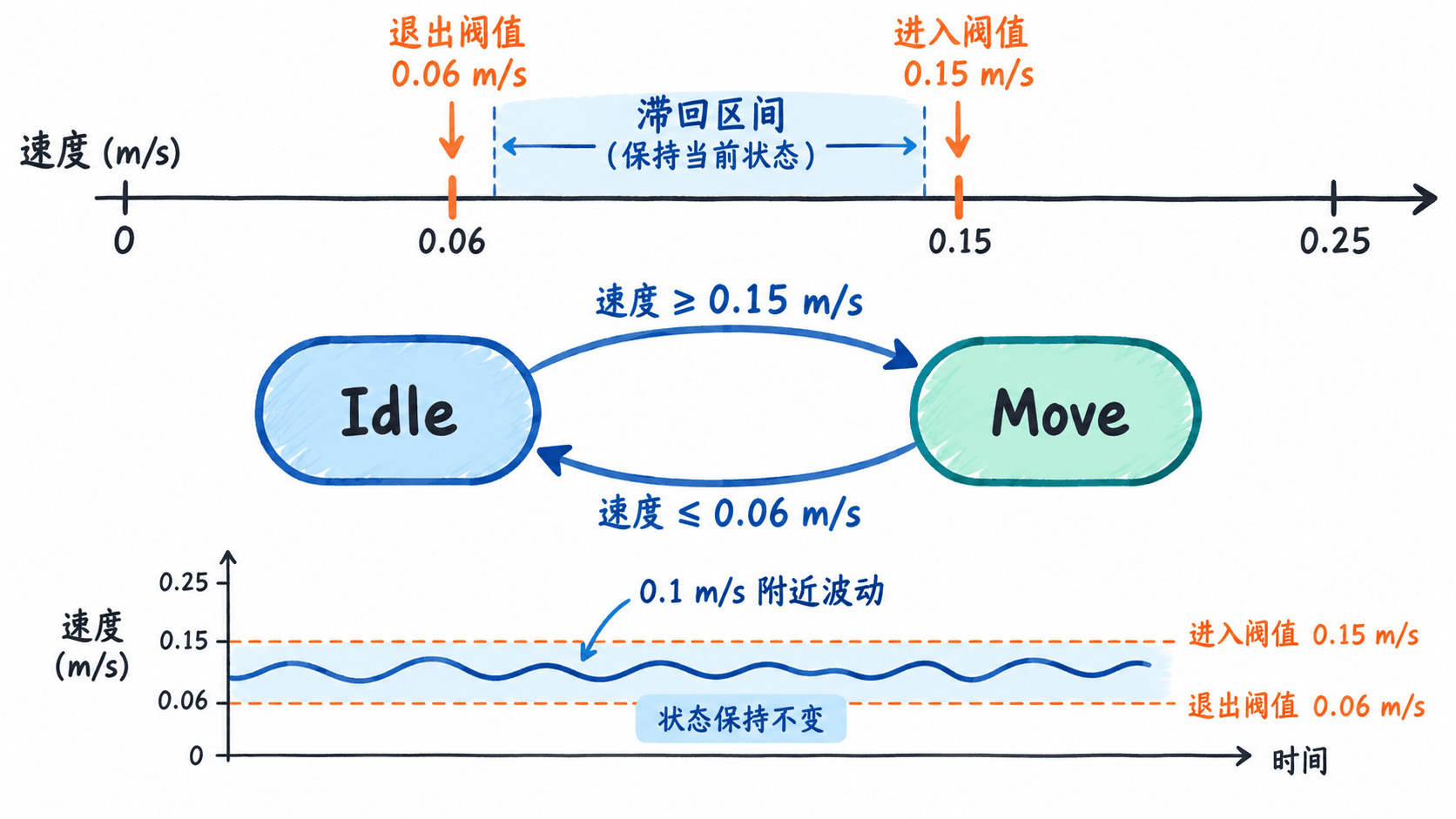
滞回区间并不是动画混合区间。前者控制离散状态是否改变,后者决定状态内部不同动画如何按连续参数混合。
在 Unity 中实现稳定切换
下面的完整示例使用 CharacterController.velocity 获取实际水平速度,通过双阈值维护移动状态,并将平滑速度传给 Animator。
前置条件是角色已有 CharacterController,其移动由其他控制脚本驱动。Animator 需要配置 Float 参数 Speed、Bool 参数 IsMoving,并使用 IsMoving 控制 Idle 与 Move 状态之间的过渡。
using UnityEngine;

[RequireComponent(typeof(CharacterController))]
[RequireComponent(typeof(Animator))]
public class StableMovementAnimation : MonoBehaviour
{
    [SerializeField] private float enterSpeed = 0.15f;
    [SerializeField] private float exitSpeed = 0.06f;
    [SerializeField] private float smoothTime = 0.1f;

    private CharacterController controller;
    private Animator animator;
    private bool isMoving;
    private float smoothedSpeed;
    private float smoothVelocity;

    private void Awake()
    {
        controller = GetComponent<CharacterController>();
        animator = GetComponent<Animator>();
    }

    private void Update()
    {
        Vector3 velocity = controller.velocity;
        float speed = new Vector2(velocity.x, velocity.z).magnitude;

        // 退出阈值必须低于进入阈值,才能形成有效滞回区间
        float enter = Mathf.Max(enterSpeed, 0.001f);
        float exit = Mathf.Clamp(exitSpeed, 0f, enter - 0.001f);

        if (!isMoving && speed >= enter)
        {
            isMoving = true;
        }
        else if (isMoving && speed <= exit)
        {
            isMoving = false;
        }

        // 速度平滑只控制动画参数,不改变实际角色运动
        smoothedSpeed = Mathf.SmoothDamp(
            smoothedSpeed,
            speed,
            ref smoothVelocity,
            Mathf.Max(smoothTime, 0.001f)
        );

        animator.SetBool("IsMoving", isMoving);
        animator.SetFloat("Speed", smoothedSpeed);
    }
}
这个实现将原始水平速度用于状态判断,将平滑速度用于动画混合。这样能避免状态切换与速度平滑相互耦合,但也意味着两者响应时刻可能不同,需要配合动画状态机检查。
预期结果:采用默认阈值时,连续输入下表中的速度值,可以观察到如下状态。这里展示的是滞回逻辑的理论结果,实际物理速度由控制器决定。
| 当前速度(m/s) | 进入判断前状态 | 判断后状态 |
|---|---|---|
| 0.00 | Idle | Idle |
| 0.12 | Idle | Idle |
| 0.17 | Idle | Move |
| 0.10 | Move | Move |
| 0.07 | Move | Move |
| 0.05 | Move | Idle |
使用 Animator 参数调试视图观察 Speed 和 IsMoving,应看到速度参数平滑变化,而布尔状态不会因为两个阈值之间的小幅波动反复改变。
阈值间距与混合时间怎样配合
阈值不是越宽越好。进入阈值过高,角色已经移动但动画仍保持 Idle;退出阈值过低,角色接近静止时仍持续播放脚步动画。
建议先观察实际速度数据,再确定阈值,而不是直接复制其他项目的数值。
一种实用的调参顺序是:
- 在完全静止时观察速度的自然波动范围,识别噪声上限。
- 将退出阈值设置为略高于静止噪声的合理值,同时保证真正停止时能够退出。
- 将进入阈值设置得高于退出阈值,形成能够覆盖常见抖动幅度的滞回区间。
- 先使用约 0.08~0.15 秒的参数平滑时间试验,再根据动作响应调整。
- 最后检查 Animator 过渡持续时间,确保不会额外造成明显延迟。
这些时间只是调试起点,不是通用标准。高速动作游戏可能需要更短响应时间,较沉重的角色动作可以使用较长的平滑过渡。
如果使用一维速度混合空间,Idle、Walk、Run 的样本位置还应该根据实际移动速度安排。例如 0、1.5、4.0 m/s 分别对应静止、步行和跑步,形成连续混合区域。但这些动画样本位置不等于状态进入阈值,两套参数需要分别考虑。
如何定位仍然存在的视觉抖动
即使实现了滞回,角色仍可能在其他位置发生视觉跳变。可以按照以下顺序检查:
- 参数来源:确认传入的是稳定的水平速度,而不是包含重力的三维速度大小。
- 状态条件:检查其他 Animator 转换是否也在使用
Speed,避免绕过双阈值直接切换。 - 动画相位:检查移动与停止动画的过渡姿势是否连续。
- 移动控制:确认角色本身没有因为碰撞或网络同步发生反复位移。
- 混合区域:检查低速区域是否过窄,导致很小的参数变化就产生明显动作差异。
验收时重点观察三种情况:角色原地保持静止、摇杆缓慢推过启动区间,以及移动后缓慢松开摇杆。三种情况下都应避免反复切换,同时保持可接受的动作响应速度。
可靠的动画阈值配置,应同时满足静止稳定、启动及时和停止自然。双阈值负责消除状态边界上的反复切换,连续参数平滑负责改善动作过渡,二者配合才能获得稳定且灵敏的移动动画。