
原生移动开发 / 系统课时
排查通知不显示问题
排查通知不显示问题
通知没有出现时,不要先改业务代码或反复调用 notify()。Android 的通知展示同时受运行时权限、通知渠道、渠道重要级别、系统设置以及应用前后台状态影响。按固定顺序检查,才能把“代码没发出”和“系统拒绝展示”区分开。
学习目标
- 能按权限、渠道、设置和运行状态建立通知排查顺序
- 能通过
NotificationManager检查通知权限与渠道状态 - 能区分代码发送成功、系统接收成功和用户可见之间的差异
先确认通知请求确实执行
第一步只回答一个问题:产生通知的代码路径有没有真正执行。把业务日志放在 notify() 前面,不要只在点击通知后记录日志,因为点击事件没有发生时无法证明通知是否已经提交。
import android.app.NotificationChannel
import android.app.NotificationManager
import android.content.Context
import android.os.Build
import android.util.Log

fun postTestNotification(context: Context) {
    val channelId = "diagnostic"
    val manager = context.getSystemService(NotificationManager::class.java)

    if (Build.VERSION.SDK_INT >= Build.VERSION_CODES.O) {
        manager.createNotificationChannel(
            NotificationChannel(channelId, "诊断通知", NotificationManager.IMPORTANCE_DEFAULT)
        )
    }

    val enabled = manager.areNotificationsEnabled()
    Log.d("NotificationDebug", "notificationsEnabled=$enabled")

    if (!enabled) return

    val notification = android.app.Notification.Builder(context, channelId)
        .setSmallIcon(android.R.drawable.ic_dialog_info)
        .setContentTitle("诊断通知")
        .setContentText("用于确认通知链路是否可见")
        .build()

    Log.d("NotificationDebug", "calling notify id=4001")
    manager.notify(4001, notification)
}
预期结果
当通知权限允许且函数执行成功时,日志至少能看到 notificationsEnabled=true 和 calling notify id=4001,并出现一条“诊断通知”。若 notificationsEnabled=false,说明系统层面已经禁止应用通知,继续修改通知文本不会解决问题。上面的检查只能证明应用当前被系统允许发送通知,不能保证某个具体渠道一定可见。Android 8.0 及以上版本,通知必须归属于具体渠道,而用户可以单独关闭某个渠道。
检查通知权限和渠道状态
对于 Android 13 及以上,通知还受到 POST_NOTIFICATIONS 运行时权限控制。即使代码成功调用 notify(),权限没有获得时仍可能看不到通知。排查时应把“应用通知总开关”和“具体渠道设置”分开检查。
可以在调试页面打印渠道的重要级别和是否被阻止。渠道状态是用户或系统设置的一部分,应用创建过同一个渠道后,不能依靠再次调用 createNotificationChannel() 把用户手动调低的重要级别强行恢复。
import android.app.NotificationManager
import android.content.Context
import android.os.Build
import android.util.Log

fun inspectNotificationChannel(context: Context) {
    val manager = context.getSystemService(NotificationManager::class.java)
    val channelId = "diagnostic"

    Log.d("NotificationDebug", "notificationsEnabled=${manager.areNotificationsEnabled()}")

    if (Build.VERSION.SDK_INT >= Build.VERSION_CODES.O) {
        val channel = manager.getNotificationChannel(channelId)
        if (channel == null) {
            Log.d("NotificationDebug", "channelMissing=$channelId")
            return
        }

        Log.d("NotificationDebug", "importance=${channel.importance}")
        Log.d("NotificationDebug", "blocked=${channel.importance == NotificationManager.IMPORTANCE_NONE}")
    }
}
预期结果
正常存在的渠道会输出具体 importance;如果渠道不存在,会输出 channelMissing=diagnostic;如果渠道 importance 为 IMPORTANCE_NONE,通常表示该渠道已被用户关闭,此时需要引导用户进入系统通知设置,而不是重新创建同名渠道。把“权限问题”和“展示问题”分层定位
建议按以下顺序排查:先看应用通知是否开启,再看目标渠道是否存在且未被关闭,然后确认重要级别是否符合预期,最后检查设备的勿扰模式、锁屏通知策略、省电限制以及厂商系统设置。
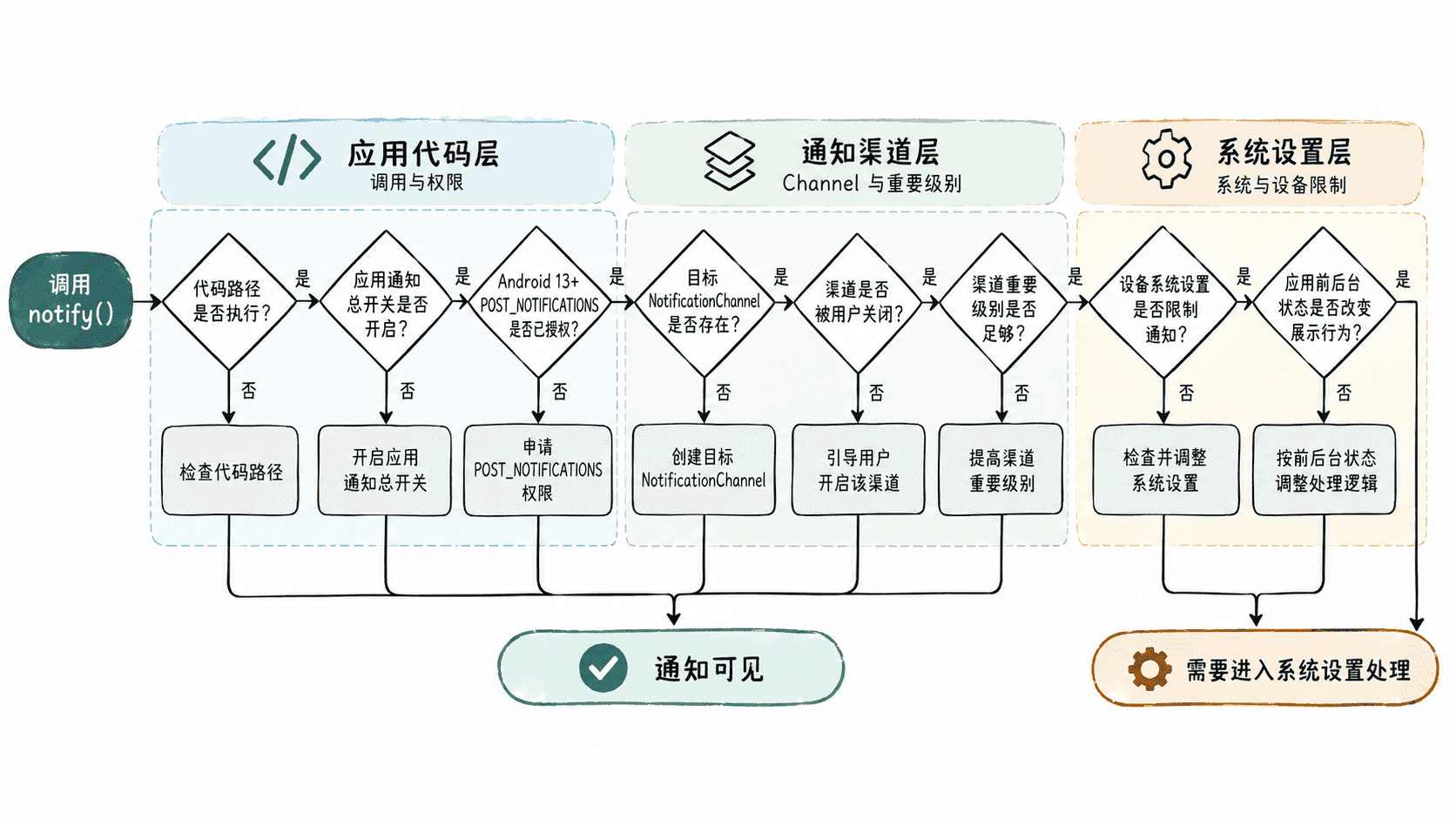
应用前后台状态也值得单独确认。前台时,通知可能表现为状态栏或通知区域中的提示;具体展示方式还会受到通知配置和系统策略影响。不要仅凭“当前页面没有弹出横幅”就认定 notify() 失败,应该先查看通知栏和系统通知历史等可用入口。
常见根因与修复方向
| 现象 | 优先检查 | 常见处理 |
|---|---|---|
| 所有通知都没有 | 应用通知总开关、运行时权限 | 检查 areNotificationsEnabled(),确认 Android 13+ 权限状态 |
| 只有某类通知没有 | 对应 NotificationChannel | 检查渠道是否存在、是否被关闭、重要级别是否正确 |
| 代码日志有调用但看不到 | 系统设置、渠道、设备状态 | 先验证渠道,再检查设备通知策略 |
| 重新安装测试仍异常 | 渠道配置与系统状态 | 清理测试环境后重新验证,注意用户设置不会由业务代码随意覆盖 |
| 前台可见、后台表现不同 | 应用状态与系统展示策略 | 分别测试前台、后台、锁屏场景,不要只验证单一状态 |
测试修复后,应再次使用固定的诊断通知 ID 发送一条明确可识别的测试通知。这样可以避免旧通知、历史渠道和业务逻辑同时干扰判断。真正完成排查的标志,不是“代码没有异常”,而是能够明确指出通知在哪一层被阻止,并通过同一测试路径验证修复已经生效。