
交互与用户体验 / 系统课时
处理空会话与首次引导
处理空会话与首次引导
用户第一次打开 AI 对话界面时,面对空白消息区,往往不知道系统能做什么、应该怎样提问。本课以订单分析助手为例,设计空状态文案、能力说明、示例问题和建议任务入口,并明确点击后的交互反馈,让用户能够快速完成第一次有效输入。
学习目标
- 区分空状态说明、输入框占位文案、示例问题和建议任务入口的不同职责。
- 设计一套包含明确能力边界、真实问题示例和可操作入口的首次引导界面。
- 定义首次输入、发送失败和数据未连接时的反馈规则,并通过可用性测试验证效果。
判断什么时候应该显示空状态
空状态是会话中尚无消息时展示的引导界面,不应简单理解为消息列表没有内容。历史消息的加载状态和数据源的连接状态应分别判断。历史为空且已加载成功时,才显示首次引导。
以订单分析助手为例,建议采用以下展示规则:
| 当前条件 | 应展示的内容 | 不应出现的内容 |
|---|---|---|
| 历史加载完成,当前会话没有消息 | 首次引导、示例问题和输入框 | 伪造的欢迎对话消息 |
| 历史消息仍在加载 | 加载占位与明确的加载状态 | 短暂闪现的首次引导 |
| 历史加载失败 | 说明错误并提供重试 | 将失败当作没有会话历史 |
| 当前会话已有消息 | 正常消息列表及输入框 | 持续占用空间的空状态卡片 |
| 订单数据尚未连接 | 连接数据入口和无需数据的帮助内容 | 暗示已经读取订单的分析建议 |
空状态应是消息区域的一个展示状态,而不是自动插入一条助手消息。用户首次发送问题后,页面切换为正常会话,不应把欢迎文案作为历史消息保存。
编写能让用户立即理解的引导文案
首次引导需要回答三个问题:这里可以完成什么、有哪些限制、可以从哪个问题开始。以一个已经获得订单数据读取授权、但没有订单修改权限的助手为例,可以使用以下内容。
主标题 从一个订单问题开始
能力说明 可分析已授权的订单数据,比较指标变化并起草结论。操作范围为只读分析。
主标题应该描述用户能够开始的任务,而不是重复产品名称。能力说明建议控制在两行左右,并优先说明可以完成的任务和重要限制。
输入框占位文案、示例问题和建议任务入口承担不同的职责,不能互相替代。
| 引导元素 | 具体内容 | 交互职责 |
|---|---|---|
| 输入框占位文案 | 例如:比较本周与上周的支付订单数 | 提示输入方向,输入时自动消失 |
| 示例问题 | 比较本周与上周的支付订单数 | 提供可直接使用的完整提问 |
| 示例问题 | 按渠道查看本周订单量 | 提供另一个明确的分析角度 |
| 示例问题 | 解释支付成功率的计算口径 | 告诉用户也可以询问指标定义 |
| 建议任务 | 起草订单周报 | 引导用户开始有明确交付物的任务 |
| 建议任务 | 检查订单异常波动 | 引导用户开展需要进一步分析的任务 |
占位文案不是永久帮助信息。用户输入第一个字符后,它就会消失,因此不能只在占位文案中说明数据权限或使用限制。
示例问题应尽量完整,包含分析对象和动作。相比“分析一下数据”,“按渠道查看本周订单量”能够让用户理解系统需要处理什么,也能直接转换为一条可编辑的消息。
对于“起草订单周报”等建议任务,点击后可以填入更具体的提示,例如“请根据本周订单数据起草周报,列出订单量变化、渠道差异和待核查异常”。不要把任务入口设计成一个含义不明的“开始使用”按钮。
安排空状态与输入区域的视觉层级
在桌面端,建议把空状态主体放在消息区域中部,输入框保持在底部固定位置。阅读顺序依次为主标题、能力说明、示例问题、建议任务、输入框。
可以为宽约 1280 CSS px 的桌面页面采用以下设计基准:
- 空状态主要内容区域最大宽度约 640 CSS px,水平居中。
- 标题与能力说明之间留出约 12 CSS px 的间距。
- 三个示例问题采用独立的可点击卡片,卡片之间保持 8~12 CSS px 间距。
- 两个建议任务使用区别于示例问题的次级入口样式,避免将两者误认为相同操作。
- 交互目标区域至少采用 44×44 CSS px 的设计基准,键盘操作时显示清晰的焦点状态。
移动端以 390 CSS px 的页面宽度为检查样例,示例卡片改为单列排列,文字允许换行,不应为了放下三张卡片而缩小到难以阅读的字号。空间不足时,可保留两个最相关的示例,将其余内容放入可展开的建议区域。
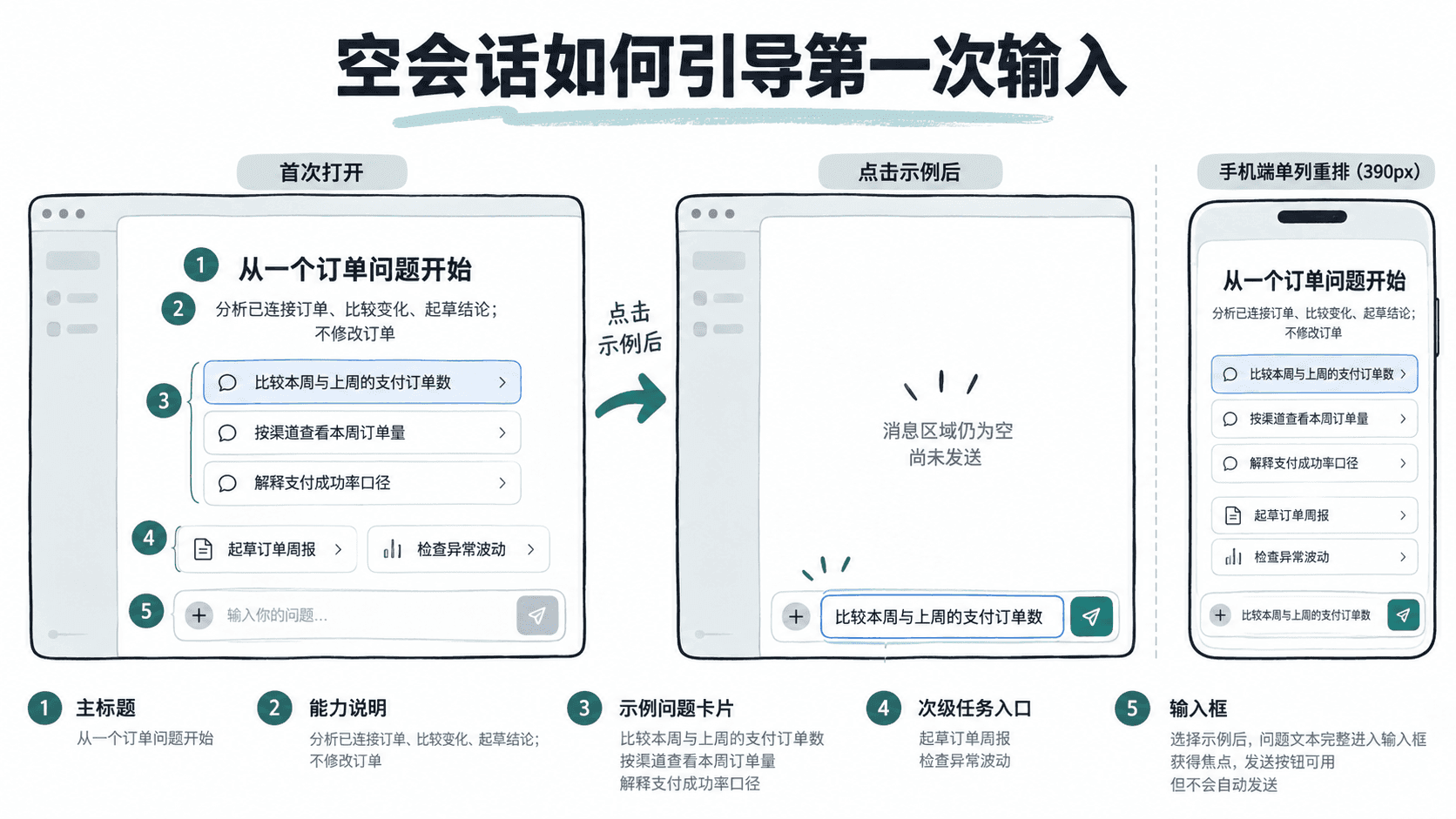
这种布局让用户既能从示例问题开始,也能直接在输入框中自由提问。输入框必须始终是清晰的主要操作入口,建议卡片不应覆盖输入区域或阻挡键盘焦点移动。
定义首次点击与发送后的反馈
示例问题可以直接发送,也可以先填入输入框。本例选择点击示例只填入输入框,不自动发送,因为订单分析问题可能需要用户补充日期、渠道等条件。
一次完整交互按照以下步骤执行:
- 用户首次进入空会话,看到能力说明和三个示例问题,输入框为空,发送按钮处于不可发送状态。
- 用户点击“按渠道查看本周订单量”,完整文本进入输入框,光标定位到文本末尾,输入框获得焦点。
- 用户可以补充“仅看移动端渠道”,也可以删除示例内容,界面不限制其修改。
- 用户点击发送或使用已明确告知的键盘发送方式,系统提交消息,并切换到正常会话视图。
- 消息提交后显示用户消息与助手处理状态,等待返回分析结果。只有实际收到回复后才展示回答内容。
这里必须区分“选中示例”和“已经发送”。点击示例时不应立即出现用户消息气泡,也不应触发真实数据查询,否则用户会误以为只是选择问题,实际上却已经开始执行任务。
对于建议任务入口,也采用相同的可编辑填入方式。若任务涉及导出、分享或修改外部数据,应在执行对应操作前另外展示必要参数和影响范围,并取得用户明确确认。
异常恢复同样需要定义清楚:
| 异常情况 | 页面反馈与恢复动作 |
|---|---|
| 点击示例后清空输入 | 恢复为空输入框,保留首次引导 |
| 网络中断导致消息未成功提交 | 保留可编辑的原问题,提示发送失败并允许重试 |
| 消息已提交但助手回复失败 | 保留用户消息,展示失败状态和重新生成入口 |
| 数据未连接 | 提供连接步骤及无需数据的帮助内容 |
| 已连接但当前用户无权限 | 显示当前权限不足,可引导至权限申请流程 |
| 数据源暂时异常 | 显示暂不可用并提供重试,不把故障误报成无权限 |
用可执行规则保护已有草稿
以下 JavaScript 片段可直接用 Node.js 运行。渲染层根据历史结果选择页面状态;点击建议只计算新的草稿。已有输入需要用户确认替换,组词期间则暂停填充。接到界面时使用原生按钮,只有填充成功后才根据当前操作把焦点交给输入区。
function screen(history, count) {
  if (history === "loading") return "history_loading";
  if (history !== "ready") return "history_error";
  return count > 0 ? "conversation" : "onboarding";
}

function insertSuggestion({ draft, composing, confirmed }, suggestion, source) {
  if (composing) return { status: "wait_for_composition", draft };
  if (suggestion.requiresData && source !== "ready") {
    return { status: "data_required", draft };
  }
  if (draft.length > 0 && !confirmed) return { status: "confirm_replace", draft };
  return { status: "filled", draft: suggestion.text };
}

const sample = { text: "按渠道查看本周订单量", requiresData: true };
console.log(screen("loading", 0), screen("failed", 0), screen("ready", 0));
console.log(insertSuggestion({ draft: "", composing: false }, sample, "ready"));
console.log(insertSuggestion({ draft: "我自己的问题", composing: false }, sample, "ready"));
预期输出
history_loading history_error onboarding
{ status: 'filled', draft: '按渠道查看本周订单量' }
{ status: 'confirm_replace', draft: '我自己的问题' }
数据权限必须由服务端再次校验。建议按钮可以根据连接状态提示或跳到连接入口,点击建议始终不发起查询。若不同会话的历史请求乱序返回,先检查响应所属会话,再更新对应的历史状态。
验证首次引导是否真正降低输入门槛
完成设计后,不要只检查首屏是否美观。可以邀请五名未见过界面的体验者,在不解释操作方式的情况下完成三项任务,并记录用时和错误。
| 测试任务 | 建议验收目标 |
|---|---|
| 找到比较本周和上周订单数的方法 | 至少4人能在15秒内找到示例并形成可编辑问题 |
| 判断助手能否直接修改订单 | 5人都能正确说出助手没有该权限 |
| 选择一个示例并修改时间范围 | 至少4人能够编辑示例,且无人因点击示例而意外发送 |
这些数字是本次设计练习的初始验收目标,不是所有 AI 产品必须遵守的行业标准。测试时记录用户的首次点击位置、完成时间、是否误认为示例会自动发送,以及无法继续操作的具体原因。
如果多数用户直接输入,却没有注意示例问题,应先检查卡片位置和文案是否贴近任务;如果用户误以为建议任务已经执行,应加强“填入输入框”和“正式发送”之间的状态区分;如果用户不知道需要连接数据,应将数据连接提示移动到相关任务入口附近。
最终交付的空状态方案应包含一组真实文案、三个可以直接使用的示例、两个建议任务、桌面与移动端布局、明确的首次交互规则和一份可复现的测试记录。这样用户既能自由输入,也能在不知道如何提问时获得具体且可信的起点。