
交互与用户体验 / 系统课时
让键盘和读屏访问动态消息
让键盘和读屏访问动态消息
本篇为 AI 对话界面制定可验收的无障碍交互规则:用户只用键盘就能发送、停止和查看回复;读屏能识别消息与操作,但不会被逐字生成的文字反复打断。最终用固定任务脚本检查焦点、播报和对比度。
学习目标
- 设计不依赖鼠标、不会意外跳焦的对话操作路径。
- 为消息、图标按钮与生成状态提供清楚的可访问名称和播报策略。
- 按可测量的对比度与读屏测试结果验收界面。
让键盘完成整轮对话
以桌面端含“消息输入框、发送、停止生成、消息历史、每条消息操作”的界面为例,先约定键盘规则,再在浏览器中全程不碰鼠标试走:
- 用
Tab和Shift+Tab沿有意义的 DOM 顺序移动,焦点必须有可见标记;消息正文供读屏阅读,不必把每一段静态文字都加入 Tab 序列。 - 输入框约定
Enter发送、Shift+Enter换行;中文输入法仍在组词时,回车应先完成候选字选择,不得误发。 - 提交后焦点留在输入框,生成过程不自动移到新气泡;“停止生成”作为可聚焦按钮出现,用户可用
Tab到达并用Enter或空格触发。 - 当“停止生成”因完成或点击而消失,若焦点原在该按钮,应显式把焦点移回输入框;展开菜单或确认对话框关闭后,焦点回到仍在页面上的触发控件;若该控件已随动作删除,移到相邻消息或合适的后续操作。
- 提供“跳转到最新回复”操作供主动定位,不以自动滚动代替键盘焦点;用户正在读历史时不要强行拉回底部。
检查点:连续发送两次、生成中切到历史消息、再停止生成,整个过程焦点不应落到页面根节点或突然进入新消息正文。
给消息和操作取可听懂的名字
一条消息在视觉上有头像、时间与三个图标,读屏却需要能直接知道“谁说的、能做什么”。消息历史区使用明确的区域名称(如“对话历史”),消息按用户与助手、时间或顺序组织;可考虑 role="log" 表达追加式记录,但播报行为需要单独设计。
把仅有图标的“复制”“重试”“更多”分别命名为“复制第 3 条助手回复”“重新生成第 3 条助手回复”“第 3 条助手回复的更多操作”。输入框要有“输入消息”的标签,不能只用会消失的占位文字;加载旋转图标不应成为没有意义的可聚焦项。
错误做法是让六个按钮都被读成“按钮”或“更多”;正确验收是读屏在不查看屏幕时,也能区分消息归属与同名动作的目标。非交互消息正文通过阅读模式访问,消息内的链接、复制按钮仍按正常交互顺序进入。
把流式更新与读屏播报分开
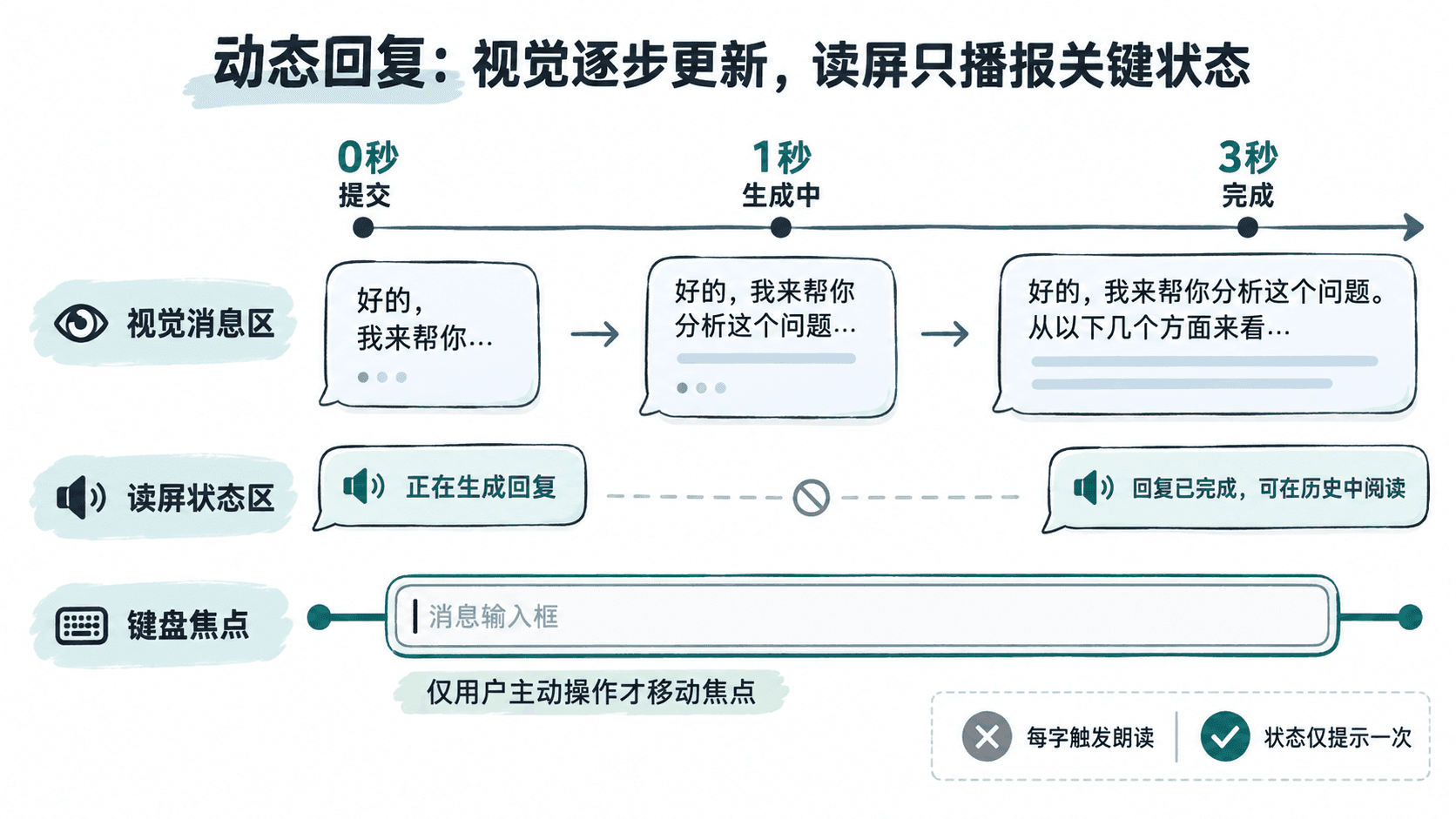
假设一条回答在 3 秒内逐字增加 60 次。若每次文本改动都落入 aria-live="polite" 区域,读屏可能重复排队朗读;若还将完整结果再写入状态区,会出现二次播报。推荐把可见的逐字显示与低频、语义完整的状态通知分开。
一个可落地的默认方案是:历史记录可供自主阅读,生成中的文本区域不触发逐字直播(例如对 role="log" 容器显式设 aria-live="off");预先存在的独立 role="status" 区域在启动时发布“正在生成回复”,结束时仅发布一次“回复已完成,可在对话历史中阅读”。失败则一次性提示“生成失败,可重试”。如产品提供“自动朗读完整回复”,让用户主动开启,且不能与完成状态重复念全文。
用数值检查文字、控件与焦点
以下以 WCAG 2.2 AA 作为常见网页验收基线;数值须对实际前景色与背景色组合测量,而非只检查设计稿色号。
| 检查对象 | 最低验收指标 |
|---|---|
| 普通消息文字、说明文字及有意义的占位文字 | 对比度至少 4.5:1 |
| 大字号文字(通常至少 18 pt,或至少 14 pt 粗体) | 对比度至少 3:1 |
| 必要的输入框边界、图标状态等非文本视觉信息 | 与相邻颜色对比度至少 3:1 |
| 键盘焦点 | 焦点指示可见,且不被固定输入栏等浮层完全遮住 |
| 文字缩放与页面重排 | 两项分别测试。文字放大至 200% 仍可阅读与操作;纵向页面在等效 320 CSS px 宽度下无需双向滚动,确需二维布局的局部内容按标准例外处理 |
聚焦态建议额外采用清楚的 2 CSS px 外轮廓,但不要把“2 px”误认为 WCAG 2.2 AA 对全部控件的硬性尺寸要求。错误提示不能只依靠红色:应同时出现“发送失败”和“重试”文字。参考 WCAG 2.2。
将消息和状态放在独立区域
先在页面中建立两个区域。消息按正常顺序添加到列表,生成时修改对应列表项的文本;仅在请求开始、结束或失败等状态改变时更新状态节点。不要给列表加第二个礼貌播报区,也不要把尚需阅读的内容设为 aria-hidden。
<section aria-labelledby="history-title">
  <h2 id="history-title">对话历史</h2>
  <ol id="messages">
    <li><strong>用户</strong>:列出三项建议。</li>
    <li><strong>助手</strong>:<span id="answer"></span></li>
  </ol>
</section>
<p id="generation-status" role="status"></p>
样式验收可先测深灰 #767676 和白底 #FFFFFF,普通文字对比度约 4.54:1;改为 #777777 后约 4.48:1,便低于 4.5:1,不能四舍五入后按通过记录。进一步在真实主题、悬停与错误状态中分别测量。
用五种任务验证交互
至少在 Windows 的 NVDA 配合 Firefox 或 Chrome、macOS 的 VoiceOver 配合 Safari 中各做一轮,记录“操作、预期、实际、读屏朗读内容”。不要仅凭自动扫描工具判定通过。
- 只用键盘从输入框发送“列出三项建议”,再停止生成:焦点始终可定位,按键没有被输入法或页面快捷键误拦截。
- 保持光标在输入框等待一条 60 字的流式回复:应听到必要的生成与完成状态,而非 60 次字符播报或整段重复。
- 用读屏阅读第一条用户消息、第一条助手回复及其复制按钮:能分清角色、顺序和按钮目标。
- 打开并关闭消息菜单、触发一次失败重试:菜单关闭后焦点回到合理位置,失败状态只通知一次,且不把焦点强制跳向错误横幅。
- 分别把文字放大到 200%,以及在等效 320 CSS px 视口宽度下验证重排,检查输入区、发送按钮、焦点外框和错误提示:文字不截断,操作不被固定栏遮挡。
验收记录只要出现“焦点消失”“同一回复自动读两遍”或“按钮只读作按钮”,就应先修正相应交互,再做一轮人工复测。