
交互与用户体验 / 系统课时
安排追问建议与快捷选择
安排追问建议与快捷选择
用户读完 AI 回答后,既可能想沿着当前问题继续追问,也可能只需选一个值或立即进入下一项操作。本篇把这三类入口分开设计,并用订单分析场景确定展示数量、点击行为、失效时机和验收方法,保证快捷入口不会抢走自由输入的控制权。
学习目标
- 区分建议追问、快捷选择和下一步操作的用途与点击结果。
- 为不同会话状态制定入口的数量、出现及替换规则。
- 用具体任务脚本检查自由输入、过期入口和误操作问题。
把三种入口分配给不同任务
同样是圆角按钮,三种入口承担的后果不同,不能仅凭外观区分。产品说明中应同时写明展示前提和点击动作。
| 入口 | 出现前提 | 点击后的确定行为 |
|---|---|---|
| 建议追问 | 已给出可继续分析的完整回答 | 文案明确表示发送且草稿为空时,点击后生成下一轮消息;需要用户修改的问题可先填入空输入框 |
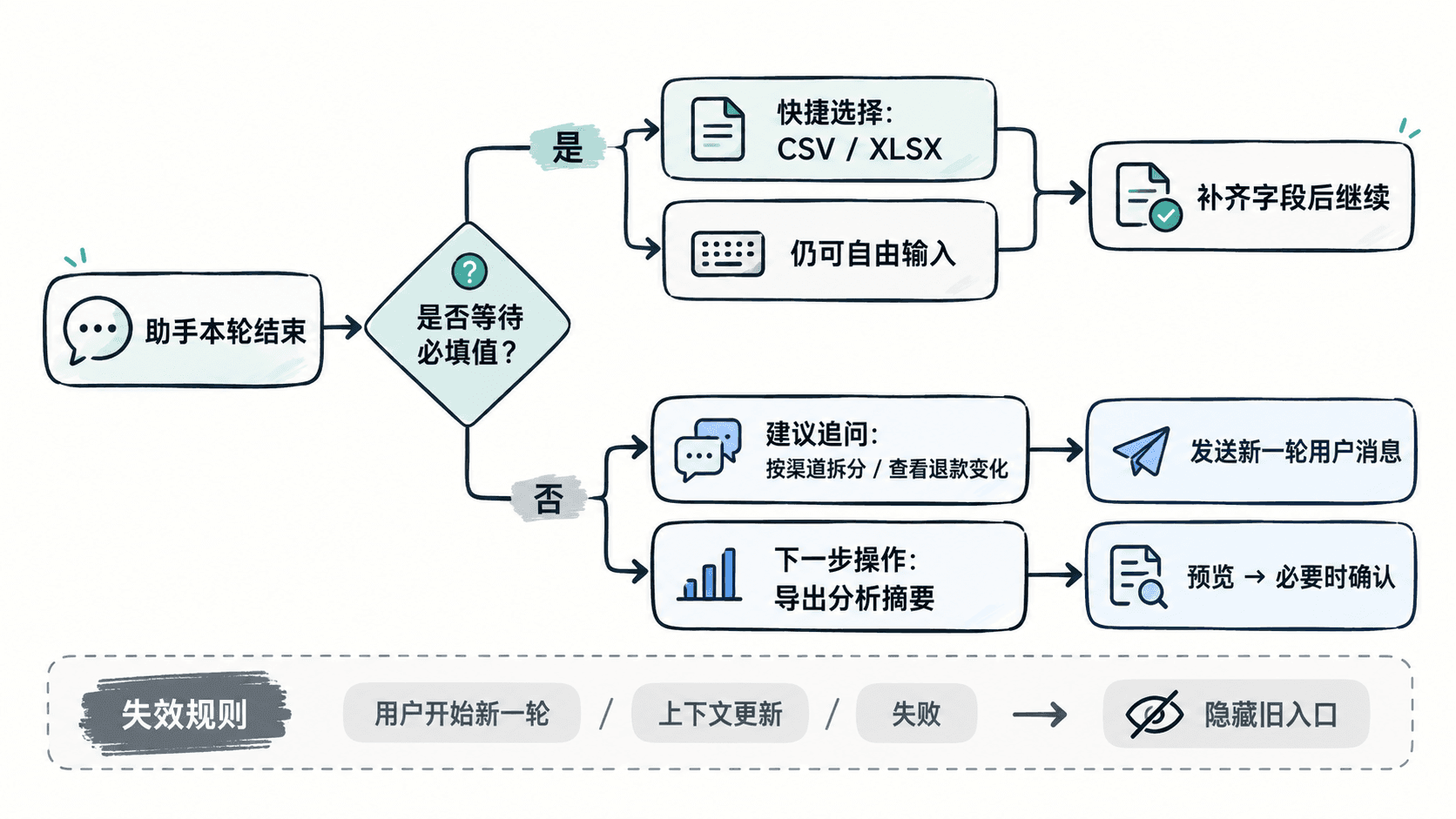
| 快捷选择 | 助手正在等待某个必填值 | 填入该字段;若还有缺项,继续追问,不执行最终任务 |
| 下一步操作 | 已有明确结果且用户具备操作权限 | 打开相应操作页或预览;涉及对外发送、修改数据时再确认 |
例如「按渠道拆分」是建议追问,「CSV」「XLSX」是导出格式的快捷选择,「导出分析摘要」是下一步操作。不要把「确认发送」伪装成普通追问,也不要让选择格式直接触发未经说明的外部操作。
按会话状态决定出现时机
建议必须属于某一条已完成的助手消息,而不是永久固定在输入框上方。可按下表给出默认规则,再根据任务测试调整。
| 当前状态 | 入口与数量 |
|---|---|
| 等待首段或流式生成中 | 不显示新建议,避免回答尚未完成就诱导跳转 |
| 回答完成、无需补字段 | 优先给 2 条建议追问;桌面最多 3 条,主要下一步操作最多 1 项 |
| 等待用户补充格式、范围等字段 | 只显示 2~4 个互斥快捷选项,暂不同时推送建议追问 |
| 已停止、生成失败或上下文失效 | 隐藏旧建议;失败时保留明确的重试入口 |
建议文本控制在约 6~12 个汉字,优先覆盖不同意图。例如「按渠道拆分」与「查看退款变化」比「继续分析」与「再详细一点」更容易预测结果。没有真正相关的下一问时显示 0 条,不为了填满位置生成通用短句。
用订单分析写出完整交互
假设演示数据中,上周有 1,200 笔订单,前一周为 1,000 笔,增长率为 20%。用户提问「上周订单量有什么变化」,助手回答这三个数字后结束生成。消息下方只安排两条建议「按渠道拆分」「查看退款变化」,再提供一个独立的「导出分析摘要」操作。
- 用户点击「发送追问:按渠道拆分」,系统在当前会话中新增用户消息「请按渠道拆分上周的 1,200 笔订单」,并开始新一轮回答;旧建议立即失效。
- 用户改点「导出分析摘要」时,先呈现导出内容预览;若还缺格式,助手展示「CSV」「XLSX」两个快捷选项,并允许用户直接输入其他支持的格式。
- 用户选择「CSV」后只补齐格式字段,待所需参数完整后再进入导出确认。若后续需要发送给第三方,必须另行确认收件对象与发送动作。
这样设计可预测每次点击会发生什么:追问生成新消息,选项补参数,操作进入对应任务。导出能力不存在或无权限时,不显示不可完成的操作入口。
避免与自由输入和旧建议冲突
输入框始终可用,并保留原有草稿。用户一旦输入非空文本,就收起当前建议区,让键盘、发送按钮与自由输入成为主路径;清空草稿时,也只恢复仍属于当前回答的建议。
展示时为每组建议绑定来源消息标识和会话版本。发送新消息、收到新回答、切换会话或重生成回答后,旧组立即作废;即使异步推荐结果迟到,也不能重新显示或接受点击。连续点同一入口时只接受第一次,避免重复发送。
网页端将可点击区域尽量做到至少 44×44 CSS 像素,并使用原生按钮支持 Tab 聚焦、Enter 或空格激活;无障碍名称应表达动作,例如「追问:按渠道拆分」,而不只朗读「选项一」。建议区不应覆盖输入框或抢走正在输入时的键盘焦点。
用同一条规则检查展示和点击
这段代码处理建议追问。先按当前会话、版本和来源消息筛选异步结果,点击时重新检查,并在发送前消费当前整组建议。产品需要在开始新一轮请求、重生成或切换会话时更新状态。涉及重试的请求应另外使用服务端认可的幂等键。
function canShow(group, state) {
  return !state.draft.trim() && state.status === "complete" &&
    group.conversationId === state.conversationId &&
    group.messageId === state.messageId &&
    group.revision === state.revision;
}

function selectSuggestion(group, itemId, state) {
  if (!canShow(group, state)) return null;
  const item = group.items.find(candidate => candidate.id === itemId);
  if (!item) return null;
  state.status = "submitting";
  return item.prompt;
}

const state = {
  conversationId: "orders", messageId: "answer-3", revision: 7,
  status: "complete", draft: "",
};
const group = {
  conversationId: "orders", messageId: "answer-3", revision: 7,
  items: [{ id: "channel", prompt: "请按渠道拆分上周的订单" }],
};
console.log(selectSuggestion(group, "channel", state)); // 请按渠道拆分上周的订单
console.log(selectSuggestion(group, "channel", state)); // null
用任务脚本检查交付效果
至少测试五条路径:完整回答后点击追问、待补字段时点快捷选项、从结果进入预览、已有草稿时继续手动发送、旧建议过期后尝试点击。验收时逐条核对以下结果:
- 一次点击追问只新增 1 条用户消息,不覆盖已有历史消息。
- 选择「CSV」仅更新格式,未完成确认前 0 次对外发送。
- 新消息发出后旧建议 0 个仍可触发;迟到的推荐结果也不能复活旧入口。
- 已输入的草稿 0 字丢失;键盘可完成建议区的聚焦和激活。
- 出错后允许重试,但不会因为重复点击产生第二份任务。
如果建议点击率很高却导致大量撤回或误操作,应先检查按钮文案与行为是否一致,而不是继续增加建议数量。