
交互与用户体验 / 系统课时
展示工具调用的分步状态
展示工具调用的分步状态
当 AI 助手需要连续读取附件、查询数据或操作外部系统时,单独显示“正在处理”无法让用户知道任务进展。本课将工具调用拆成可核验的状态节点,明确计划、请求、执行、成功和失败的展示条件,并通过创建任务的案例设计完整的进度反馈与异常恢复交互。
学习目标
- 区分计划行为、实际工具请求、执行中、成功和失败,避免界面提前宣告完成。
- 为多步骤工具任务设计状态卡片、结果摘要和必要的用户确认操作。
- 处理部分成功、超时、重试与取消,并用明确的验收条件检查交互正确性。
区分计划行为与真实执行
AI 可以先告诉用户准备做什么,但这不代表对应工具已经被调用。例如,“接下来将读取附件”只是计划;只有调度器实际发起读取请求后,才能显示“请求已发送”。
建议将每个工具步骤的状态定义为以下几类:
| 状态 | 进入条件 | 用户看到的文案 |
|---|---|---|
| 计划中 | 生成待执行步骤,尚未发起调用 | 准备读取附件 |
| 等待确认 | 涉及写入等需要授权的操作,尚未获得确认 | 等待确认创建任务 |
| 请求已发送 | 工具请求实际发出,尚未确认开始执行 | 正在请求任务服务 |
| 已受理 | 工具已接受,可能仍在排队 | 已受理,等待执行 |
| 执行中 | 执行系统报告已开始处理 | 正在创建任务 |
| 成功 | 收到成功结果,并满足该步骤的完成条件 | 已创建 2 条任务 |
| 失败 | 收到明确失败结果 | 创建失败:权限不足 |
| 待核验 | 请求结果不明,例如提交后连接中断 | 结果未确认,正在核验 |
这些状态不能仅根据助手生成的自然语言判断。尤其不能因为模型说了“已经完成”,就将尚无工具结果的步骤标记为成功。
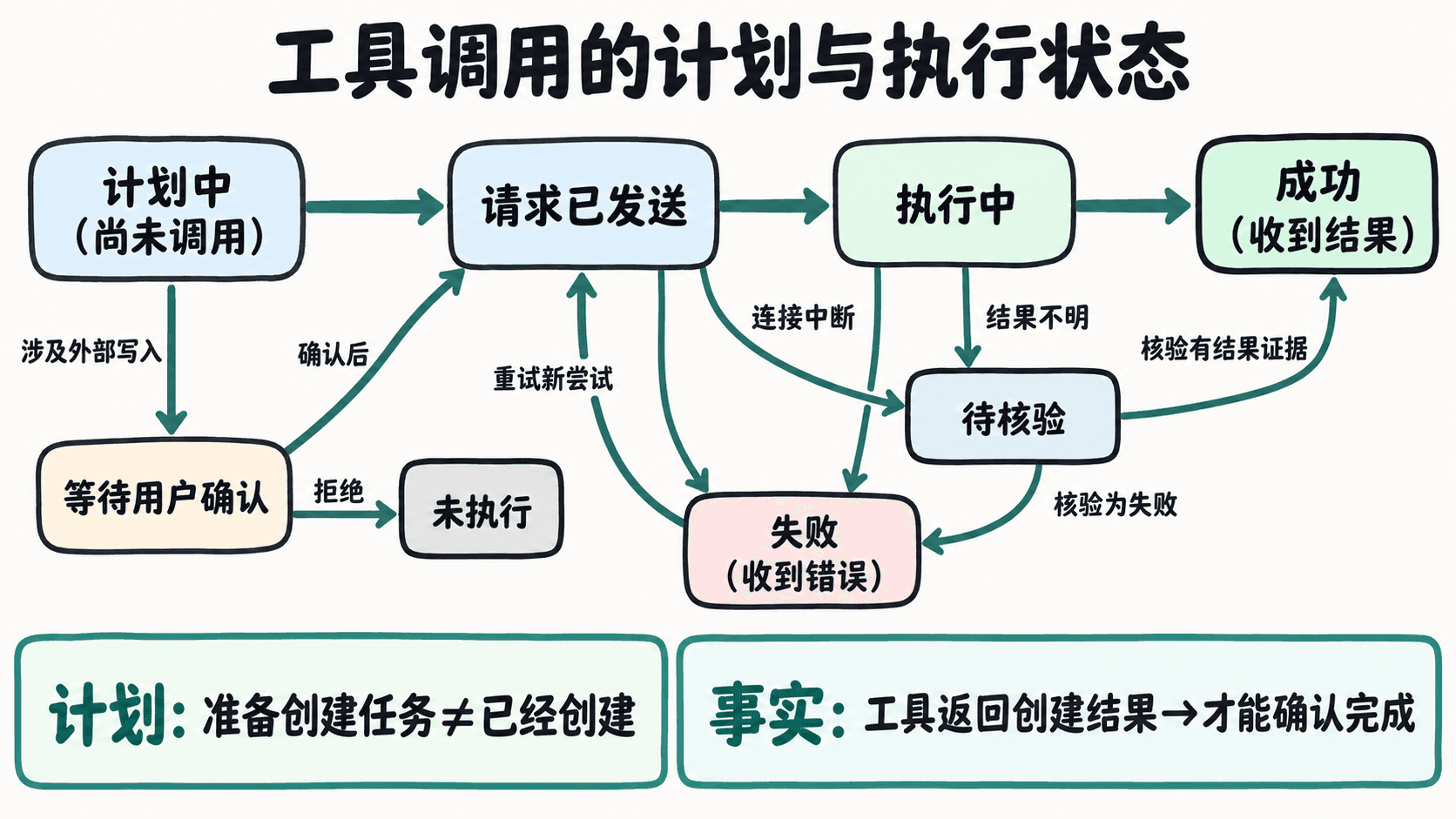
图中“待核验”是必要的独立状态。工具请求超时可能意味着操作失败,也可能意味着操作已经成功但响应丢失。此时直接显示失败并允许无条件重试,可能产生重复写入。
为每个步骤提供可以核验的反馈
一个实用的工具步骤卡片应包含步骤名称、当前状态、开始时间、结果摘要和可执行操作。用户需要查看过程时可以展开详情,不需要时则只看当前进度与最终结果。
以“查询任务清单”为例,可以这样组织卡片:
| 界面元素 | 示例内容 | 设计要求 |
|---|---|---|
| 步骤名称 | 查询现有任务 | 使用用户能理解的动作名称 |
| 当前状态 | 执行中 | 状态来自工具执行事件 |
| 持续时间 | 1.4 秒 | 使用真实计时,避免伪造进度 |
| 成功摘要 | 找到 8 条任务 | 取自工具返回结果 |
| 失败摘要 | 查询失败:没有访问权限 | 提供具体原因,不暴露内部堆栈 |
| 后续操作 | 重试、查看详情 | 根据状态决定是否显示 |
对于进度反馈,可以采用以下产品原型参数:
- 步骤在启动加载指示之前就结束,例如请求发出后不足 400 毫秒收到明确结果,可直接呈现终态,完成记录仍保留。
- 达到 400 毫秒仍无最终结果:展示当前真实阶段(等待受理、排队或执行)和可见的活动指示器。
- 超过 8 秒仍无结果:按实际阶段提示“仍在排队”或“仍在执行”;可查看详情,支持取消时提供取消入口。
- 只有工具实际报告了已处理数量和总数量,才能显示百分比。例如处理 6 个文件中的 3 个,可以显示 50%;没有进度数据时使用不确定进度指示器。
以上时间属于交互设计初始建议值,不是工具平台的固定超时规则。真正的超时与取消条件必须以执行系统返回的状态为准。
用创建任务的案例拆解完整流程
假设用户提出:“读取会议纪要,找出行动项,并添加到我的任务清单。”系统从两页附件中识别出 3 条行动项,查询后发现其中 1 条已经存在,因此准备新增 2 条。
建议将交互拆成以下阶段:
- 先显示“准备读取附件、检查重复任务并创建新任务”。这些属于计划步骤,暂时不显示成功标记。
- 发起附件读取工具请求。工具返回两页可解析文本后,将“读取附件”标记为成功,并显示“已读取 2 页”。
- 根据文本识别 3 条行动项,再调用任务查询工具。查询成功后显示“发现 1 条已有任务,准备新增 2 条”。文本分析不是工具调用时,不应伪装成一次已完成的外部工具调用。
- 在写入前显示确认面板,列出拟创建的 2 条任务及其标题、截止日期等实际可用信息,等待用户确认。
- 用户确认后,发起创建请求。只有在真实发送请求后,状态才从“等待确认”变为“请求已发送”。
- 收到工具结果后,按每条任务的实际写入结果更新界面,再给出整体摘要。
现在假设创建接口返回:一条创建成功,另一条由于权限问题失败。界面应该显示如下结果:
| 步骤 | 最终展示 |
|---|---|
| 读取附件 | 成功:读取 2 页 |
| 查询现有任务 | 成功:发现 1 条重复任务 |
| 创建 2 条任务 | 部分完成:1 条成功,1 条失败 |
| 整体任务 | 新增 1 条,重复而跳过 1 条,明确失败 1 条 |
此时不能出现“全部任务创建成功”。“部分完成”是多项操作的聚合结果,详细记录应分别保留每个子项的成功、失败或待核验事实。收到结果时按本次操作和子项标识匹配;超时但尚无结果的子项应显示待核验,不能归入失败数量。
结果区域可以提供“查看已创建任务”“查看失败原因”和“重试失败项”。如果工具返回了真实任务标识,成功项还可以关联到对应记录;没有返回定位信息时,不应生成虚假的跳转链接。
处理失败、重试和取消的边界
失败反馈需要告诉用户发生了什么、已有成果是否保留,以及下一步可以做什么。不同异常不能全部合并成“出错了,请重试”。
| 异常情况 | 正确反馈 | 可提供的操作 |
|---|---|---|
| 权限不足 | 当前账号无权创建任务 | 查看权限说明、重新授权 |
| 工具明确返回失败 | 显示失败步骤和错误原因 | 修正条件后重试 |
| 提交后网络中断 | 创建结果尚未确认 | 查询执行结果 |
| 批量任务部分失败 | 显示成功和失败数量 | 仅处理失败项 |
| 用户取消执行 | 停止尚未发出的后续操作;已提交项等待取消结果或核验 | 查看已完成步骤 |
重试必须关联原步骤,同时作为一次新的执行尝试记录。对于可能产生外部副作用的创建、发送和删除操作,先核验既有结果;如系统提供幂等请求机制,应沿用同一业务操作的幂等标识,避免重复提交。
取消同样不能被理解为撤销所有操作。假设系统已经创建了第一条任务,用户在第二条执行前点击取消,界面应保留第一条的成功事实,并明确表示后续步骤已停止,而不是将整个任务恢复为“未执行”。
可以用以下四项检查交互原型:
- 停留在计划状态时,不能出现成功勾选或“已完成”文案。
- 请求发出但结果未知时,不能自动认定执行成功或失败。
- 三项操作中只有两项成功时,整体结果必须显示部分完成,并定位剩余问题。
- 用户重试或取消后,原有成功记录仍然可查看,不得被新的状态覆盖。
完成这些检查后,用户看到的每个成功标记都应对应真实执行证据,每个异常提示也都应对应明确的恢复路径。这样即使任务跨越多个工具,界面也能准确区分准备做的事、正在做的事和已经完成的事。