
游戏 AI / 系统课时
用可视化调试状态机
用可视化调试状态机
日志适合回放过去,但调试正在发生的行为时,最好把当前状态、候选转移和关键上下文直接显示在运行场景里。这样你看到 NPC 原地打转时,可以立刻知道它停在哪个状态、哪些条件成立、下一步准备转向哪里。
学习目标
- 设计一个最小但有诊断价值的状态机调试面板
- 同时展示当前状态、候选转移与关键上下文
- 用可视化信息区分“状态没更新”和“条件一直不满足”
面板只展示会影响决策的信息
运行时调试面板不需要复制整个对象检查器。一个实用的最小布局通常包含四块:
- 当前状态:例如
Chase - 候选转移:例如
Attack、Patrol - 条件结果:例如
inAttackRange=false - 最近转移:保留最近 3~5 次状态变化
如果状态机还依赖目标距离、生命值、冷却、寻路状态等上下文,再挑真正影响当前决策的字段显示。字段过多时,可视化会退化成“另一份日志”。
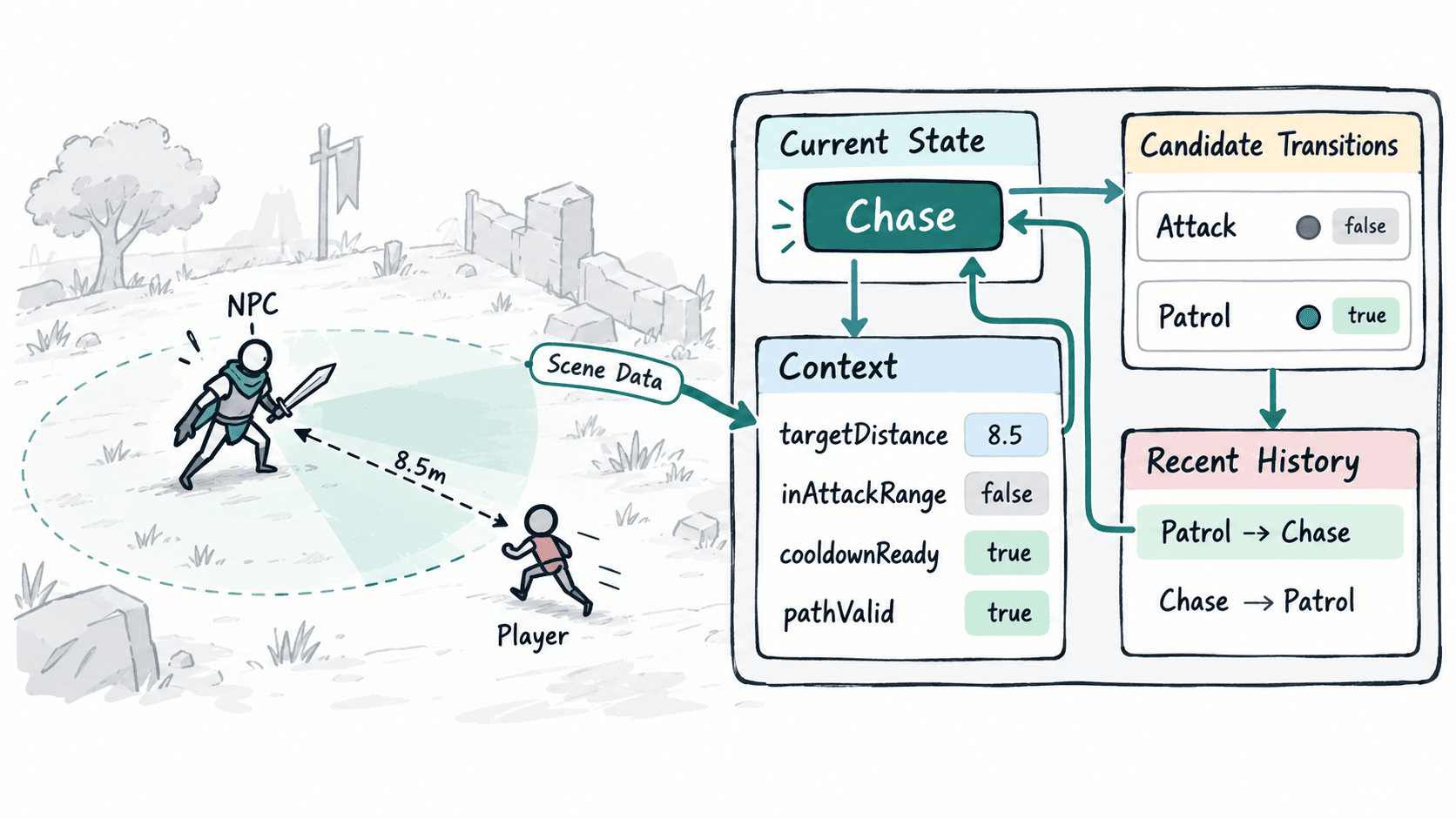
把候选转移一起显示出来
只高亮当前状态还不够,因为“卡死”往往不是状态本身有问题,而是所有出口条件都失败。调试视图应该在每帧评估后保留候选转移及 guard 结果。
例如当前状态为 Chase,可以显示:
| 候选目标 | 条件 | 当前值 | 结果 |
|---|---|---|---|
Attack |
inAttackRange |
false |
不可转移 |
Patrol |
targetVisible == false |
false |
不可转移 |
Dead |
health <= 0 |
false |
不可转移 |
看到这张表,你可以立即判断 NPC 停在 Chase 是符合规则,还是某个上下文字段没有及时更新。
在 Unity 中做一个最小调试覆盖层
下面是一个“片段示例”。它依赖 Unity 的 MonoBehaviour 与 OnGUI,需要挂到场景中的 GameObject,并由你的状态机在运行时更新公开字段。示例只负责显示,不负责改变状态。
using System.Collections.Generic;
using UnityEngine;

public class FsmDebugOverlay : MonoBehaviour
{
    public string currentState = "Chase";
    public float targetDistance = 6.4f;
    public bool inAttackRange = false;
    public bool cooldownReady = true;
    public bool pathValid = true;

    public List<string> candidateTransitions = new List<string>
    {
        "Attack: inAttackRange=false",
        "Patrol: targetVisible=false"
    };

    public List<string> recentTransitions = new List<string>
    {
        "Patrol -> Chase"
    };

    private void OnGUI()
    {
        // 仅在调试构建或手动开启时显示,避免长期污染正式画面。
        GUILayout.BeginArea(new Rect(16, 16, 360, 320), GUI.skin.box);

        GUILayout.Label($"Current State: {currentState}");
        GUILayout.Label(
            $"Context: distance={targetDistance:F1}, " +
            $"inRange={inAttackRange}, cooldown={cooldownReady}, path={pathValid}");

        GUILayout.Space(8);
        GUILayout.Label("Candidate Transitions");
        foreach (string item in candidateTransitions)
        {
            GUILayout.Label($"- {item}");
        }

        GUILayout.Space(8);
        GUILayout.Label("Recent History");
        foreach (string item in recentTransitions)
        {
            GUILayout.Label($"- {item}");
        }

        GUILayout.EndArea();
    }
}
预期结果:运行场景后,左上角出现调试面板,持续显示当前状态、关键上下文、候选转移和最近转移历史。实际数值会随你的状态机数据变化。
把调试信息和场景表现对齐
状态机问题通常要同时看“逻辑值”和“世界中的事实”。例如面板显示 targetDistance=12.0,但肉眼看 NPC 离玩家只有两三米,这更像是距离数据更新源错了,而不是状态转移规则错了。
调试时优先建立这些对应关系:
- 当前状态对应 NPC 正在执行的行为。
- 关键上下文对应场景中可观察的事实。
- 候选转移对应本状态真正可能离开的出口。
- 最近转移对应刚刚发生的行为变化。
如果条件很多,不要把所有布尔值堆在屏幕上。优先显示会影响当前状态出口的 guard,并把通过与失败做明显区分。
用可视化判断卡死类型
当 NPC 长时间停在同一状态时,可视化信息通常能快速把问题分成三类。
第一类是状态更新没执行:当前状态不变,关键上下文也不变化。应检查状态机 update 是否被调用、对象是否暂停或逻辑 Tick 是否停止。
第二类是上下文没更新:状态机持续运行,但距离、目标可见性或冷却值明显和场景不一致。应追查感知、战斗或导航数据源。
第三类是规则设计不完整:上下文正常,候选转移也被评估,但没有任何出口条件能成立。这时问题不在代码执行链,而在状态设计本身。
运行时可视化的价值,是把“看到异常表现”到“定位具体判断”之间的距离缩短。只要面板能同时回答当前在哪、下一步能去哪、为什么去不了、刚才从哪来,状态机的大多数卡死问题都会变得可直接观察。