
游戏叙事与剧情 / 系统课时
定位对话突然停止的问题
定位对话突然停止的问题
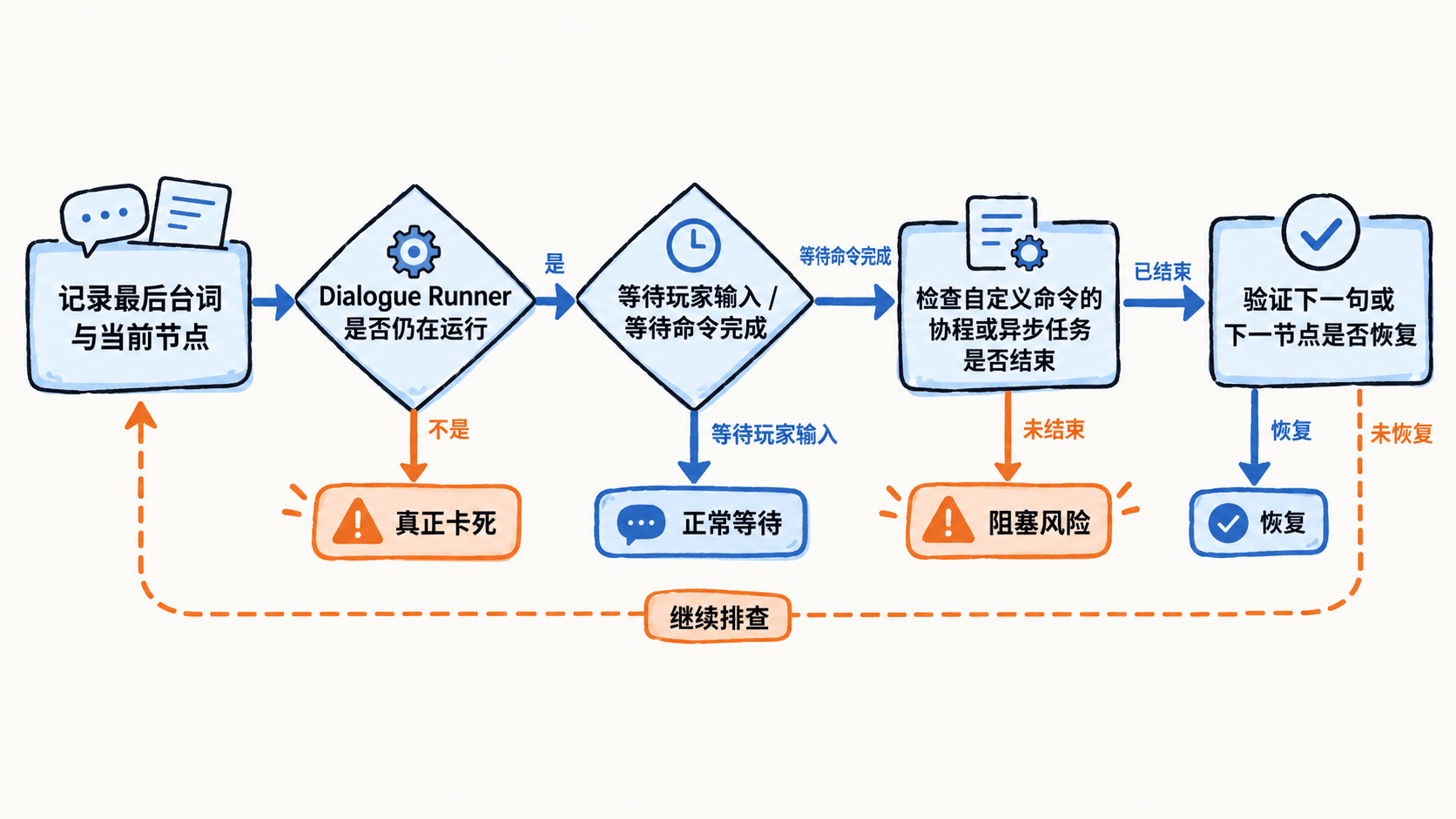
对话停在某一句之后不再前进,真正要判断的是:脚本是否已经离开当前节点、运行器是否仍在等待,以及某个命令是否一直没有完成。按“节点位置 → 运行状态 → 命令完成信号”的顺序排查,通常能快速把问题缩小到脚本、输入控制或自定义命令中的一层。
学习目标
- 能区分“正常等待玩家操作”和“执行链真正卡住”
- 能用日志定位对话停在哪个节点、哪条命令附近
- 能识别未结束的异步命令、协程或输入等待造成的阻塞
先判断它究竟停在哪里
不要先改脚本。先复现一次,并记录最后一条成功显示的台词、最后一个触发的命令,以及玩家点击继续后是否还有任何日志。若选项仍能出现,只是没有自动往下走,问题更可能是输入或视图层;若固定停在某个命令后,优先检查该命令是否向运行器返回了“已完成”。
在测试节点里插入临时标记,是成本最低的定位方法。下面是片段示例,依赖项目已经存在名为 DebugStop 的节点。
title: DebugStop
---
NPC: 命令前
<<wait 0.5>>
NPC: 命令后
===
预期结果:运行到该节点后先显示“命令前”,短暂停顿后继续显示“命令后”。
NPC: 命令前
NPC: 命令后
如果“命令前”出现而“命令后”始终不出现,就应围绕两句之间的命令或自定义处理器排查,而不是去检查后续节点。
检查运行器是不是在正常等待
Yarn Spinner 的对话并不是每显示一句就自动执行到底。某些视图会等待玩家点击继续,选项会等待选择,自定义命令也可能要求运行器等待其任务结束。因此“画面不动”本身不能证明运行器死锁。
排查时分别观察三件事:当前节点是否仍处于执行中、行视图是否在等待继续、命令处理器是否仍未返回。若点击继续后节点能结束,问题属于输入或视图交互;若点击没有任何效果,但调试器显示某个命令仍在执行,则应直接进入命令处理器。
重点排查未完成命令
自定义命令最容易制造“脚本没报错,但永远不继续”的现象。常见原因包括协程没有走到结束、等待条件永远为假、异步任务没有完成,以及异常被业务代码吞掉后没有释放等待状态。
可以给自己的命令处理器临时加成对日志。下面是片段示例,放进现有 Unity 命令处理器的方法体中;Debug.Log 来自 UnityEngine。
Debug.Log("[Dialogue] load_scene begin");

try
{
    // 这里执行原来的异步、协程或场景切换逻辑。
    RunOriginalCommand();
}
finally
{
    Debug.Log("[Dialogue] load_scene end");
}
若原逻辑同步返回,预期日志为:
[Dialogue] load_scene begin
[Dialogue] load_scene end
如果只出现 begin,就继续向 RunOriginalCommand() 内部追踪,直到找到没有结束的等待。实际方法名和命令名以项目实现为准。
用最小复现隔离问题层级
当正式节点很长时,把可疑位置复制成一个最小测试节点,只保留“前一句 → 可疑命令 → 后一句”。最小节点正常,说明卡死来自正式脚本中的其他条件、视图状态或并发逻辑;最小节点仍卡住,则问题几乎已经锁定在命令实现或它依赖的外部状态。
修复后至少验证三次:从该节点直接启动能继续;从上一节点跳入也能继续;连续快速点击或重复触发时不会再次卡住。对话卡死的排查目标不是“偶尔能走通”,而是确认每个等待点都有明确、可重复的完成路径。