
游戏叙事与剧情 / 系统课时
让游戏显示第一句台词
让游戏显示第一句台词
这一课把 Yarn 脚本真正接到游戏界面上:准备一个只有一句台词的节点,让 Dialogue Runner 读取节点,再由对话视图把文本显示到屏幕。跑通这条最短链路后,后续选项、变量和剧情跳转才有稳定的验证基础。
学习目标
- 理解 Yarn 脚本、Dialogue Runner 与台词界面之间的职责关系
- 配置 Yarn Project 和对话视图,让节点内容能够被读取并显示
- 用代码启动指定节点,并验证第一句台词是否正常出现
先看清台词是怎样到达屏幕的
Yarn 文件只负责描述剧情内容,本身不会直接修改 Unity UI。真正运行节点的是 Dialogue Runner:它从已经关联的 Yarn Project 中找到节点,逐条执行指令,并把普通台词交给已注册的对话视图显示。
因此,一句台词至少经过“Yarn 节点 → Dialogue Runner → 对话视图 → 屏幕文本”这几层。如果脚本存在但屏幕没有文字,应沿这条链路逐层检查,而不是一开始就修改 Yarn 语法。
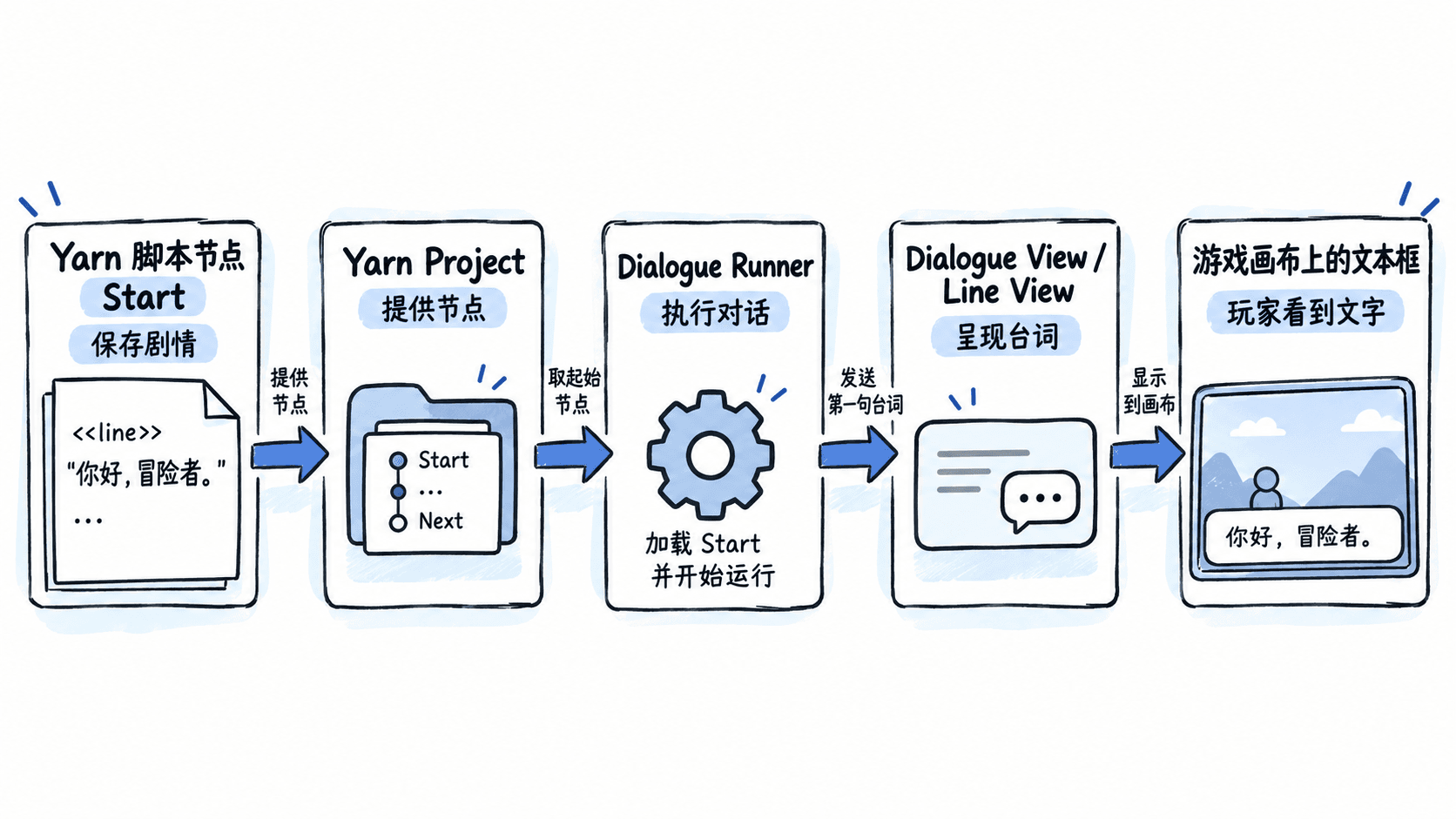
准备最小 Yarn 节点
先创建或打开项目中的 .yarn 文件,保留一个名为 Start 的节点。节点标题必须与稍后启动对话时使用的名称完全一致。
title: Start
---
向导: 你好,旅行者。
===
这段内容的生效行为很简单:当 Dialogue Runner 从 Start 节点运行时,会产生一条普通台词 向导: 你好,旅行者。,随后节点结束。
把运行器连接到显示界面
在场景中准备一个 Dialogue Runner,并把包含上述节点的 Yarn Project 关联给它。然后准备能够显示普通台词的 Dialogue View;项目使用 Yarn Spinner 自带的 Line View 时,需要保证它引用了场景中实际可见的文本组件。
最后,把这个台词视图注册到 Dialogue Runner 使用的对话视图集合中。此时职责应当明确:Runner 决定执行哪一行,视图决定这一行如何显示。文本框即使已经放在 Canvas 上,如果没有加入 Runner 的显示链路,也不会自动收到 Yarn 台词。
从代码启动 Start 节点
为了排除按钮、触发区等额外交互因素,可以用一个最小 MonoBehaviour 在场景启动后直接运行 Start。下面代码假设场景中的 Dialogue Runner 已经关联 Yarn Project 和台词视图。
using UnityEngine;
using Yarn.Unity;

public sealed class FirstDialogueStarter : MonoBehaviour
{
    [SerializeField] private DialogueRunner dialogueRunner;

    private void Start()
    {
        if (dialogueRunner == null)
        {
            Debug.LogError("Dialogue Runner is not assigned.");
            return;
        }

        // 节点名必须与 Yarn 文件中的 title 完全一致。
        dialogueRunner.StartDialogue("Start");
    }
}
把脚本挂到场景中的一个 GameObject,并在 Inspector 中把正确的 Dialogue Runner 拖到 dialogueRunner 字段。进入 Play Mode 后即可验证整条调用链。
预期结果
游戏对话界面显示:
向导: 你好,旅行者。
如果控制台出现 Dialogue Runner is not assigned.,说明启动脚本没有拿到运行器引用;如果没有报错却不显示文字,则优先检查 Yarn Project 是否包含 Start、Runner 是否注册了台词视图,以及台词视图引用的 UI 文本对象是否处于激活状态。
当这句台词稳定显示出来时,说明脚本资源、节点查找、对话执行和 UI 呈现已经连通。之后增加更多剧情时,仍然可以用这条最短链路快速判断问题究竟发生在剧情脚本还是显示层。