
游戏叙事与剧情 / 系统课时
准备项目并安装 Yarn Spinner
准备项目并安装 Yarn Spinner
本课把一个空 Unity 项目变成可编写 Yarn 对话的练习环境:先检查版本与 Git,再安装 Yarn Spinner,最后创建运行时对象和脚本资源,并用编辑器中的可见结果确认安装成功。
学习目标
- 准备满足 Yarn Spinner for Unity 3.x 要求的 Unity 项目
- 通过 Package Manager 安装 Yarn Spinner 并确认包已加载
- 创建 Dialogue System 与 Yarn Script,完成最小环境验收
前置检查
建议使用 Unity 2022.3 或更新版本。若采用 Package Manager 的 Git URL 安装方式,本机还需要可用的 Git;官方安装路径要求 Git 版本不低于 2.14.0。先在终端检查:
git --version预期输出:
git version <VERSION><VERSION> 会因机器而不同;只要命令能正常返回版本,并满足最低版本要求,就可以继续。如果终端提示找不到 git,先安装 Git 并重启 Unity Hub 与 Unity 编辑器,让它们重新读取环境变量。
创建独立练习项目
在 Unity Hub 新建一个普通 2D 或 3D 项目即可,项目名例如 YarnDialogueLab。本课不依赖渲染管线或额外游戏框架,单独建项目的目的只是隔离依赖,后续排错时更容易判断问题来自 Yarn Spinner 还是原项目。
项目打开后先等待 Unity 完成首次导入。此时 Console 不应持续出现编译错误;如果空项目本身已有红色错误,先处理这些错误再安装插件,否则后续很难区分故障来源。
安装 Yarn Spinner
打开 Window > Package Manager,点击左上角 +,选择 Add package from git URL,输入下面的官方 Git 地址:
https://github.com/YarnSpinnerTool/YarnSpinner-Unity.git#current这是 Package Manager 的包地址,不需要在浏览器中下载 ZIP。确认后等待 Unity 拉取并导入依赖,期间不要关闭编辑器。
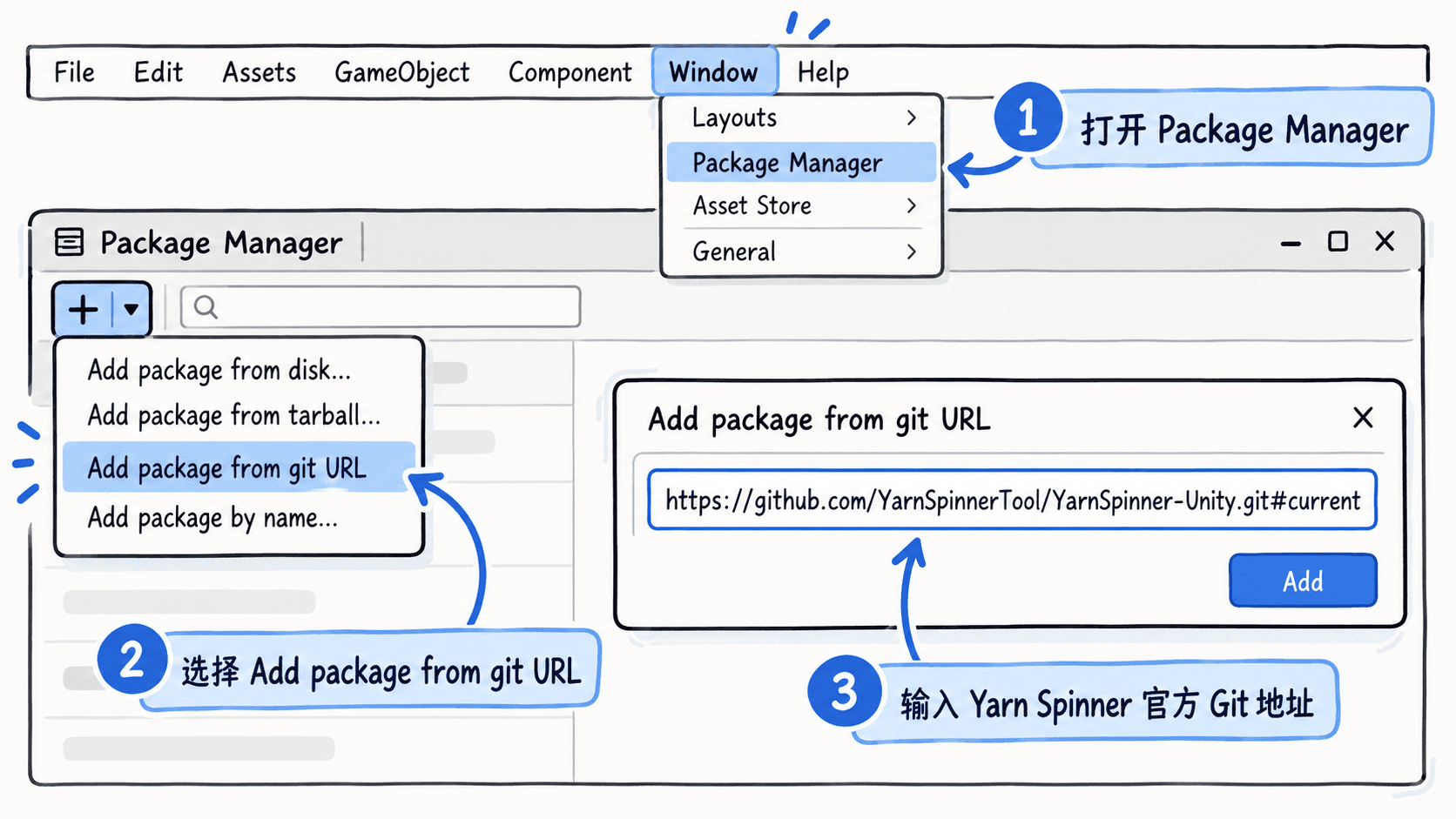
安装完成后,在 Project 窗口的 Packages 区域应能找到 Yarn Spinner 相关包;同时 Unity 顶部菜单中会出现 Yarn Spinner 对应的创建入口。如果 Package Manager 一直停在解析或下载阶段,优先检查 Git 命令、网络访问和 Console 中的 Package Manager 错误,而不是反复删除项目。
建立最小运行时骨架
打开 GameObject > Yarn Spinner > Dialogue System,把默认 Dialogue System 加入当前场景。这个对象负责承载 Dialogue Runner 和默认的对话显示组件,是后续真正执行 Yarn 脚本的入口。
再通过 Assets > Create > Yarn Spinner > Yarn Script 创建脚本资源,命名为 HelloYarn。双击资源能够打开脚本文件,说明编辑器已经识别 .yarn 资源类型。
为了进一步验证运行链路,选中 HelloYarn,在 Inspector 中使用 Create New Yarn Project 创建 Yarn Project,再把生成的 Project 资源拖到 Dialogue Runner 的 Yarn Project 字段。此时即使还没有编写完整对话,项目、脚本和运行器三者已经连通。
判断环境是否真的可用
不要只以“Package Manager 显示 Installed”作为成功标准。至少检查以下结果:
- Project 窗口能识别并创建 Yarn Script
- 场景能通过 Yarn Spinner 菜单创建 Dialogue System
- Yarn Script 能生成 Yarn Project,并可赋给 Dialogue Runner
- Console 没有由 Yarn Spinner 引起的持续编译错误
这四项同时通过,才说明编辑器资源导入、脚本编译和运行时组件都已经就位。后续如果某段对话无法运行,就可以把排查重点放在 Yarn 脚本或 Dialogue Runner 配置,而不是重新怀疑安装过程。