
React / 系统课时
实现表单与数据修改
实现表单与数据修改
这一节把新增和编辑统一到一个 React 表单中:输入先在本地校验,通过后再提交异步保存,并用明确的成功或失败反馈收口。完成后,你会得到一条可复用的数据修改流程,而不是只会读取和展示数据。
学习目标
- 使用受控表单统一处理新增与编辑状态。
- 在提交前完成字段校验,并阻止无效请求。
- 正确管理提交中、成功和失败反馈,避免重复提交。
把表单状态和业务状态分开
表单字段只描述“用户正在输入什么”,列表数据则描述“已经保存了什么”。把两者混在一起,编辑时很容易出现输入一半就直接改动列表的情况。更稳妥的做法是用 form 保存草稿,用 users 保存已提交数据,再用 editingId 判断当前是新增还是编辑。
一次完整修改通常会经过“输入 → 校验 → 提交中 → 成功或失败”几个阶段;编辑模式还需要先把已有数据填回表单。
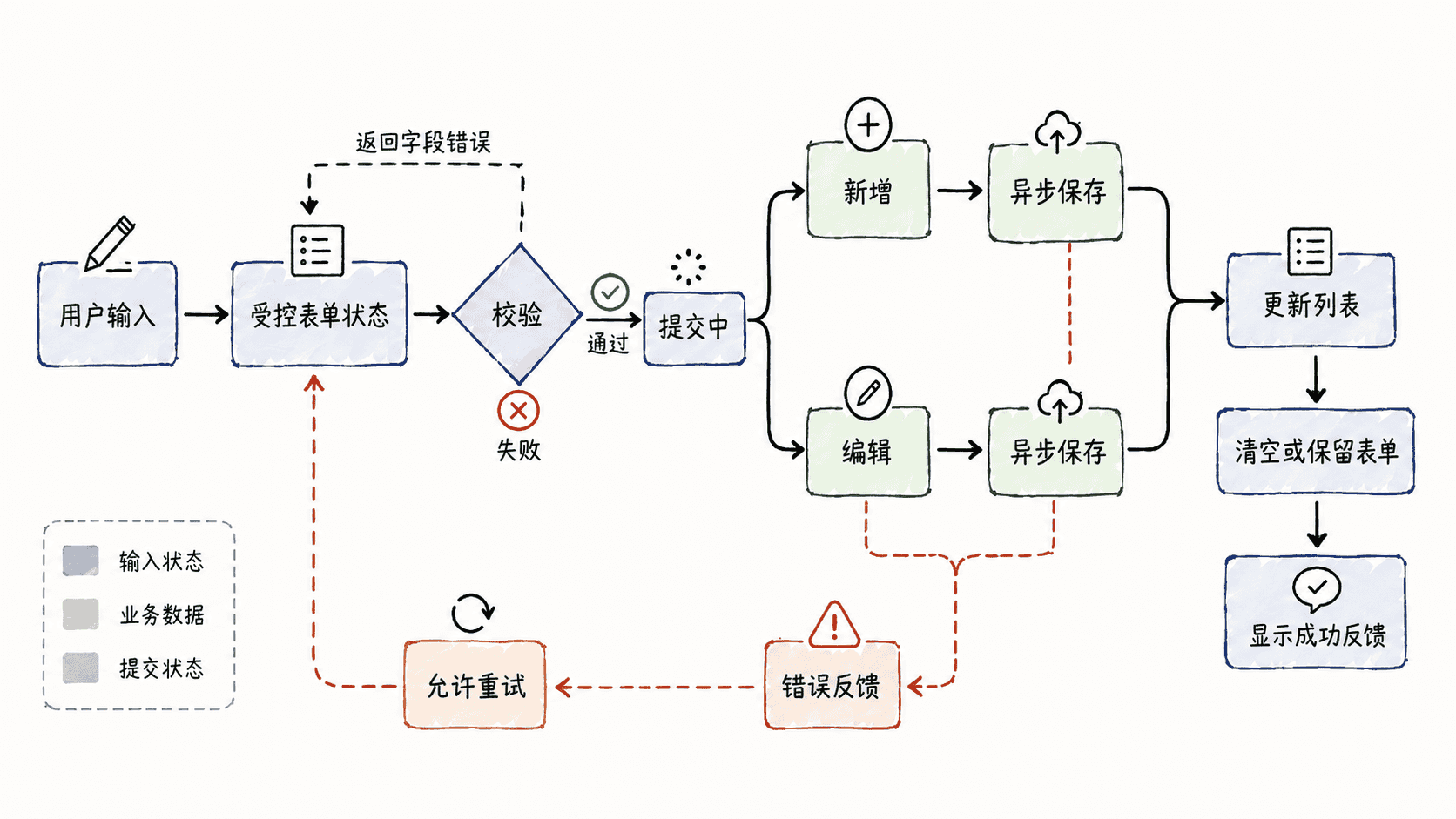
用一个表单同时完成新增与编辑
下面示例可直接替换 Vite React 项目中的 src/App.jsx。saveUser 用延迟模拟接口,因此不依赖后端;真实项目只需要把它替换为 fetch 或请求库调用。
jsx
import { useState } from "react";

const initialUsers = [
  { id: 1, name: "Ada", email: "ada@example.com" },
  { id: 2, name: "Linus", email: "linus@example.com" },
];

let nextId = 3;

function saveUser(user) {
  return new Promise((resolve, reject) => {
    setTimeout(() => {
      // 输入 fail 用于演示接口失败;真实项目由网络或服务端决定结果。
      if (user.name === "fail") {
        reject(new Error("mock failure"));
        return;
      }
      resolve({ ...user, id: user.id ?? nextId++ });
    }, 500);
  });
}

function validate(form) {
  const errors = {};
  if (!form.name.trim()) errors.name = "姓名不能为空";
  if (!/^[^\s@]+@[^\s@]+\.[^\s@]+$/.test(form.email)) {
    errors.email = "请输入有效邮箱";
  }
  return errors;
}

export default function App() {
  const [users, setUsers] = useState(initialUsers);
  const [form, setForm] = useState({ name: "", email: "" });
  const [editingId, setEditingId] = useState(null);
  const [errors, setErrors] = useState({});
  const [status, setStatus] = useState("idle");

  function startEdit(user) {
    setEditingId(user.id);
    setForm({ name: user.name, email: user.email });
    setErrors({});
    setStatus("idle");
  }

  function resetForm() {
    setEditingId(null);
    setForm({ name: "", email: "" });
    setErrors({});
  }

  async function handleSubmit(event) {
    event.preventDefault();
    const nextErrors = validate(form);
    setErrors(nextErrors);
    if (Object.keys(nextErrors).length > 0) return;

    setStatus("saving");
    try {
      const saved = await saveUser({ id: editingId, ...form });
      // 提交成功后再修改业务列表,避免把未保存草稿提前写入。
      setUsers((current) =>
        editingId
          ? current.map((user) => (user.id === editingId ? saved : user))
          : [...current, saved],
      );
      resetForm();
      setStatus("success");
    } catch {
      setStatus("error");
    }
  }

  return (
    <main>
      <h1>{editingId ? "编辑用户" : "新增用户"}</h1>
      <form onSubmit={handleSubmit}>
        <label>
          姓名
          <input
            value={form.name}
            onChange={(e) => setForm({ ...form, name: e.target.value })}
          />
        </label>
        {errors.name && <p>{errors.name}</p>}

        <label>
          邮箱
          <input
            value={form.email}
            onChange={(e) => setForm({ ...form, email: e.target.value })}
          />
        </label>
        {errors.email && <p>{errors.email}</p>}

        <button disabled={status === "saving"}>
          {status === "saving" ? "保存中..." : "保存"}
        </button>
        {editingId && <button type="button" onClick={resetForm}>取消</button>}
      </form>

      {status === "success" && <p>保存成功</p>}
      {status === "error" && <p>保存失败,请重试</p>}

      <ul>
        {users.map((user) => (
          <li key={user.id}>
            {user.name}({user.email})
            <button type="button" onClick={() => startEdit(user)}>编辑</button>
          </li>
        ))}
      </ul>
    </main>
  );
}
预期结果
text
首次打开显示 Ada 和 Linus 两条数据。
姓名为空或邮箱格式错误时,页面显示对应校验信息,不进入“保存中”。
填写合法数据并保存后,按钮短暂显示“保存中...”,随后列表新增一条 ID 为 <ID> 的用户并显示“保存成功”。
点击“编辑”后表单回填原值,保存后只更新对应用户,不新增重复记录。
姓名填写 fail 时模拟保存失败,页面显示“保存失败,请重试”,原输入仍保留。
<ID> 代表实际创建的记录标识,本示例从 3 开始递增;接入真实接口后由服务端返回。
处理提交边界
校验应发生在发请求之前,但后端仍必须再次校验,因为浏览器端规则可以被绕过。提交期间禁用主按钮能减少重复请求;如果接口本身可能被重复调用,还应在服务端配合幂等键或业务唯一约束。
失败时不要清空用户输入,否则用户修正网络问题后还要重新填写。成功后是否重置表单则取决于业务:新增通常重置,编辑通常退出编辑态。真正接接口时,只有服务端确认成功后才更新本地列表,或者采用明确设计过的乐观更新策略。
验收修改流程
可以按三个场景验证:提交空姓名应只出现校验错误;新增合法用户后列表应增加一项;编辑已有用户后列表长度应保持不变但内容更新。只要这三条成立,新增、编辑、校验、提交和反馈就形成了完整闭环。
按自己的节奏,确认真正理解。