
React / 系统课时
使用 React DevTools
使用 React DevTools
React DevTools 可以把“哪个组件渲染了、拿到了什么 Props、状态如何变化”直接展示出来。本节通过一个可操作的示例,使用 Components 面板检查组件数据,再用 Profiler 记录交互并定位不必要的重新渲染。
学习目标
- 使用 Components 面板检查组件树、Props、State 与 Context
- 使用渲染高亮和 Profiler 识别一次交互中被重新渲染的组件
- 能区分“组件重新执行”与真正值得优化的性能热点
准备一个可观察的页面
先在浏览器安装 React Developer Tools 扩展,并打开一个 React 开发页面。下面示例适合放进现成的 Vite React 项目,用两个互不相关的状态制造可观察的重新渲染。
import { StrictMode, useState } from "react";
import { createRoot } from "react-dom/client";

function ProfileCard({ name }) {
  console.log("ProfileCard render");
  return <p>当前用户:{name}</p>;
}

function App() {
  const [count, setCount] = useState(0);
  const [name, setName] = useState("Ada");

  return (
    <main>
      <button onClick={() => setCount((value) => value + 1)}>
        计数:{count}
      </button>
      <input
        value={name}
        onChange={(event) => setName(event.target.value)}
        aria-label="用户名"
      />
      <ProfileCard name={name} />
    </main>
  );
}

createRoot(document.getElementById("root")).render(
  <StrictMode>
    <App />
  </StrictMode>
);
预期结果
页面显示一个计数按钮、一个用户名输入框和“当前用户:Ada”。

点击计数按钮时,计数递增。
修改输入框时,“当前用户”文本同步变化。
开发环境控制台会记录 ProfileCard 的渲染日志。
这个例子故意没有加入 memo。点击计数按钮时,name 没变,但父组件 App 会重新渲染,因此普通子组件 ProfileCard 也会再次执行,正好适合用 DevTools 观察。
用 Components 面板检查数据
打开浏览器开发者工具,切换到 React 的 Components 面板。组件树中应能看到 App 与 ProfileCard。选中 ProfileCard 后,可以查看它当前收到的 name Prop;选中 App 时,可以查看对应的 Hooks 状态。
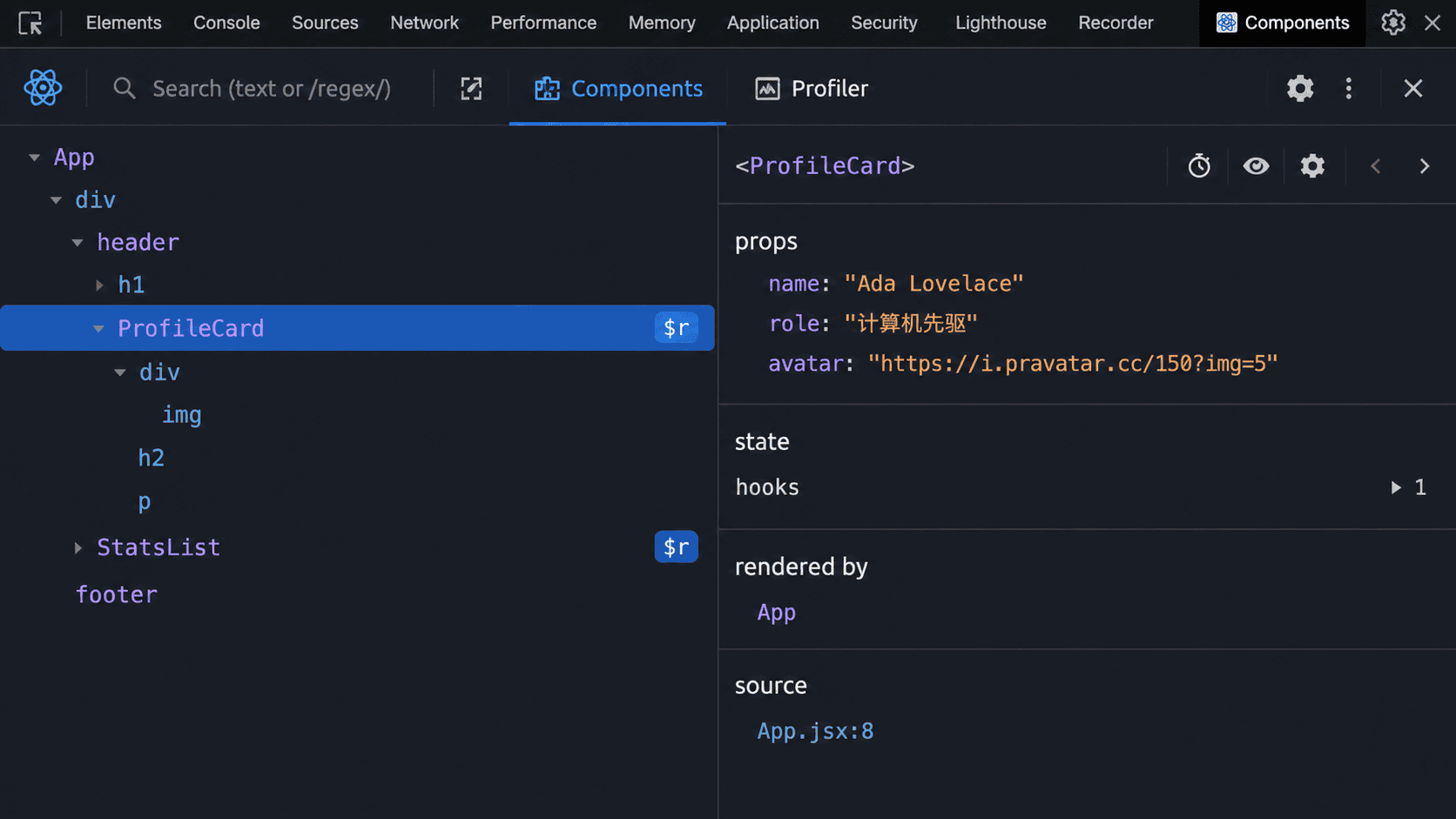
如果看不到 React 的 Components 或 Profiler 标签,先确认扩展已启用、当前页面确实加载了 React,并刷新页面。对于某些隐私模式或本地文件页面,还需要在浏览器扩展设置中允许扩展访问对应页面。
打开渲染高亮
React DevTools 的设置中提供“组件渲染时高亮”一类选项。启用后再次点击计数按钮,可以直观看到哪些区域对应的组件参与了重新渲染。这个功能适合快速发现“某个很大的子树是否跟着一个无关状态反复更新”。
高亮只说明组件发生了渲染,不代表这次渲染一定慢。若一次交互涉及多个组件,或者页面已经出现卡顿,还需要 Profiler 给出更完整的提交记录。
用 Profiler 记录一次交互
切换到 Profiler 面板,开始录制后只执行一个目标操作,例如点击一次计数按钮,然后停止录制。这样记录更容易解释:你可以查看这次提交涉及哪些组件,以及各组件在本次提交中的相对耗时。
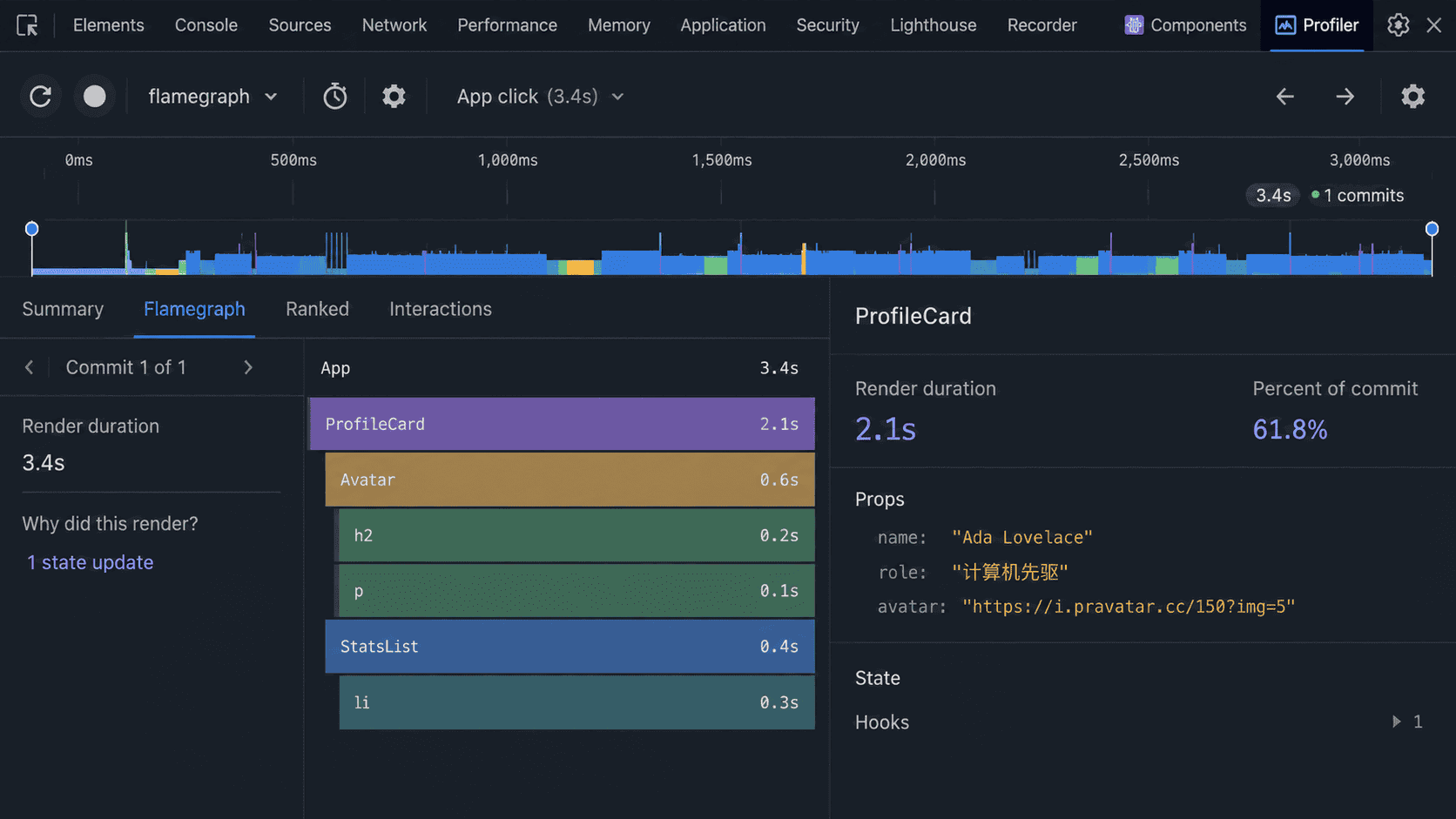
如果 ProfileCard 在“只改变 count”的交互里也出现,它说明父组件更新把子组件带进了本次渲染。是否要优化还要看成本:一个只输出一行文本的组件几乎没有优化价值;昂贵列表、复杂图表或高频交互中的重复渲染才更值得处理。
从观测结果决定下一步
React DevTools 最有价值的不是“看到组件渲染了”,而是把原因和成本联系起来。Components 面板用于确认数据是否按预期流动,渲染高亮用于快速圈定范围,Profiler 用于判断一次交互中真正昂贵的组件。
只有当 Profiler 证明某段重复渲染具有可见成本时,再考虑通过状态下沉、组件拆分、memo 或缓存计算减少工作量。先测量再优化,通常比提前给所有组件加缓存更可靠。