
React / 系统课时
实现路由与页面布局
实现路由与页面布局
本节把一个单页 React 应用整理成可导航的多页面结构:用 React Router 声明路由,用公共布局承载导航和页框,再通过 Outlet 把首页、项目页与设置页渲染到固定内容区域。
学习目标
- 使用
BrowserRouter、Routes和Route建立基础路由 - 用布局路由与
Outlet复用导航、页头和内容容器 - 验证导航、高亮状态、404 页面与刷新行为
先确定路由与布局边界
路由负责“当前 URL 应显示哪个页面”,布局负责“多个页面共享哪些界面”。导航栏、页面标题区域和主内容容器通常放在公共布局中,而具体业务页面只提供自己的内容。这样新增页面时,不需要重复复制导航结构。
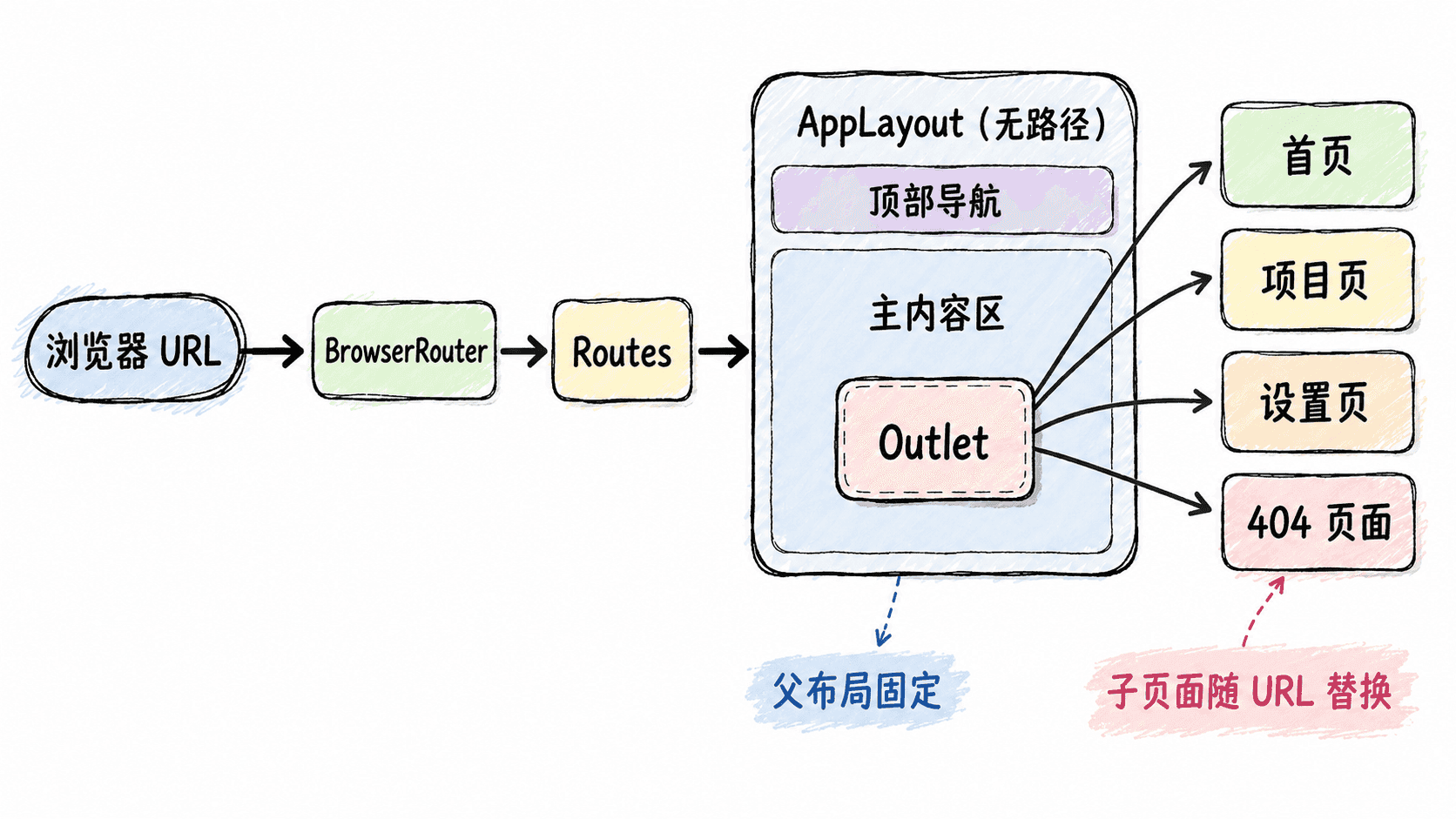
先在已有的 Vite React 项目中安装路由依赖:
npm install react-router --silent
npm ls react-router --depth=0
预期输出
<PROJECT>@<VERSION> <PATH>
└── react-router@<VERSION>
项目名、版本号与本地路径会因环境不同而变化;能列出 react-router 且命令以 0 退出码结束即可。
用一个入口完成嵌套路由
下面的主示例把路由、布局和页面组件集中在 src/main.jsx,便于先验证整体结构。项目稳定后,再把布局和页面拆到独立文件即可。
import { StrictMode } from "react";
import { createRoot } from "react-dom/client";
import {
  BrowserRouter,
  NavLink,
  Outlet,
  Route,
  Routes,
} from "react-router";

const linkStyle = ({ isActive }) => ({
  fontWeight: isActive ? 700 : 400,
  marginRight: 16,
});

function AppLayout() {
  return (
    <div style={{ maxWidth: 760, margin: "40px auto", fontFamily: "sans-serif" }}>
      <header>
        <h1>项目控制台</h1>
        <nav>
          <NavLink to="/" end style={linkStyle}>首页</NavLink>
          <NavLink to="/projects" style={linkStyle}>项目</NavLink>
          <NavLink to="/settings" style={linkStyle}>设置</NavLink>
        </nav>
      </header>
      <main style={{ marginTop: 24 }}>
        {/* 子路由只替换这里,公共页框不会重复创建 */}
        <Outlet />
      </main>
    </div>
  );
}

function HomePage() {
  return <h2>欢迎回来</h2>;
}

function ProjectsPage() {
  return <h2>项目列表</h2>;
}

function SettingsPage() {
  return <h2>账号设置</h2>;
}

function NotFoundPage() {
  return <h2>页面不存在</h2>;
}

function App() {
  return (
    <BrowserRouter>
      <Routes>
        <Route element={<AppLayout />}>
          <Route index element={<HomePage />} />
          <Route path="projects" element={<ProjectsPage />} />
          <Route path="settings" element={<SettingsPage />} />
          <Route path="*" element={<NotFoundPage />} />
        </Route>
      </Routes>
    </BrowserRouter>
  );
}

createRoot(document.getElementById("root")).render(
  <StrictMode>
    <App />
  </StrictMode>
);
预期结果
访问 /          :显示“欢迎回来”,首页导航为激活状态
访问 /projects  :显示“项目列表”,公共导航仍然存在
访问 /settings  :显示“账号设置”
访问 /unknown   :显示“页面不存在”
这里使用无 path 的父 Route 作为布局路由,它不会额外增加 URL 段;真正匹配到的子页面由 Outlet 渲染。首页使用 index,因此访问父级地址 / 时会显示默认子页面。
验证导航与刷新
点击导航时,React Router 会在浏览器 History 中切换地址并更新匹配页面,不需要整页刷新。NavLink 还能根据当前匹配状态计算样式,因此适合制作“当前菜单高亮”。
手动把地址改成 /projects 后刷新页面也要验证一次。开发服务器通常能把请求回退到应用入口;部署到静态服务器后,如果直接刷新子路径得到 404,需要把未知前端路径重写到 index.html,再由客户端路由接管。
页面继续增加时怎么拆
当页面数量增加时,把 AppLayout 放到 layouts/AppLayout.jsx,把各页面放到 pages/ 目录,再让入口文件只保留路由声明。判断是否需要新布局的关键不是“文件够不够多”,而是某组页面是否共享独立的页框、导航或权限边界。
完成这一步后,URL、公共布局和页面内容已经各自承担清晰职责;后续加入详情页、路由参数或鉴权时,只需扩展路由树,不必重写公共页面结构。