
桌面应用 / 系统课时
用网格布局制作表单界面
用网格布局制作表单界面
本节解决表单类界面控件排列的问题,学习使用 QGridLayout 按行列组织标签和输入框,构建结构稳定、易维护的桌面应用表单页面。
学习目标
- 理解 QGridLayout 的行列布局模型。
- 掌握标签和输入控件组合成表单的实现方式。
- 能够设计适应窗口变化的基础表单界面。
表单界面的布局需求
桌面应用中经常需要创建登录页、配置页、信息编辑页等表单界面。这类界面通常具有明显的二维结构:左侧是字段名称,右侧是输入区域。
如果使用固定坐标,需要手动计算每个控件的位置;字段增加后,维护成本会快速提高。QGridLayout 使用行和列描述控件关系,可以根据内容自动调整布局。
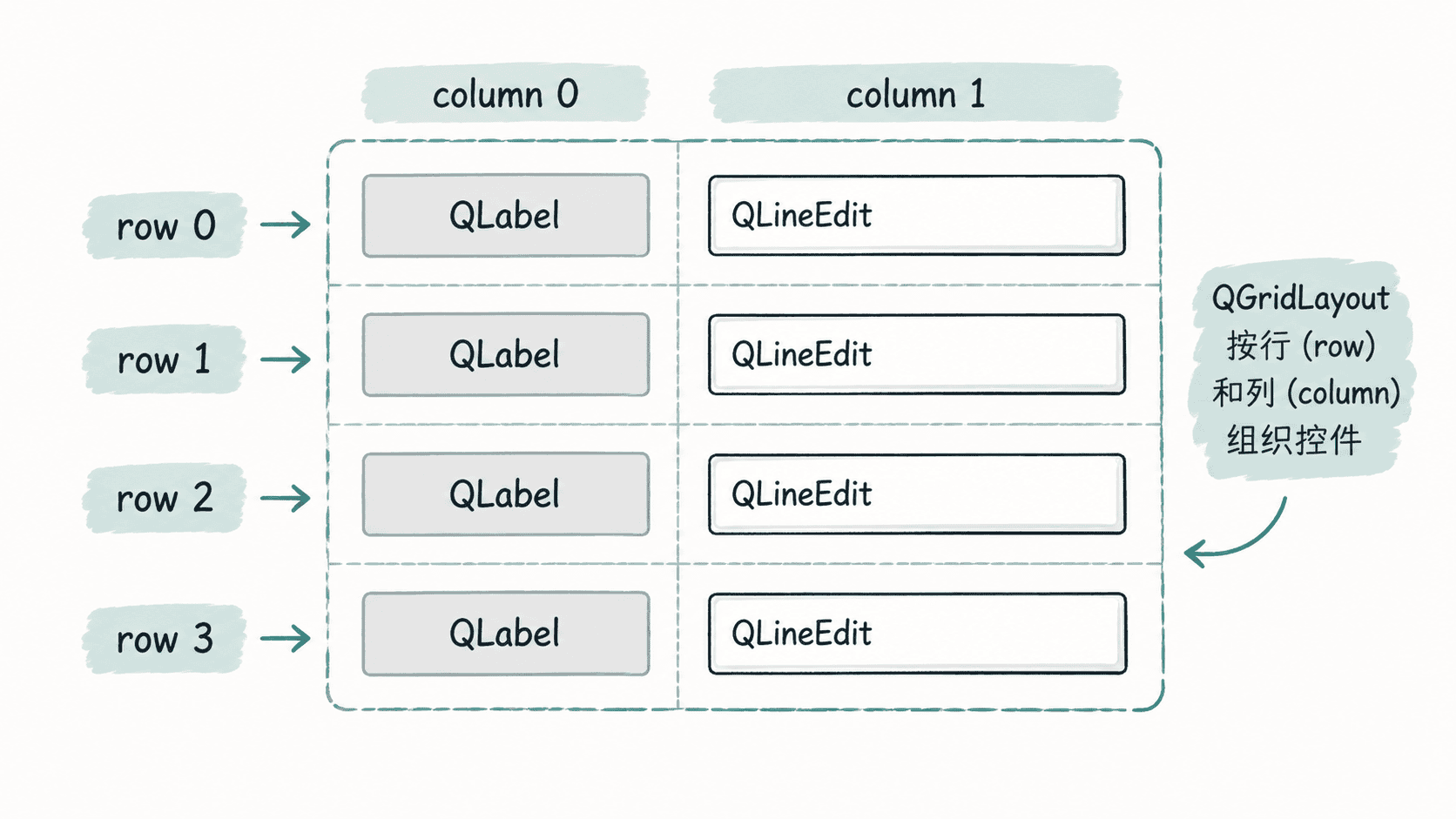
使用 QGridLayout 创建表单
下面示例创建一个简单用户信息表单,将标签和输入框放入对应的行列位置。
cpp
#include <QApplication>
#include <QGridLayout>
#include <QLabel>
#include <QLineEdit>
#include <QWidget>

int main(int argc, char *argv[])
{
    QApplication app(argc, argv);

    QWidget window;
    auto *layout = new QGridLayout(&window);

    auto *nameLabel = new QLabel("姓名");
    auto *nameEdit = new QLineEdit;
    auto *emailLabel = new QLabel("邮箱");
    auto *emailEdit = new QLineEdit;

    // 参数顺序为 行、列,控件位置由网格决定
    layout->addWidget(nameLabel, 0, 0);
    layout->addWidget(nameEdit, 0, 1);
    layout->addWidget(emailLabel, 1, 0);
    layout->addWidget(emailEdit, 1, 1);

    window.show();
    return app.exec();
}
预期结果
text
窗口显示两行表单内容:
姓名    输入框
邮箱    输入框
调整列宽和控件扩展
默认情况下,网格会根据控件尺寸分配空间。实际项目中,经常需要让输入框占据更多空间,而标签保持较小宽度。
可以通过列伸缩因子调整空间分配:
cpp
layout->setColumnStretch(1, 1);预期结果
text
第二列具有更高伸缩优先级,窗口扩大时输入区域获得更多空间。QGridLayout 的常见使用方式
QGridLayout 适合具有明确行列关系的界面,例如:
| 场景 | 布局方式 |
|---|---|
| 用户注册页面 | 标签列 + 输入列 |
| 配置参数页面 | 参数名称 + 参数值 |
| 数据编辑窗口 | 字段标题 + 编辑控件 |
如果界面主要是线性排列,例如按钮栏或简单垂直列表,QHBoxLayout 和 QVBoxLayout 通常更直接。
设计表单时的注意点
表单布局需要关注可维护性。不要为了调整一个控件的位置而增加大量空白控件,也不要依赖固定坐标控制间距。优先使用布局提供的间距、伸缩和对齐能力,让界面结构随着需求变化自然扩展。
按自己的节奏,确认真正理解。