
桌面应用 / 系统课时
完成多页面桌面应用主流程
完成多页面桌面应用主流程
本篇通过一个完整 Qt 6 桌面应用流程,将主窗口、页面切换、配置保存、文件处理和网络数据展示连接起来。学习完成后,可以组织一个具备真实应用结构的多页面程序。
学习目标
- 掌握 Qt 多页面应用的主窗口组织方式
- 理解页面切换与业务模块协作流程
- 完成配置、文件和网络功能的基础整合
设计多页面应用结构
桌面应用通常不会把所有内容放在一个窗口中,而是根据任务拆分页面。例如设置页、文件页、数据展示页可以分别使用独立 QWidget 实现。
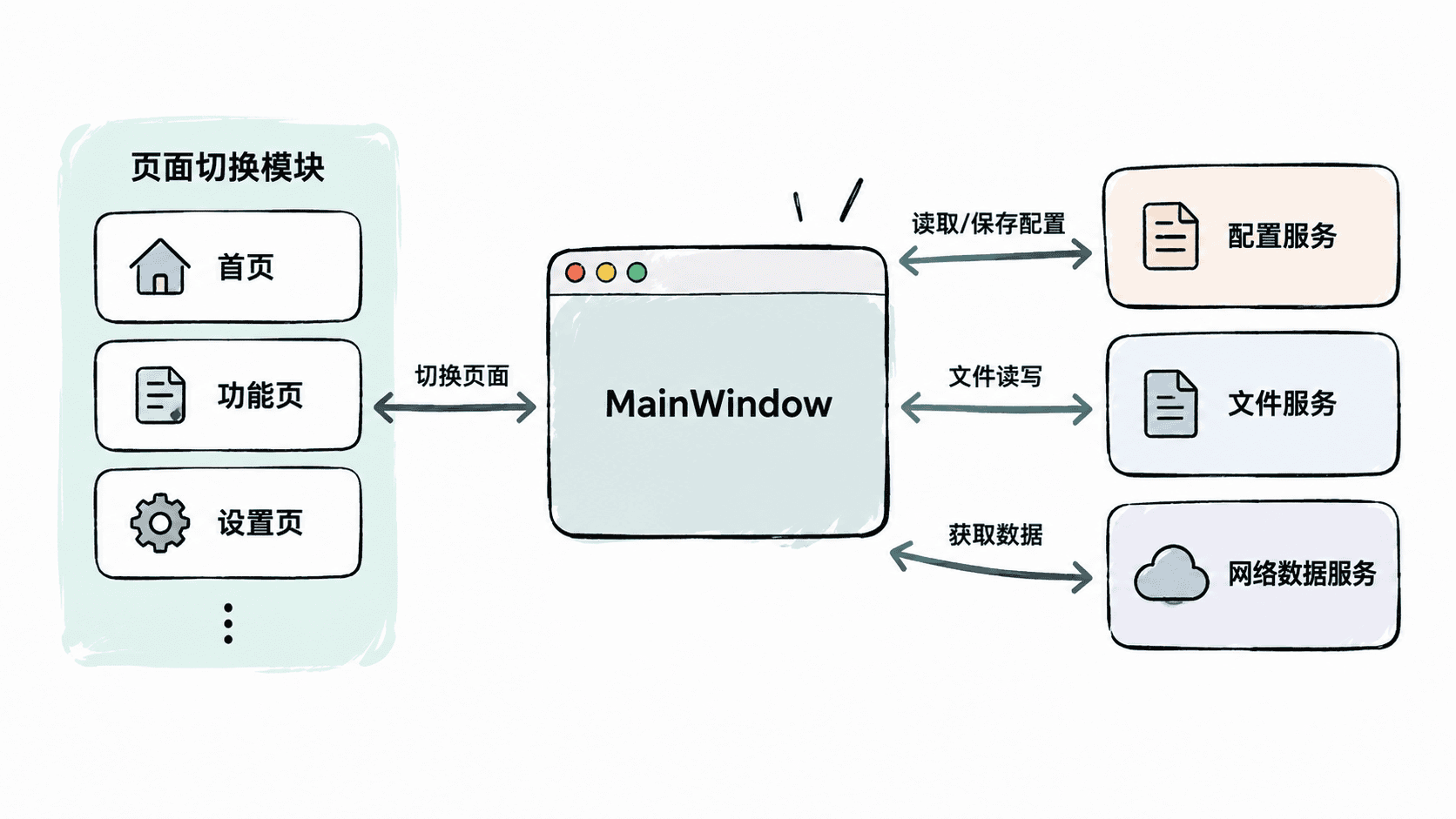
多页面应用中,主窗口负责导航和布局管理,具体页面负责自己的界面逻辑,业务服务负责数据处理。
使用 QStackedWidget 管理页面
Qt 提供 QStackedWidget 用于在多个页面之间切换。主窗口保存页面对象,并根据用户操作切换当前页面。
cpp
#include <QApplication>
#include <QMainWindow>
#include <QStackedWidget>
#include <QPushButton>

class MainWindow : public QMainWindow
{
public:
    MainWindow()
    {
        m_pages = new QStackedWidget(this);

        QWidget *homePage = new QWidget();
        QWidget *settingsPage = new QWidget();

        m_pages->addWidget(homePage);
        m_pages->addWidget(settingsPage);
        setCentralWidget(m_pages);
    }

private:
    QStackedWidget *m_pages;
};

int main(int argc, char *argv[])
{
    QApplication app(argc, argv);
    MainWindow window;
    window.show();
    return app.exec();
}
预期输出
text
程序启动后显示主窗口。
QStackedWidget 管理多个页面,但当前示例默认显示第一个页面。
保存用户配置
桌面应用通常需要保存窗口状态、用户选项或最近打开文件。Qt 可以使用 QSettings 保存简单配置。
cpp
#include <QSettings>

void saveWindowState()
{
    QSettings settings("ExampleCompany", "ExampleApp");
    settings.setValue("theme", "dark");
    settings.setValue("lastFile", "<PATH>");
}
预期结果
text
配置被写入系统对应的应用配置存储。
重新启动程序后可以通过相同键名读取配置。
配置内容应保持简单,复杂业务数据不适合直接存入 QSettings。
整合文件处理和网络数据展示
完整应用中,页面通常通过服务层获取数据。例如文件页面调用文件服务读取内容,数据页面调用网络服务获取远程信息。
推荐流程:
- 页面接收用户操作。
- 调用对应服务对象。
- 服务处理文件或网络逻辑。
- 页面更新展示结果。
这样网络接口变化时,不需要修改所有页面代码。
运行验收检查
完成一个多页面应用后,可以按照以下项目检查:
- 启动后主窗口正常显示
- 页面按钮可以切换目标页面
- 配置关闭程序后仍能恢复
- 文件操作不会阻塞界面响应
- 网络请求结果能够更新界面
一个可维护的 Qt 应用并不依赖单个复杂窗口,而依赖清晰的对象职责和稳定的数据流转方式。
按自己的节奏,确认真正理解。