
桌面应用 / 系统课时
连接内置信号与槽函数
连接内置信号与槽函数
按钮点击后如果界面没有任何响应,通常缺的不是事件循环,而是“谁发出通知、谁处理通知”的连接。Qt 6 用信号槽机制解耦控件和业务处理。本节用 QPushButton::clicked 连接成员函数,并拆清发送者、信号、接收者和槽函数四个角色。
学习目标
- 读懂
connect中发送者、信号、接收者和槽函数的对应关系。 - 使用函数指针语法把
QPushButton::clicked连接到成员函数。 - 根据界面变化验证连接是否真正生效。
connect 的四个角色
一条常见连接可以读成 connect(sender, signal, receiver, slot):发送者是产生事件的 QObject,信号描述“发生了什么”,接收者决定由哪个对象承接调用,槽函数则是真正执行响应逻辑的函数。
以保存按钮为例,按钮是发送者,QPushButton::clicked 是信号,窗口对象是接收者,MainWindow::handleSave 是被调用的处理函数。Qt 负责在信号发出时找到这条连接并调用目标函数。
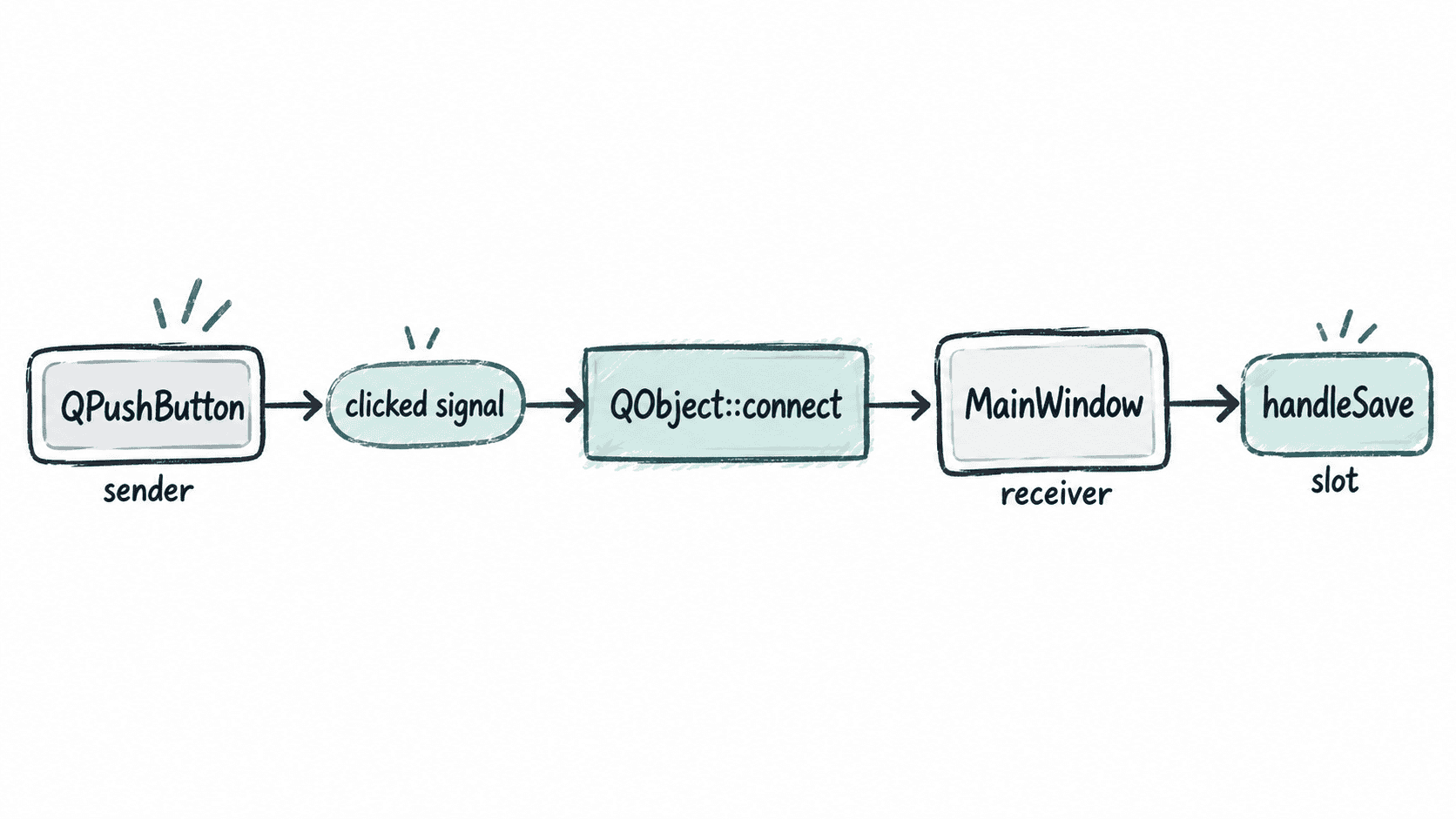
完整连接示例
下面的 main.cpp 可放入已链接 Qt6::Widgets 的 Qt Widgets 工程。handleSave() 是普通成员函数,但在这条连接中承担槽函数角色;使用函数指针形式连接时,不需要为了这一个接收函数额外声明 Q_OBJECT 或 slots 区域。
#include <QApplication>
#include <QLabel>
#include <QPushButton>
#include <QVBoxLayout>
#include <QWidget>

class MainWindow : public QWidget
{
public:
    MainWindow()
    {
        setWindowTitle("信号槽示例");

        auto *layout = new QVBoxLayout(this);
        auto *saveButton = new QPushButton("保存", this);
        m_status = new QLabel("尚未保存", this);

        layout->addWidget(saveButton);
        layout->addWidget(m_status);

        // sender: saveButton,signal: clicked
        // receiver: this,slot: handleSave
        QObject::connect(saveButton, &QPushButton::clicked,
                         this, &MainWindow::handleSave);
    }

private:
    void handleSave()
    {
        m_status->setText("保存请求已处理");
    }

    QLabel *m_status = nullptr;
};

int main(int argc, char *argv[])
{
    QApplication app(argc, argv);

    MainWindow window;
    window.resize(320, 120);
    window.show();

    return app.exec();
}
预期结果
启动后窗口显示“保存”按钮和“尚未保存”文本。
点击“保存”按钮后,文本变为“保存请求已处理”。
再次点击按钮时,handleSave() 会再次被调用。
为什么推荐函数指针语法
&QPushButton::clicked 和 &MainWindow::handleSave 都是编译期可检查的函数指针。函数名拼错、接收函数参数不兼容等问题更容易在编译阶段暴露,比基于字符串的旧式 SIGNAL()、SLOT() 写法更适合新代码。
信号可以携带参数,槽函数可以接收与之兼容的参数,也可以忽略信号末尾不需要的参数。例如按钮的 clicked 信号可以带按下状态,而本例的 handleSave() 不需要这个状态,因此直接使用无参数成员函数即可。
连接生效与生命周期
connect 只建立关系,不会立刻调用槽函数。只有发送者真正发出对应信号时,槽函数才会执行。本例中窗口、按钮和标签都处在同一个对象生命周期内;当相关 QObject 被销毁时,与之关联的连接会失效,不需要为普通父子控件手工清理连接。
判断连接是否正确时,不要只看 connect 这一行是否“像对的”。先确认发送者确实发出预期信号,再确认接收者仍然存活,最后观察槽函数是否产生可见状态变化。这个顺序能把“没有点击事件”和“槽逻辑有问题”快速区分开。