
桌面应用 / 系统课时
用 QMainWindow 组织主窗口
用 QMainWindow 组织主窗口
本篇解决 Qt 桌面应用主窗口结构设计问题,帮助你理解 QMainWindow 如何管理中心内容、菜单栏、工具栏、状态栏和停靠区域,并完成一个可扩展的应用窗口布局。
学习目标
- 理解 QMainWindow 与普通 QWidget 窗口的结构差异
- 掌握 centralWidget、QDockWidget 等核心区域的职责
- 能够设计适合桌面应用的主窗口布局
理解 QMainWindow 的区域划分
QMainWindow 是 Qt 为桌面应用提供的主窗口类,它不是简单的容器,而是预定义了一套标准窗口布局。常见 IDE、编辑器和管理工具中的菜单、工具栏、侧边栏和状态提示,都可以通过这些区域实现。
QMainWindow 主要包含以下区域:
| 区域 | 对应组件 | 作用 |
|---|---|---|
| 中央区域 | centralWidget | 放置应用主要内容 |
| 顶部区域 | QMenuBar、QToolBar | 放置命令入口和常用操作 |
| 底部区域 | QStatusBar | 显示状态信息 |
| 四周停靠区域 | QDockWidget | 放置可移动辅助面板 |
这些区域由 QMainWindow 统一管理,开发者通常只需要向对应位置添加组件,而不需要手动计算布局。
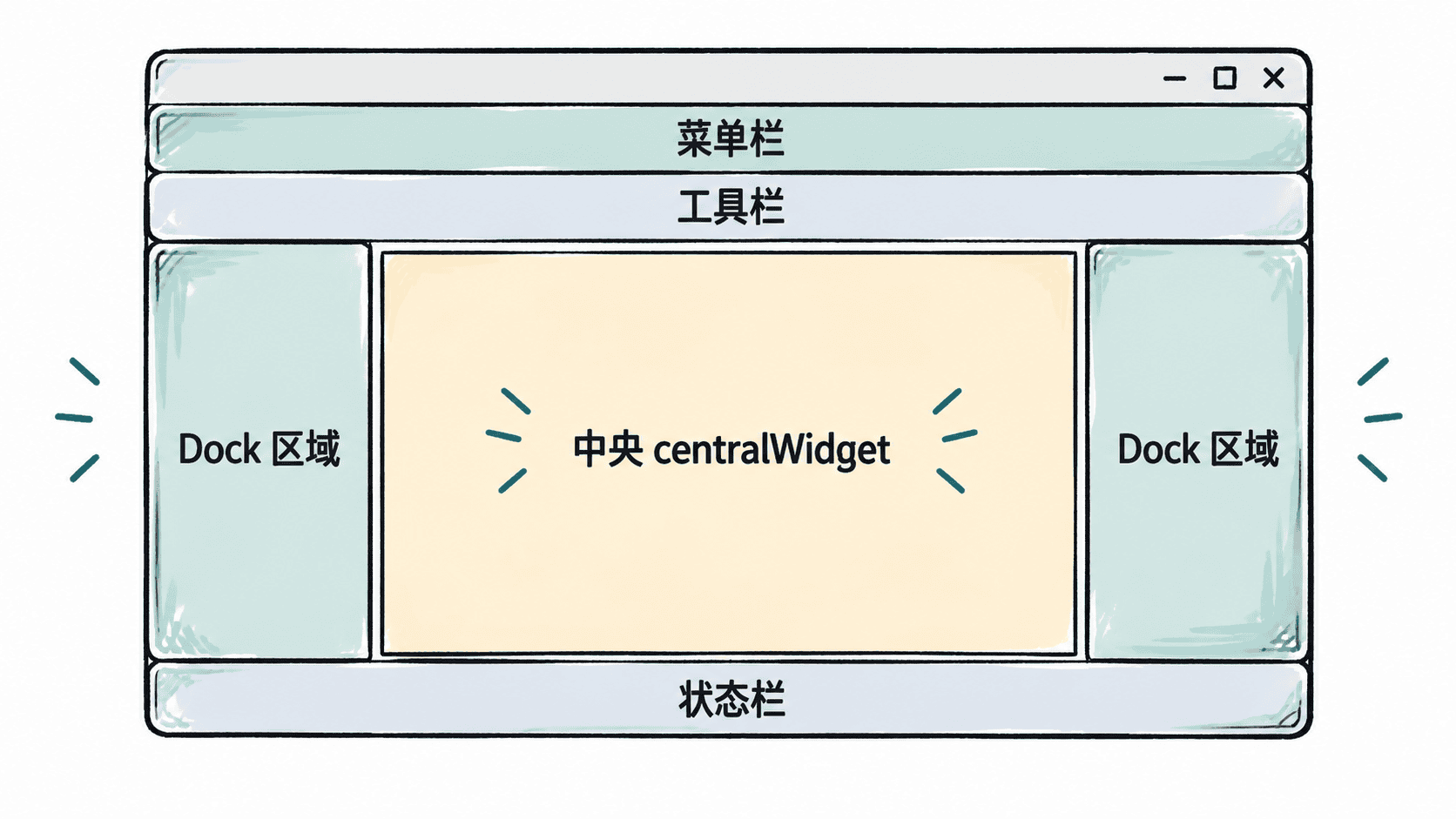
使用 centralWidget 放置主要内容
QMainWindow 自身不应该直接作为业务内容容器使用。应用页面通常需要设置一个中心组件,例如文本编辑器、表格、绘图区域或复杂表单。
下面创建一个简单主窗口,将文本编辑区域作为中心内容:
#include <QApplication>
#include <QMainWindow>
#include <QTextEdit>

int main(int argc, char *argv[])
{
    QApplication app(argc, argv);

    QMainWindow window;

    // centralWidget 负责承载应用主要工作区域
    QTextEdit *editor = new QTextEdit;
    editor->setPlaceholderText("请输入内容");
    window.setCentralWidget(editor);

    window.resize(800, 600);
    window.show();

    return app.exec();
}
预期输出
窗口启动后显示一个 800x600 的 Qt 主窗口,中央区域出现可编辑文本框。centralWidget 只能设置一个,如果需要多个页面,通常会在 centralWidget 内部放置 QStackedWidget 或其他布局容器。
添加工具栏和状态栏
菜单栏适合组织完整命令体系,工具栏适合放置高频操作按钮,状态栏适合反馈当前状态。
例如编辑器类应用通常会把“新建”“保存”等操作放入工具栏,同时在状态栏显示当前文件信息。
QToolBar *toolbar = window.addToolBar("文件操作");
toolbar->addAction("保存");

window.statusBar()->showMessage("就绪");
预期结果
窗口顶部出现文件操作工具栏,底部状态栏显示“就绪”。使用 Dock 区域扩展辅助功能
QDockWidget 用于实现可拖动的辅助面板,例如文件浏览器、属性编辑器、日志窗口等。
它适合放置不会占据主要工作区域,但用户可能需要频繁查看的信息。
设计主窗口时,应避免把所有内容都放入 Dock,否则核心操作区域会被压缩。
什么时候选择 QMainWindow
如果应用包含菜单、工具栏、状态提示或类似 IDE 的复杂窗口结构,优先选择 QMainWindow。
如果只是一个简单对话框、设置窗口或单一功能页面,使用 QWidget 或 QDialog 会更直接。QMainWindow 的价值在于提供稳定的桌面应用骨架,而不是替代所有窗口类型。