
桌面应用 / 系统课时
用 QSettings 保存用户配置
用 QSettings 保存用户配置
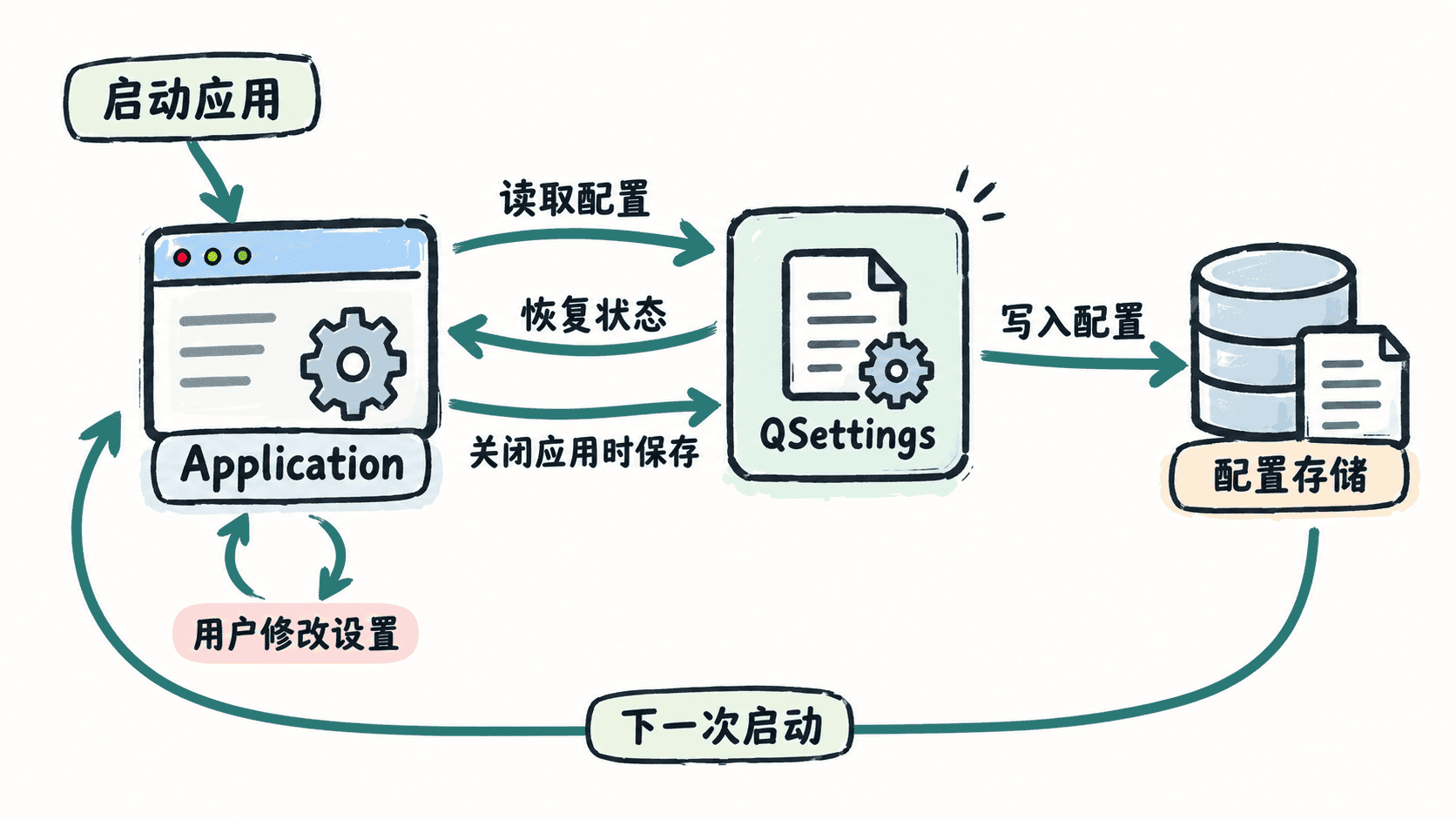
桌面应用通常需要记住用户上次选择的主题、窗口大小和功能偏好。QSettings 提供了一套跨平台配置存储机制,让应用可以保存和恢复简单设置,而无需自行设计配置文件格式。
学习目标
- 理解 QSettings 的键值配置模型
- 使用 QSettings 保存和读取用户偏好
- 在应用启动和关闭阶段恢复窗口状态
认识 QSettings 的工作方式
QSettings 使用键值对保存配置。应用只需要定义稳定的键名,例如 window/size 或 theme,Qt 会负责选择合适的存储方式。
不同平台下,配置可能保存到系统注册表、配置文件或系统推荐位置。开发者不需要直接操作这些底层存储。
保存和读取简单配置
下面示例保存主题选项,并在启动时读取。如果配置不存在,使用默认值。
cpp
#include <QCoreApplication>
#include <QSettings>
#include <QDebug>

int main(int argc, char *argv[])
{
    QCoreApplication app(argc, argv);

    QSettings settings("ExampleCompany", "NoteApp");

    // 用户第一次运行时使用默认主题
    QString theme = settings.value("ui/theme", "light").toString();

    qDebug() << "Current theme:" << theme;

    settings.setValue("ui/theme", "dark");
    return 0;
}
预期输出
text
Current theme: "light"第一次运行时没有配置,因此读取默认值。再次运行时会读取之前保存的值。
保存窗口状态
窗口类应用经常需要保存大小、位置和最大化状态。通常在关闭窗口时写入配置,在创建窗口时恢复。
例如:
cpp
#include <QSettings>
#include <QMainWindow>

void saveWindowState(QMainWindow *window)
{
    QSettings settings("ExampleCompany", "NoteApp");
    settings.setValue("window/geometry", window->saveGeometry());
}

void restoreWindowState(QMainWindow *window)
{
    QSettings settings("ExampleCompany", "NoteApp");
    QByteArray geometry = settings.value("window/geometry").toByteArray();

    if (!geometry.isEmpty()) {
        window->restoreGeometry(geometry);
    }
}
预期结果
text
应用重新启动后,窗口恢复到上一次关闭时的位置和大小。这里保存的是 Qt 序列化后的窗口状态数据,不需要开发者手动记录坐标。
配置设计中的注意事项
配置键名需要长期稳定。一旦发布版本后修改键名,旧用户的配置就无法继续使用。
对于简单偏好设置,QSettings 足够方便;对于大量结构化数据,例如历史记录、业务数据或复杂对象,不建议使用 QSettings,应考虑数据库或专用配置文件。
还需要注意不要保存敏感信息,例如密码或访问令牌。QSettings 主要用于用户体验相关配置,而不是安全存储方案。
按自己的节奏,确认真正理解。