
服务注册与分布式协调 / 系统课时
手工登记第一个 MCP Server
手工登记第一个 MCP Server
这一节把一个已经能够运行的 MCP Server 手工登记到 Nacos AI Registry。你会在控制台填写服务标识、协议与端点,再用管理接口反查目录对象,确认 Registry 中的记录确实指向预期的运行时服务。
学习目标
- 在 Nacos 控制台手工创建一个可查询的 MCP Server 目录项。
- 区分目录元数据与真正运行的 MCP Server 进程。
- 通过管理接口核对名称、协议、启用状态与端点对应关系。
先确认 Registry 登记的是什么
手工登记不是“在 Nacos 里启动一个 MCP Server”,而是把可发现信息写进目录。Nacos AI Registry 可以管理 MCP Server 的元数据、工具、资源、端点和版本;Agent、MCP Client 或 Router 再根据这些信息发现并连接真正的运行时服务。([Nacos 官网][1])
本节用一个已经运行的 weather-mcp 作为例子。为了让端点关系直观,选择远程 streamable 协议;如果你的服务使用 stdio,Nacos 保存的是本地启动配置而不是远程端点,字段结构会不同。([Nacos 官网][2])
在控制台创建目录项
- 进入 AI Registry → MCP Registry,先确认当前命名空间,例如
public。 - 打开创建 MCP Server 的入口,把名称填写为
weather-mcp,版本填写为1.0.0,描述写成“提供天气查询能力”。 - 协议选择与真实服务一致的
streamable;没有网关做协议转换时,前端暴露协议也保持一致。 - 端点选择直接地址模式,填写真实 MCP Server 所在的
<HOST>与<PORT>,并保持服务启用后保存。
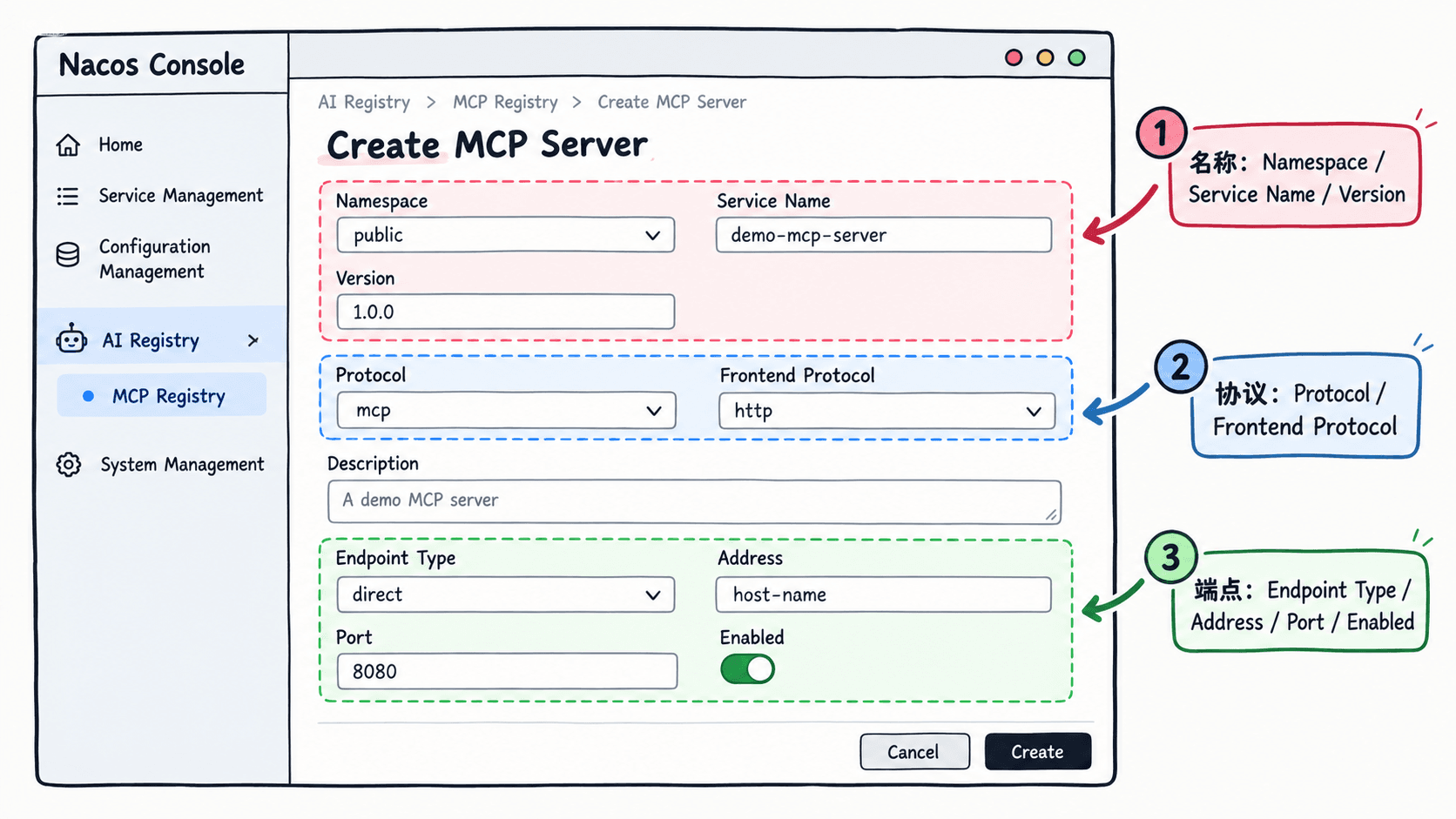
反查保存后的目录对象
目录对象至少要能回答三个问题:它是谁、怎么连、是否可用。name 与版本负责身份,protocol/frontProtocol 描述连接方式,远程服务还会带端点信息;enabled 则表示目录中的启用状态。Nacos 3.x 的 MCP 管理接口可以按名称查询这些字段。([Nacos 官网][3])
下面使用 Admin API 做一次只读核对。<TOKEN> 代表有对应命名空间读取权限的访问令牌;<HOST>、<PORT> 以你的 Nacos Server 地址为准。
curl -sS 'http://<HOST>:<PORT>/nacos/v3/admin/ai/mcp?namespaceId=public&mcpName=weather-mcp' -H 'Authorization: Bearer <TOKEN>' | jq '{code, name: .data.name, protocol: .data.protocol, enabled: .data.enabled}'预期输出
{
  "code": 0,
  "name": "weather-mcp",
  "protocol": "streamable",
  "enabled": true
}
默认 Nacos 鉴权可先用用户名和密码登录获取 accessToken,再通过 Authorization: Bearer <TOKEN> 调用管理接口;不同鉴权插件的取令牌方式可能不同。([Nacos 官网][4])
用运行时事实做最终验收
Registry 中“有记录”只证明目录对象存在,不证明目标进程真的能提供 MCP 能力。验收时再检查真实 <HOST>:<PORT> 上的 MCP Server 已启动,并确认它使用的协议与目录项一致。若查询结果正确但客户端连接失败,优先回到运行时服务、网络可达性和协议匹配处排查,而不是重复创建同名目录项。
当控制台中的名称、协议、端点与实际进程一一对应,并且管理接口能稳定查到该对象时,第一个 MCP Server 就已经从“运行中的服务”变成了“可被 Registry 发现的目录条目”。