
游戏叙事与剧情 / 系统课时
创建第一份可编译 Ink 剧本
创建第一份可编译 Ink 剧本
本课只做一件事:写出一份最小但完整的 .ink 剧本,并分别在 Inky 与 Unity 中确认它能被解析和导入。完成后,你会知道“能打开文本文件”和“能作为 Ink 故事编译”之间真正差在哪里。
学习目标
- 写出包含正文、选择与结束点的最小 Ink 故事
- 在 Inky 中运行故事并核对实际分支结果
- 理解
.ink文件进入 Unity 后的自动编译与InkFile资源关系
写出最小故事
新建文件 first-story.ink,保存到 Unity 项目的 Assets/Narrative/Ink。下面的内容已经包含可继续文本、两个选择以及各自的结束位置,可以直接作为第一份可运行剧本:
You wake up at a quiet station.

* [Look around]
    The platform is empty.
    -> END

* [Leave]
    You walk toward the exit.
    -> END
预期结果:
首屏文本:You wake up at a quiet station.
可选项:Look around / Leave
选择 Look around 后:The platform is empty.
选择 Leave 后:You walk toward the exit.
两个分支都会正常结束,不再产生后续内容。这里的方括号内容是玩家看到的选项文本,缩进后的正文属于对应选择分支,-> END 明确结束当前故事。对第一份联调脚本来说,显式结束比依赖隐式收尾更容易判断问题究竟来自脚本还是运行端。
在 Inky 中先验证语法
用 Inky 打开 first-story.ink 并启动预览。你应该先看到开场文本和两个选项;分别点击两个选项时,都能进入对应文本并结束。
如果 Inky 报语法错误,先修复这里再回 Unity。这样可以把“剧情语言本身错误”和“Unity 集成错误”拆开处理,避免一开始就在 Console、Inspector 和脚本编辑器之间来回猜原因。
理解 Unity 的编译结果
Ink Unity Integration 2.x 会在 Unity 导入 .ink 时通过 ScriptedImporter 编译剧情,并把编译结果保存在导入后的 InkFile 资源中。也就是说,日常工作链路是“编辑 .ink → Unity 重新导入 → 得到可供运行时读取的 InkFile”,而不是手工导出并维护旁边的 JSON 文件。
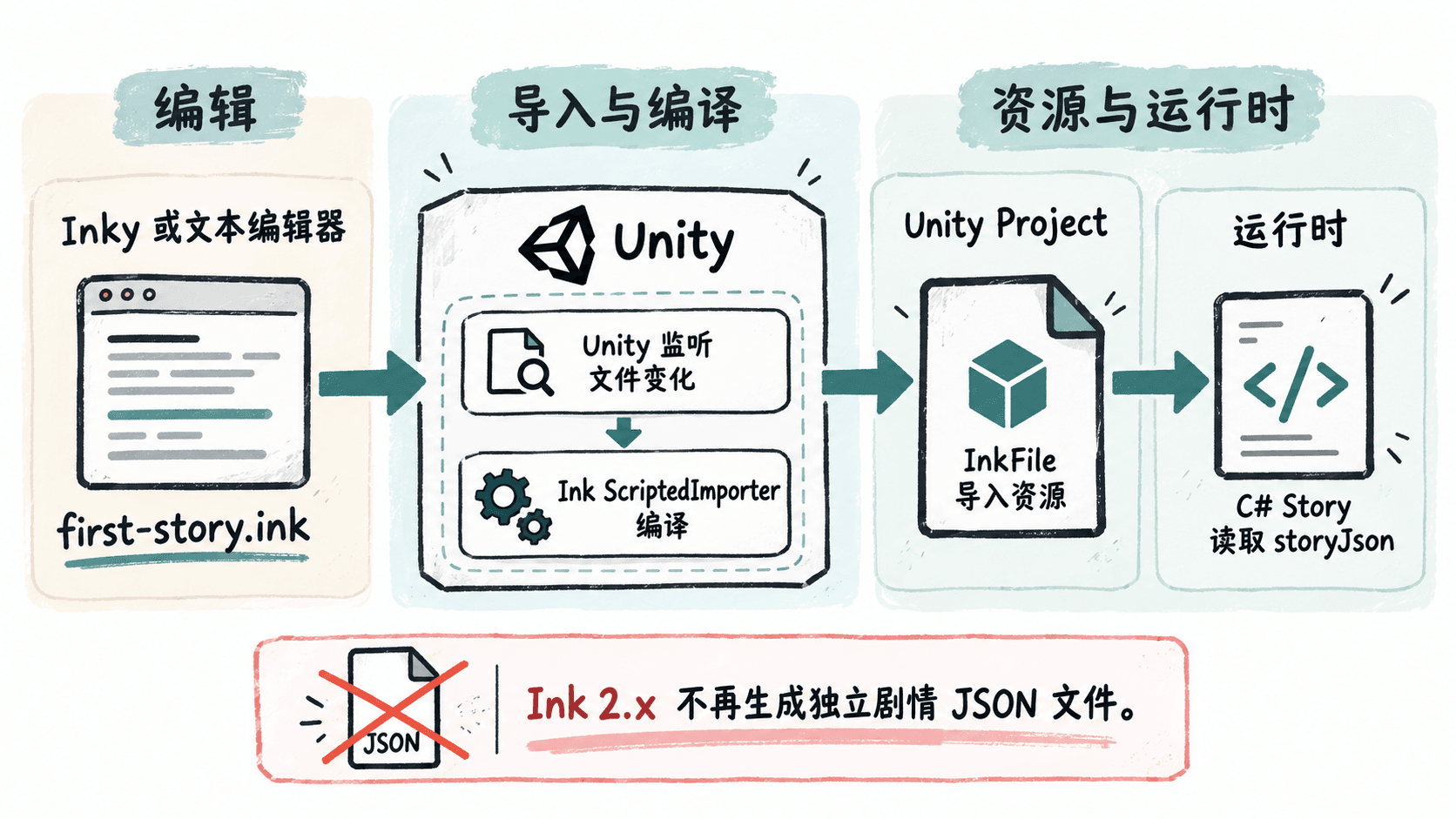
选中 first-story.ink 后,如果 Inspector 能把它识别为 Ink 资源且没有编译错误,说明 Unity 侧编译已经通过。此时不需要先写 C# 才能证明故事有效;先把“源文件能编译”作为独立验收点,后续再接 UI 与运行时控制代码会更稳。
检查常见编译边界
第一份剧本最容易踩的不是复杂语法,而是文件和工程边界。确认文件后缀确实是 .ink,不要被系统隐藏扩展名后误保存为 first-story.ink.txt;确认该文件位于 Unity 项目的 Assets 下,否则 Unity 不会导入它;修改后等待 Unity 完成本轮资源刷新,再判断错误是否仍然存在。
如果 Unity Console 报出 Ink 编译错误,优先回到 Inky 复现同一份文件。Inky 也失败,通常是剧情语法问题;Inky 成功而 Unity 失败,则重点检查集成包版本、Unity 版本和项目中是否残留旧版 Ink 插件。把这两类问题分开,是后续联调效率最高的排查方式。