
游戏叙事与剧情 / 系统课时
安装 Ink 与 Unity 集成工具
安装 Ink 与 Unity 集成工具
本课把写作端和 Unity 运行端一次搭好:先准备 Inky 与 Git,再通过 Unity Package Manager 安装 Ink Unity Integration,最后用菜单、包目录和资源导入行为确认环境可用,为后续编译 .ink 剧本做好准备。
学习目标
- 安装并区分 Inky、Ink 与 Ink Unity Integration 的职责
- 通过 Unity Package Manager 正确接入官方集成包
- 确认项目中的包目录、剧情资源目录与基础验证入口
前置检查
本课按 Ink Unity Integration 2.x 的工作流组织。该版本要求 Unity 2022.3 LTS 或更高版本;通过 Git URL 安装 UPM 包时,本机还需要可用的 Git。Inky 是独立的 Ink 编辑器,用来编写和预览剧情,不需要放进 Unity 项目。
先在终端确认 Git 可用:
git --version预期输出:
git version <VERSION><VERSION> 会随本机安装版本变化。若命令不存在,先安装 Git 并重新启动 Unity Hub 或 Unity Editor,避免 Package Manager 仍读取不到新的环境变量。
安装 Inky
从 Inky 官方发布页 下载与你的操作系统对应的版本并启动。首次打开后,新建一个空白故事即可;此时不需要配置 Unity 路径,也不需要手工安装 Ink 编译器,因为 Inky 已经面向 Ink 写作和预览场景提供所需能力。
这里最重要的是把职责分开:Inky 负责写和试剧情,Unity 负责把剧情接入游戏;两者可以打开同一份 .ink 文件,但不应该把 Inky 程序复制进 Unity 的 Assets 目录。
接入 Unity 集成包
在 Unity 中打开 Window > Package Manager,点击左上角 +,选择 Install package from git URL...,输入下面的官方地址:
https://github.com/inkle/ink-unity-integration.git#upm这段内容是 Package Manager 的 Git URL,不是在终端中执行的 Shell 命令。安装完成后,Package Manager 中应出现 Ink Unity Integration,项目的 Packages 视图下也能看到对应包。
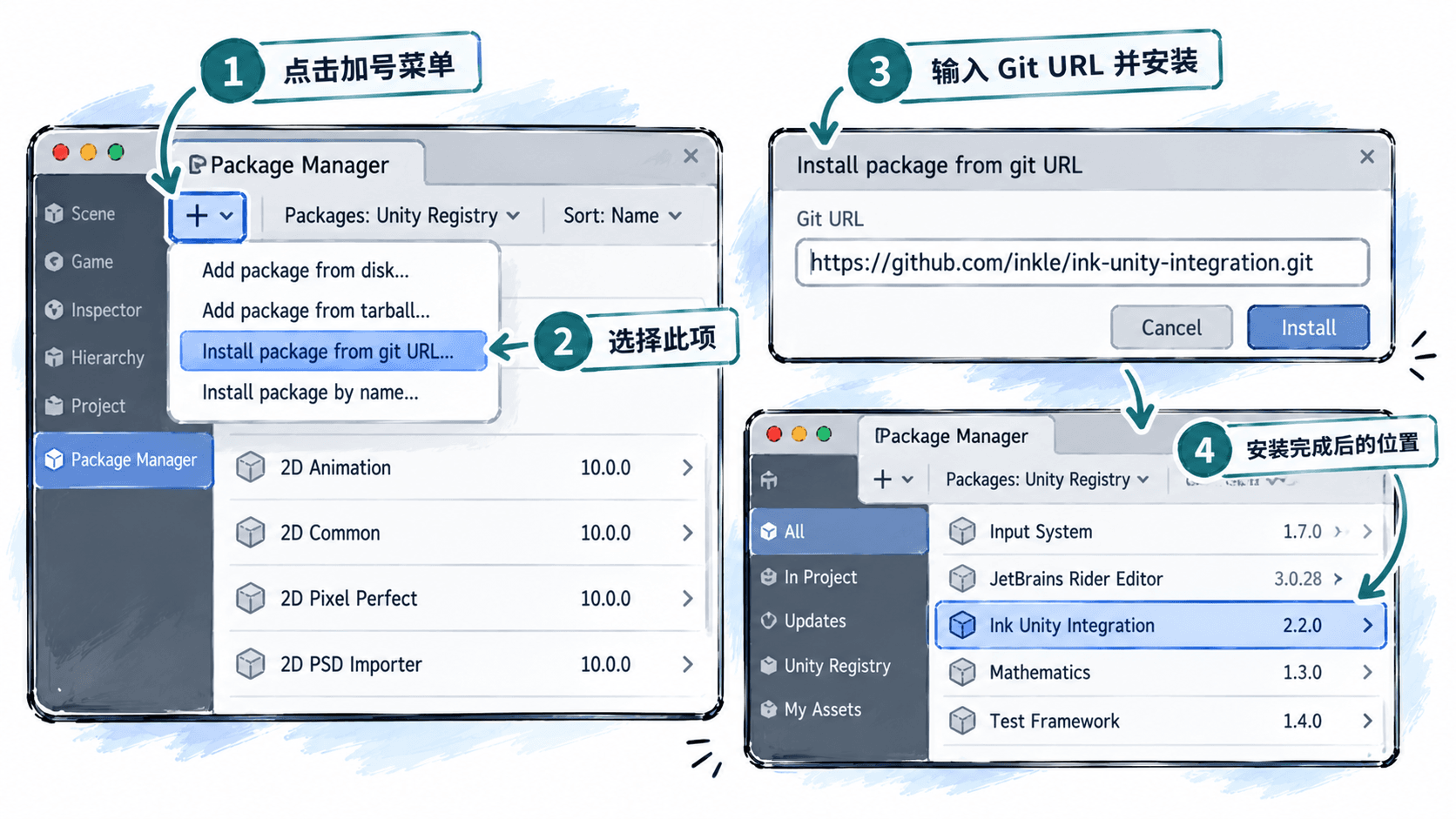
整理剧情资源目录
UPM 包本身位于 Packages,业务剧情则建议放在自己的 Assets 目录中,避免后续升级包时与第三方代码混在一起。一个足够简单的起点是:
Assets/
  Narrative/
    Ink/
Packages/
  Ink Unity Integration/
这里的目录只是项目组织建议,不是插件强制要求。后续所有主剧情 .ink 文件都可以放在 Assets/Narrative/Ink;Unity 会把这些文件作为项目资源导入,而插件代码继续由 Package Manager 管理。
验证安装结果
验证时不要只看“安装成功”的提示。先确认 Package Manager 中能找到 Ink Unity Integration,再检查 Unity 顶部菜单是否出现 Ink 相关帮助入口。随后在 Assets/Narrative/Ink 中放入任意合法 .ink 文件,选中它时 Inspector 应按 Ink 资源处理,而不是普通未知文本文件。
如果 Git URL 安装失败,优先按“Unity 版本是否满足要求 → git --version 是否可用 → 网络是否能访问 GitHub → Package Manager 是否留下失败依赖”的顺序排查。不要同时尝试 UPM、Asset Store 和手工复制三种安装方式,否则重复程序集或旧版残留会让后续问题更难定位。