
游戏引擎 / 系统课时
用 alpha 做描边与边缘高亮
用 alpha 做描边与边缘高亮
给角色精灵增加描边或边缘高亮时,不一定需要单独制作轮廓贴图。利用原始纹理的 alpha 和邻近像素的透明度,就能判断哪些位置属于外侧轮廓、哪些位置靠近内侧边缘。本课将在 Godot 4 中实现一个同时支持外描边与内侧高亮的 CanvasItem Shader。
学习目标
- 理解如何利用当前像素与邻近像素的 alpha 差异识别边缘。
- 编写包含外描边和内侧高亮的可运行 Shader。
- 掌握透明边距、采样方向、阈值和性能之间的取舍。
利用透明度判断内外边缘
一张带透明背景的角色纹理,可以把 alpha 理解成一张形状遮罩:完全透明的位置接近 0.0,完全不透明的位置接近 1.0,抗锯齿边缘可能存在介于两者之间的数值。
如果只读取当前像素的 alpha,只能知道当前位置是否透明,无法确定它是否靠近轮廓。要识别边缘,需要同时观察附近像素。
最简单的方式是四邻域采样,即以当前像素为中心,分别向左、右、上、下移动一个纹理像素。
通过比较中心与邻居的透明度,可以定义两种效果:
- 外描边:中心位置透明,但至少一个邻居属于不透明区域。说明当前像素位于形状外侧、靠近轮廓。
- 内侧高亮:中心位置不透明,但至少一个邻居属于透明区域。说明当前像素位于形状内部、靠近轮廓。
例如,将 0.5 设为透明度阈值,中心 alpha 为 0.0、右侧邻居 alpha 为 1.0 时,该中心位置应该显示外描边颜色。反过来,中心 alpha 为 1.0、右侧邻居 alpha 为 0.0 时,该中心位置可以显示内侧高亮。
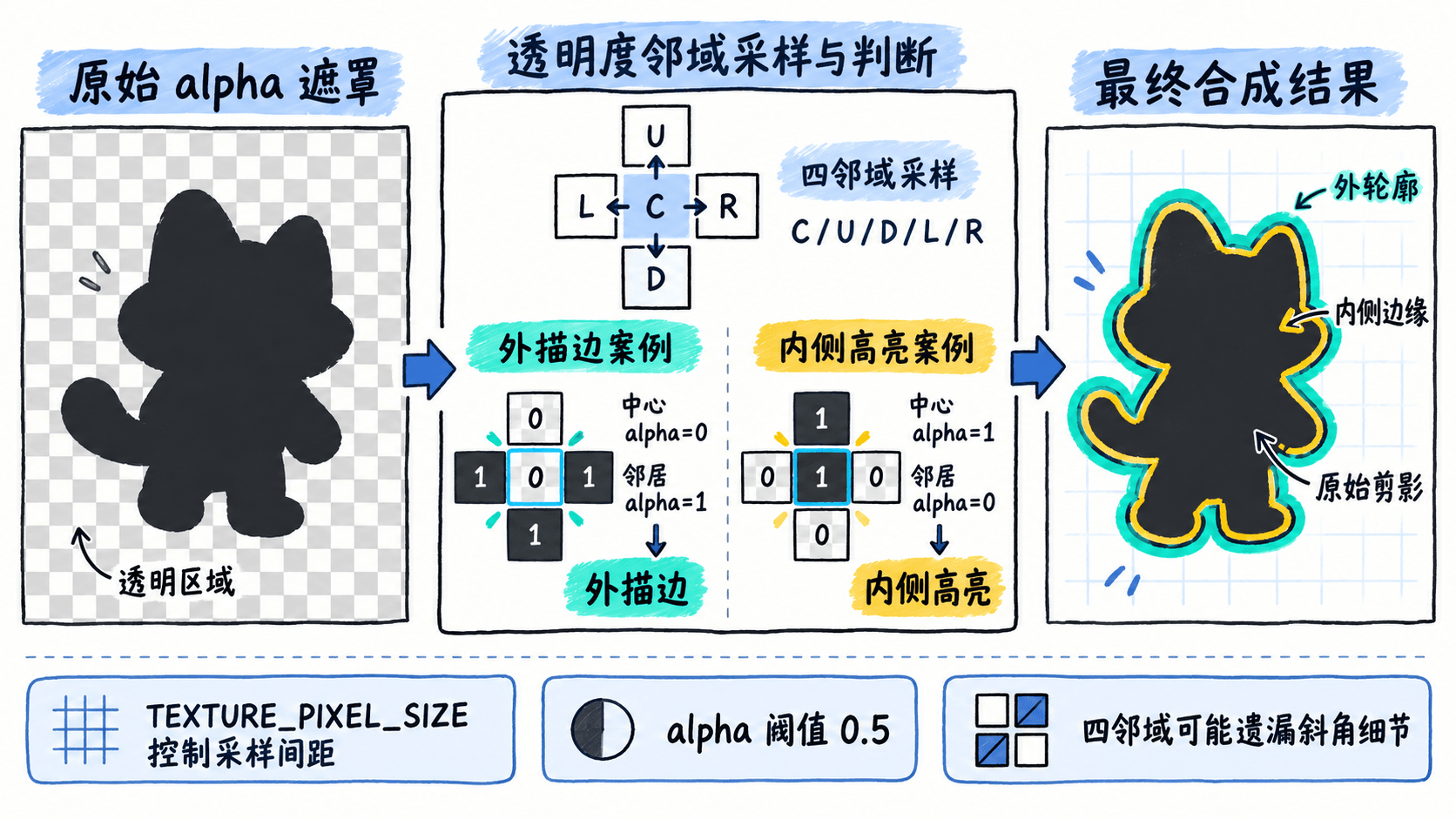
这个过程可以理解成对透明度遮罩做局部比较:外描边寻找透明区域附近的不透明邻居,内侧高亮寻找不透明区域附近的透明邻居。
需要注意,透明度阈值只是人为设定的判断边界,不意味着所有半透明像素都必须变成完全透明或完全不透明。阈值越高,较淡的边缘越容易被归入外侧区域。
编写双边缘 Shader
在 Godot 4 场景中创建一个 Sprite2D,指定一张带 alpha 通道的 PNG 纹理。为了让外描边有空间显示,建议原始可见图案四周至少保留两个完全透明的纹理像素。
为 Sprite2D 添加 ShaderMaterial,新建 Shader 资源,保存为 alpha_outline.gdshader,输入以下完整代码:
shader_type canvas_item;

uniform vec4 outline_color : source_color = vec4(0.1, 0.8, 0.75, 1.0);
uniform vec4 highlight_color : source_color = vec4(1.0, 0.9, 0.25, 1.0);
uniform float alpha_cutoff : hint_range(0.0, 1.0) = 0.5;
uniform float highlight_strength : hint_range(0.0, 1.0) = 0.6;

varying vec4 sprite_tint;

void vertex() {
    sprite_tint = COLOR;
}

void fragment() {
    vec2 px = TEXTURE_PIXEL_SIZE;
    vec4 source = texture(TEXTURE, UV);

    // 沿上下左右四个方向采样邻居的透明度
    float left_a = texture(TEXTURE, UV - vec2(px.x, 0.0)).a;
    float right_a = texture(TEXTURE, UV + vec2(px.x, 0.0)).a;
    float up_a = texture(TEXTURE, UV - vec2(0.0, px.y)).a;
    float down_a = texture(TEXTURE, UV + vec2(0.0, px.y)).a;

    float highest = max(max(left_a, right_a), max(up_a, down_a));
    float lowest = min(min(left_a, right_a), min(up_a, down_a));
    float inside = step(alpha_cutoff, source.a);

    // 外侧:中心透明,但邻居中存在不透明像素
    float outer = (1.0 - inside) * step(alpha_cutoff, highest);

    // 内侧:中心不透明,但邻居中存在透明像素
    float inner = inside * (1.0 - step(alpha_cutoff, lowest));

    vec3 lit_rgb = mix(source.rgb, highlight_color.rgb, inner * highlight_strength);
    vec4 result = vec4(lit_rgb, source.a);

    COLOR = mix(result, outline_color, outer) * sprite_tint;
}
预期结果:Sprite2D 保留原始纹理颜色,在与透明区域接壤的外侧出现青绿色描边,在形状内部靠近透明区域的位置出现柔和的金黄色高亮。由于示例只采样相邻一个纹理像素,描边宽度大致为一个纹理像素。
这一实现使用了五次纹理读取:一次读取中心像素,四次读取相邻像素。highest 保存四个邻居中的最大 alpha,lowest 保存最小 alpha。
step(alpha_cutoff, source.a) 在中心 alpha 达到阈值时返回 1.0,否则返回 0.0。因此两个边缘判断可以共用同一组采样结果,无需分别读取两次邻域。
mix() 用于混合原始颜色和高亮颜色。内侧高亮只改变 RGB,不额外增加原始纹理的 alpha;外描边则将检测到的外侧位置替换为 outline_color,使原本透明的位置显示出轮廓。
代码还通过 sprite_tint 保留 Sprite2D 的节点调制颜色,避免手动采样后无意忽略原本的颜色和透明度设置。
验证外描边与内侧高亮
将 Shader 挂载到带透明边距的 Sprite2D 后,可以通过材质参数分别验证两种效果。
首先保持 alpha_cutoff = 0.5,将 highlight_strength 设为 0.0。此时内部高亮被关闭,应该只看到青绿色外描边。再将 highlight_strength 调回 0.6,原始形状内侧的边缘应该出现黄色高亮。
接着修改 outline_color 和 highlight_color,检查外侧与内侧区域是否分别响应。如果颜色发生变化,但整个角色都被染色,通常应优先检查原始纹理的 alpha 通道是否正确。
主要参数的取舍如下:
| 参数 | 控制内容 | 调整建议 |
|---|---|---|
outline_color |
外描边颜色和透明度 | 与背景保持足够对比 |
highlight_color |
内侧边缘目标颜色 | 选择比主体更醒目的颜色 |
alpha_cutoff |
透明与不透明的分类阈值 | 默认从 0.5 开始测试 |
highlight_strength |
内侧高亮混合强度 | 从 0.3~0.7 观察效果 |
例如,角色存在大量半透明毛发或柔和阴影时,较高的阈值可能让一些半透明细节被判定为外侧区域,产生过硬的彩色边缘。此时需要重新评估阈值,或改用连续透明度差异计算更柔和的描边强度。
对于像素风格角色,建议测试 Nearest 纹理过滤,让采样结果保留清晰的像素边界。对于平滑插画,可以使用 Linear 过滤,但仍需观察抗锯齿边缘是否出现不自然的亮边。
排查描边缺失与边角断裂
最常见的问题是描边在角色贴图边缘被截断。例如,角色图案已经占满 PNG 的最外层像素,即使 Shader 计算出外侧轮廓,也没有足够的 Sprite 绘制区域显示新增的像素。
解决方式是在源纹理四周增加透明边距,而不是只增大采样距离。外描边的计算范围必须落在实际能够绘制的 Sprite 矩形内。
还应依次检查以下问题:
- 图案边缘出现重复颜色:检查纹理重复模式和 UV 越界采样。边缘完全不透明时,夹取到最外层像素可能导致颜色延伸。
- 斜角描边不连续:四邻域没有检查对角像素。可以扩展到八邻域,增加左上、右上、左下和右下四个采样位置。
- 图集中的相邻图块被采样:确认 Region 边界和图块之间的透明间隔,避免描边读取到其他图块的 alpha。
- 高亮覆盖半透明细节:调整
alpha_cutoff,或使用连续权重代替当前的硬阈值判断。
本例采用固定的一纹理像素四邻域,因此足够简单,也便于观察原理。但不能仅仅把采样偏移从一个像素改成三个像素,就认为得到了连续的三像素描边:这种方式可能跳过中间像素,造成轮廓断裂。
如果需要加粗描边,应覆盖目标半径内的完整邻域,或者使用多轮扩张、距离场等方案。采样数量也会随之增加,需要根据精灵数量、目标平台和画面质量权衡。
对于单个角色的选中反馈、受击提示或小型交互物体,高度可控的 alpha 邻域采样通常已经足够。它的核心优势是不需要额外轮廓资源,并且能够随着原始纹理的透明区域变化自动更新轮廓。