
游戏引擎 / 系统课时
把 uniform 暴露成材质可调参数
把 uniform 暴露成材质可调参数
本课把 Shader 里写死的颜色和强度改成 Godot 4 材质面板中的可调参数。完成后,你可以不改代码就改变 Sprite2D 的染色效果,并理解为什么修改默认值或共享材质有时会让多个对象一起变化。
学习目标
- 用
uniform、source_color和hint_range暴露颜色与强度。 - 在
ShaderMaterial的检查器中调整参数并观察效果。 - 区分 Shader 默认值、材质覆盖值和资源共享。
声明适合编辑器调节的参数
uniform 写在 Shader 函数外,由材质提供数值;Shader 可以读取,但不能修改它。下面是可保存为 .gdshader 的完整 Godot 4 二维着色器。场景中的 Sprite2D 应先设置一张可见纹理。
glsl
shader_type canvas_item;

uniform vec4 tint_color : source_color = vec4(1.0, 0.2, 0.2, 1.0);
uniform float strength : hint_range(0.0, 1.0, 0.05) = 0.5;

void fragment() {
    // COLOR 已包含精灵纹理与节点调制颜色。
    // 只修改 RGB,避免破坏原纹理的透明区域。
    COLOR.rgb = mix(COLOR.rgb, tint_color.rgb, strength);
}预期结果:strength 为 0 时保留原颜色,为 0.5 时与红色混合,为 1 时将可见像素染成 tint_color 的 RGB;原有 Alpha 保持不变。source_color 让颜色在检查器中显示为颜色控件,hint_range 则给强度提供滑块范围和步进。
在 Sprite2D 的材质中修改
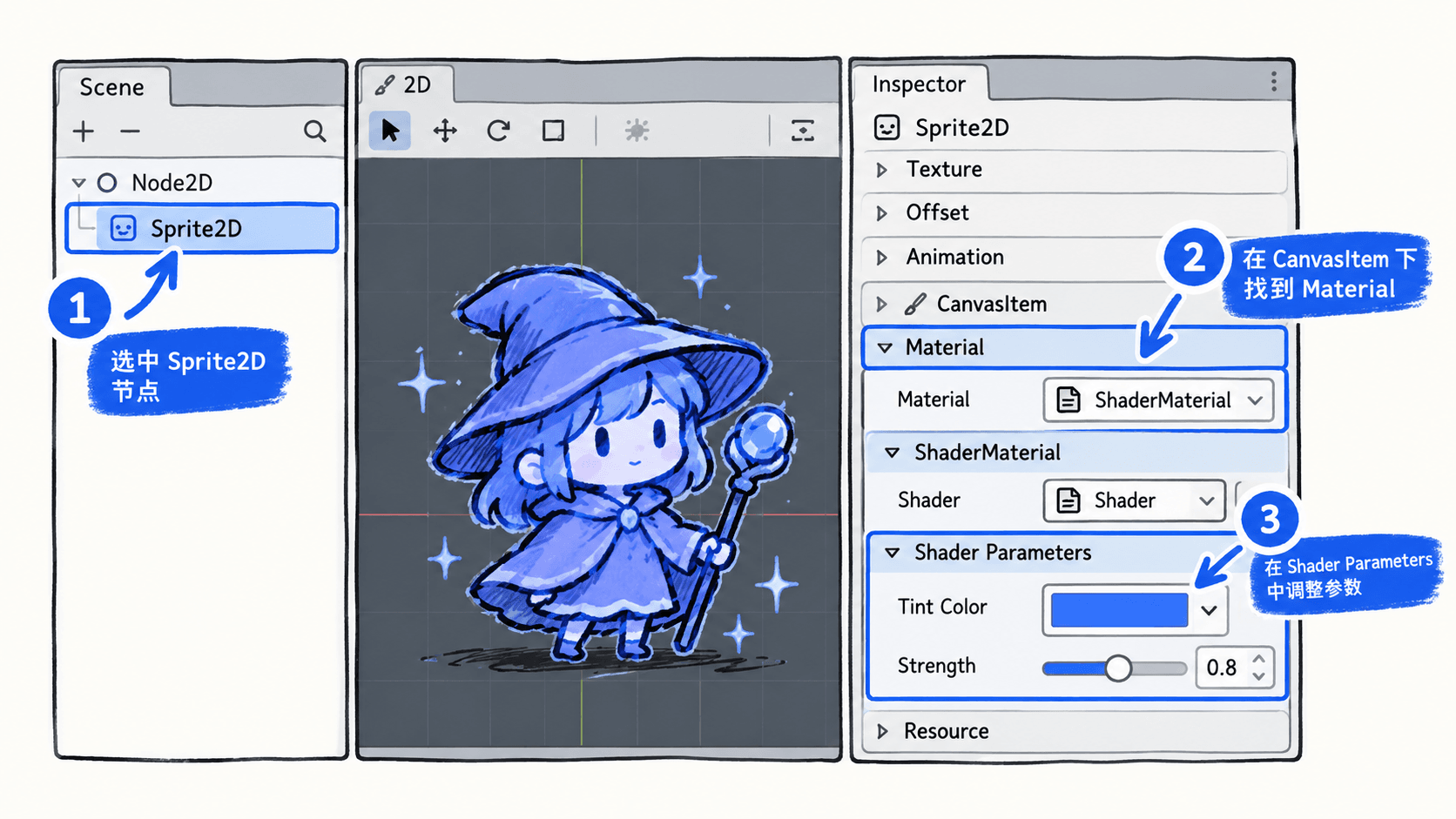
- 选中带纹理的
Sprite2D,在检查器的Material属性中新建ShaderMaterial。 - 展开材质的
Shader属性,创建或指定保存好的.gdshader文件。 - 展开
Shader Parameters,找到Tint Color与Strength。先把强度设为0,再调到1,对比二维视口中的变化。 - 换一种颜色,保持强度为
0.5,检查是否仍能看清精灵原有明暗。满意后保存场景与 Shader 资源。
处理默认值和共享材质
Shader 中的 = 0.5 是默认值;一旦在 ShaderMaterial 中改过对应参数,材质就可能保存覆盖值。此后只改源码里的默认值却看不见变化,应先检查 Shader Parameters 并重置该参数,或用新材质验证。
如果两个节点引用同一个 ShaderMaterial 资源,修改其中一个节点的材质参数会影响另一个。需要不同配色时,可以让两个材质资源分别引用同一个 Shader;这既复用了算法,也分离了参数。运行时也可通过 ShaderMaterial.set_shader_parameter() 修改数值,但参数名必须与 uniform 名称严格一致、区分大小写。
按自己的节奏,确认真正理解。