
游戏引擎 / 系统课时
从材质面板找到 Shader 的执行位置
从材质面板找到 Shader 的执行位置
在 Godot 中,保存了一段 Shader 代码,画面却可能毫无变化,因为代码必须通过材质关联到实际绘制的节点。本课以 Sprite2D 为例,沿着节点、ShaderMaterial 和 Shader 的引用关系找到生效位置,并用一次变色测试确认连接正确。
学习目标
- 区分 Shader、Material、ShaderMaterial 和绘制节点的职责。
- 在 Godot 4.x 检查器中找到 2D 节点的材质与 Shader 入口。
- 通过画面变化判断材质是否生效,并识别共享资源的影响。
理清四者的职责
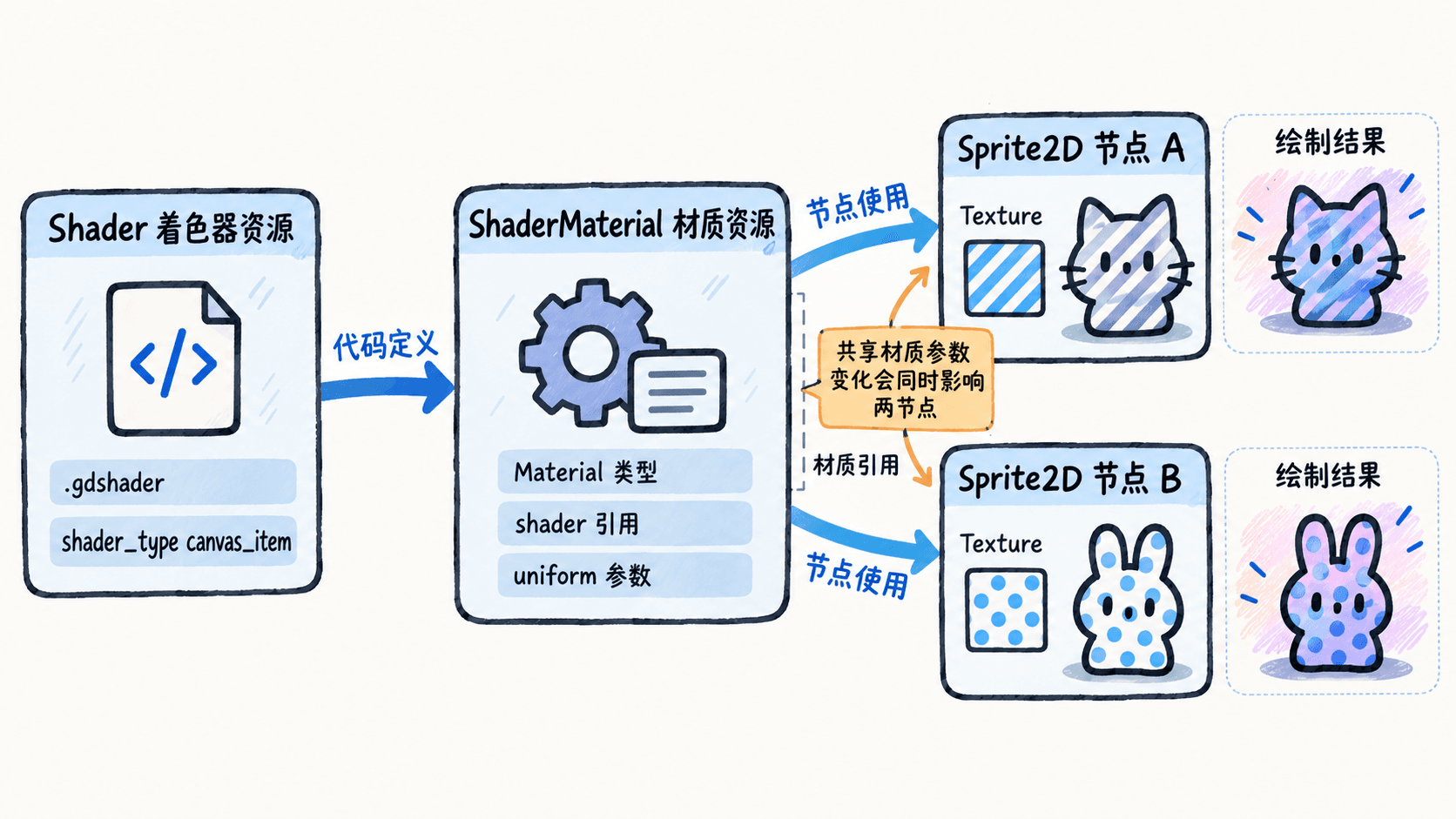
Shader 是着色程序资源,保存运算规则,例如如何决定像素颜色。Material 是材质资源的基类,负责把渲染配置提供给绘制对象;并不是所有 Material 都允许直接编写 Shader。
ShaderMaterial 是一种 Material,它通过 shader 属性引用 Shader,还能保存着色器的 uniform 参数值。Sprite2D 则是实际参与 2D 绘制的节点,提供纹理、位置等信息,并通过 material 属性引用材质。
关系是“Shader → ShaderMaterial → Sprite2D → 绘制结果”,而不是“Shader 文件直接附着在场景上”。多个节点可以引用同一个材质资源,但只有参与绘制且使用该材质的对象才会受到影响。2D 节点对应 canvas_item 类型,3D 网格通常使用 spatial 类型。
在检查器中建立资源引用
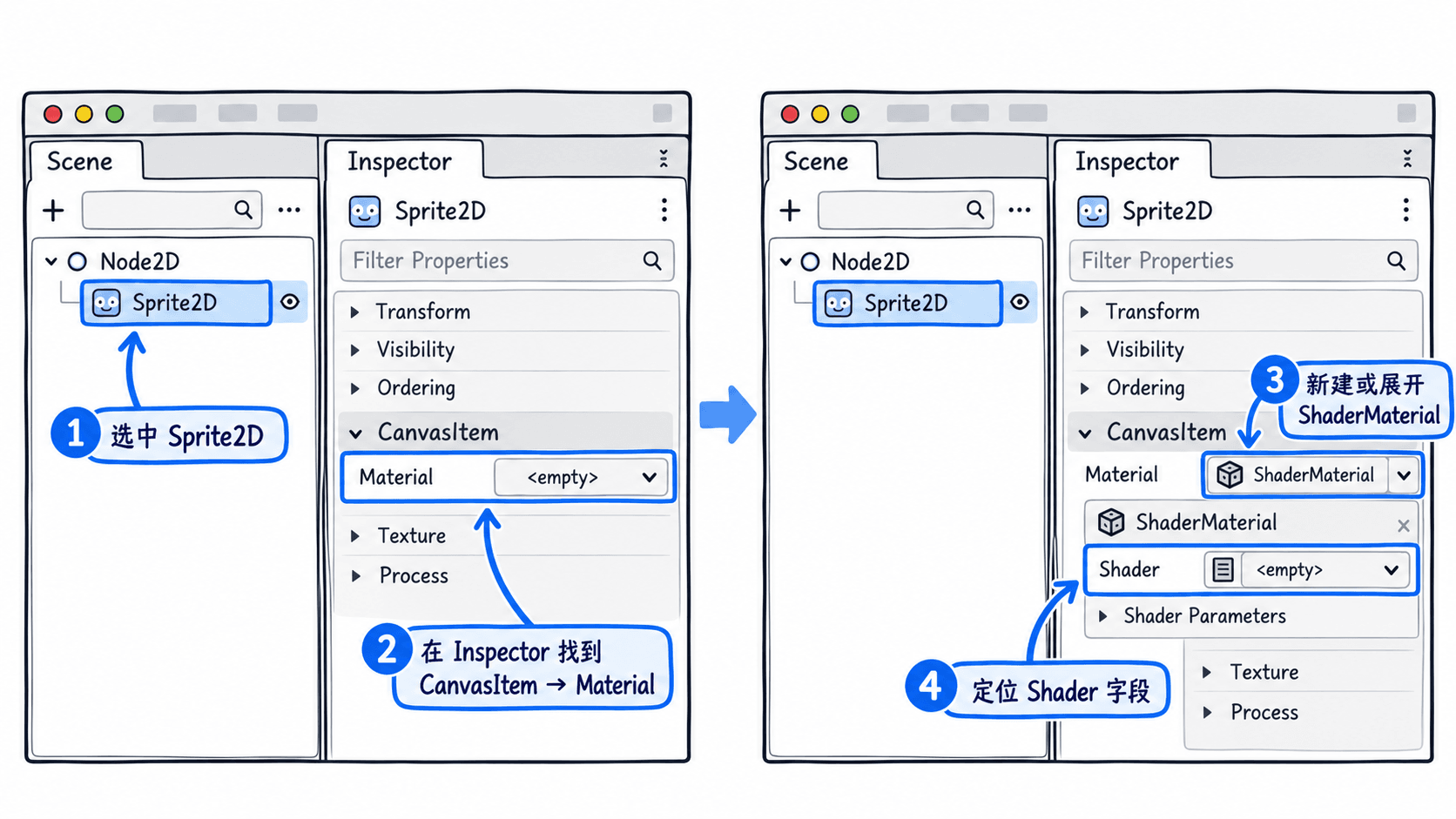
- 新建 Godot 4.x 的 2D 场景,以
Node2D为根节点,添加Sprite2D,在Texture中指定项目自带的icon.svg或另一张可见纹理。 - 选中
Sprite2D,在右侧 Inspector(检查器) 中展开CanvasItem下的Material,选择 New ShaderMaterial。 - 展开新建的 ShaderMaterial 资源,在
Shader属性上选择 New Shader,再点击该 Shader 资源,打开底部 Shader 编辑器。 - 先确认编辑器里的类型声明是
shader_type canvas_item;。本例不需要给场景根节点设置材质。
用一次颜色变化确认生效
将 Shader 编辑器中的内容替换为下列完整代码;这是 Godot 的着色语言,不是 GDScript。
shader_type canvas_item;

void fragment() {
    // 仅覆盖可见像素的 RGB,保留原纹理透明度。
    COLOR.rgb = vec3(0.10, 0.65, 0.90);
}
预期结果:场景中使用该材质的 Sprite2D 呈青蓝色,纹理的透明部分依然透明;没有使用这一材质的其他节点不会跟着变色。编辑器 2D 视图与运行场景都可以观察这一变化。
Shader 代码定义如何计算颜色,实际执行发生在该 Sprite2D 被渲染时,而不是创建 Shader 资源的瞬间。若把同一个 ShaderMaterial 赋给第二个 Sprite2D,两者会使用同一套着色规则。
排除材质没有生效的误判
如果没有变化,按资源链逆向检查:节点是否可见且有纹理、material 是否真的是 ShaderMaterial、该材质的 shader 属性是否已赋值、着色器是否编译通过。不要把 CanvasItemMaterial 与 ShaderMaterial 混为一谈。
还需留意两个共享机制:多个节点引用同一个 ShaderMaterial 资源时,修改材质参数会共同生效;两个不同的 ShaderMaterial 即便引用同一个 Shader,也能保存各自的参数值。若子节点启用了 Use Parent Material,实际使用的可能是父节点材质,应先核对继承设置。
完成检查后,应能从一个 Sprite2D 的 Inspector 准确追溯到 Shader 代码,并判断究竟哪些节点会执行这段着色逻辑。