
游戏引擎 / 系统课时
让能量条与流动纹理保持同步
让能量条与流动纹理保持同步
能量条一边缩减、一边显示流动纹理时,常见问题是纹理越过剩余能量边界,或条形变化后流速与显示区域错位。本课在 Godot 4 中让游戏状态决定填充遮罩,让 TIME 驱动纹理 UV,并在同一个 Shader 内合成两者。
学习目标
- 区分能量数值、填充遮罩与纹理滚动各自的职责。
- 用 UV 平移和采样制作仅在已填充区域可见的流动材质。
- 将 GDScript 中的能量值同步到实例级 Shader 参数。
把数值边界与纹理运动分开
能量条需要两种输入:fill_ratio 表示当前能量占最大能量的比例,范围为 0~1;TIME 与 UV 则负责让纹理持续向右滚动。遮罩由像素横坐标和 fill_ratio 比较得出:边界左侧显示流动颜色,右侧显示静态空槽颜色。
这样纹理可以持续滚动,能量消耗也可以随时改变,两者不会争夺同一套 UV 坐标。尤其不要用改变整个 ColorRect 宽度的方法顺带压缩纹理,否则纹理花纹会被挤变形。
在 Shader 中同时采样和遮罩
创建一个 Control 节点作为能量条,添加子节点 ColorRect 并命名为 FlowBar,将它调整为所需条形尺寸。给 FlowBar 添加 ShaderMaterial,创建以下 energy_flow.gdshader 并绑定。随后在材质参数 flow_texture 中指定一张可水平无缝重复的灰度纹理;也可以使用 Godot 内置的 NoiseTexture2D,配置合适的 Noise 并开启 Seamless。
shader_type canvas_item;

uniform sampler2D flow_texture : source_color, repeat_enable, filter_linear;
uniform vec4 filled_color : source_color = vec4(0.1, 0.8, 0.9, 1.0);
uniform vec4 empty_color : source_color = vec4(0.07, 0.11, 0.16, 1.0);
instance uniform float fill_ratio : hint_range(0.0, 1.0) = 0.75;
uniform float scroll_speed : hint_range(-3.0, 3.0) = 0.4;
uniform float repeat_count : hint_range(1.0, 10.0) = 4.0;

void fragment() {
    // 平移采样坐标,不改变能量条本身的几何尺寸
    vec2 moving_uv = vec2(UV.x * repeat_count - TIME * scroll_speed, UV.y);
    vec3 pattern = texture(flow_texture, moving_uv).rgb;
    vec3 flowing = filled_color.rgb * (0.65 + 0.35 * pattern);
    // 仅在能量边界左侧显示流动纹理
    float mask = step(UV.x, clamp(fill_ratio, 0.0, 1.0));
    COLOR = vec4(mix(empty_color.rgb, flowing, mask), 1.0);
}
预期结果:填充比例为 0.75 时,条形左侧约 75% 区域内的亮暗纹理向右移动,右侧 25% 始终显示暗色空槽;把比例改为 0 或 1 时分别近似全空或全满。repeat_count 决定横向纹理重复次数,scroll_speed 的正负决定移动方向。
用游戏状态更新填充比例
将脚本挂到能量条父节点 Control。示例中的 current_energy 是演示数据;在实际游戏中,应由角色能量组件持有唯一真实数值,变化时通知 HUD 调用 set_energy(),而不是让 Shader 自己计算能量损耗。
extends Control

@export_range(1.0, 1000.0, 1.0) var max_energy: float = 100.0
@export_range(0.0, 1000.0, 1.0) var current_energy: float = 75.0
@onready var flow_bar: ColorRect = $FlowBar

func _ready() -> void:
    set_energy(current_energy)

func set_energy(value: float) -> void:
    # 先限制数值,再归一化,防止遮罩超出0~1
    current_energy = clampf(value, 0.0, max_energy)
    flow_bar.set_instance_shader_parameter(
        "fill_ratio", current_energy / max_energy
    )

func _input(event: InputEvent) -> void:
    # 仅作本课测试:左右方向键按25点修改能量
    if event.is_action_pressed("ui_left"):
        set_energy(current_energy - 25.0)
    elif event.is_action_pressed("ui_right"):
        set_energy(current_energy + 25.0)
预期结果:初始显示 75% 能量;按左方向键依次变为 50%、25%、0%,按右方向键可恢复。纹理始终只在当前填充区域内运动,空槽不流动;按键实际行为以项目输入映射为准。
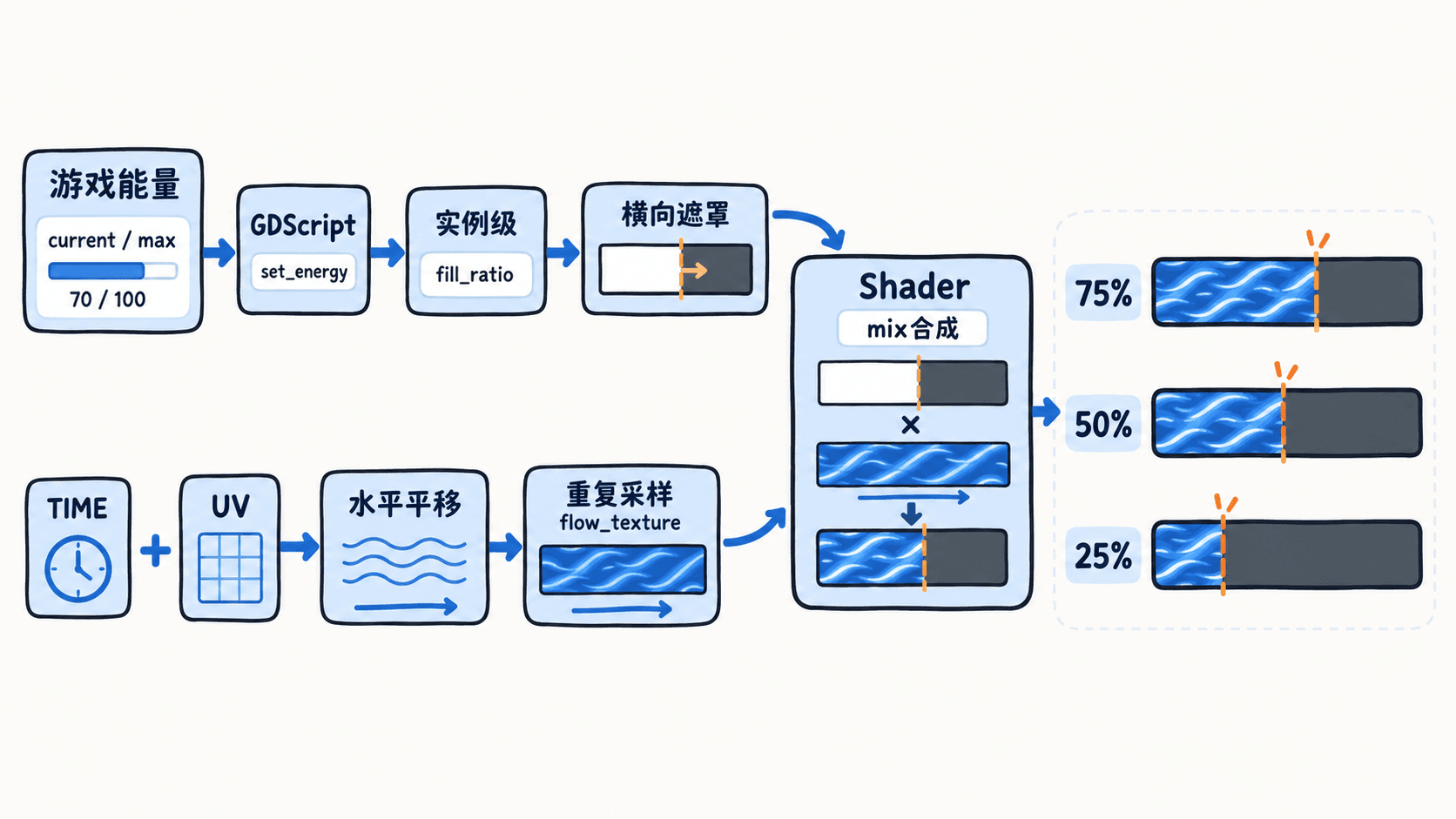
验证边界与共享材质
测试 0、50、100 和超出范围的输入,确认数值会被约束在合法区间。若纹理没有流动,先确认 flow_texture 已指定且内容存在明显亮暗变化,再检查 scroll_speed 是否为零;若花纹接缝明显,检查纹理是否可无缝重复。
本例使用 instance uniform fill_ratio,允许多个 FlowBar 共享材质而各自显示不同能量。需要注意,Godot 的 Shader 内置 TIME 不会因暂停场景树而自动停止;若游戏要求暂停时纹理也冻结,应改用由脚本按游戏时钟更新的时间参数,而不是直接依赖内置 TIME。