
游戏引擎 / 系统课时
修改金属度与粗糙度让材质换性格
修改金属度与粗糙度让材质换性格
同一个模型只改两个参数,就能从塑料外壳变成抛光金属或磨砂金属。本课用 Godot 4 的 Spatial Shader 搭建四球对照,在相同基色与灯光下观察反射差异,并给出选参和排查依据。
学习目标
- 区分
METALLIC、ROUGHNESS与ALBEDO对 PBR 光照的作用。 - 写出可调参数的 Spatial Shader,并复现四组材质对照。
- 根据反射颜色、亮斑面积和环境反射定位材质问题。
先建立一致的照明条件
在新建的 Node3D 场景中摆放四个 MeshInstance3D,网格都用 SphereMesh,形成二乘二阵列。添加 Camera3D、DirectionalLight3D 和 WorldEnvironment;为环境提供天空,以便光滑表面有可观察的环境反射。让灯光从略偏侧上方照射,保证四球都有相近的受光条件。
四个球必须使用相同的网格、基色、曝光与灯光。为每个球建立独立的 ShaderMaterial 资源:Shader 代码可以共用,但材质资源若被多个球共享,调整参数会一起生效。这样后续的差别才来自参数,而不是场景变化。
两个参数怎样改变反射
ALBEDO 给出基础颜色;METALLIC 决定采用非金属还是金属的反射行为。金属度接近 0.0 时,表面有漫反射,镜面反射通常较中性;接近 1.0 时,漫反射基本消失,基色主要影响反射颜色。这个参数不是“反射强度”旋钮。
ROUGHNESS 控制微表面反射的分散程度:值越低,高光越集中,环境反射轮廓越清晰;值越高,高光越宽、越柔和,反射越模糊。它不会改变透明度。观察材质时要同时看高光的宽度、颜色和受光区域,而不只是整体亮度。
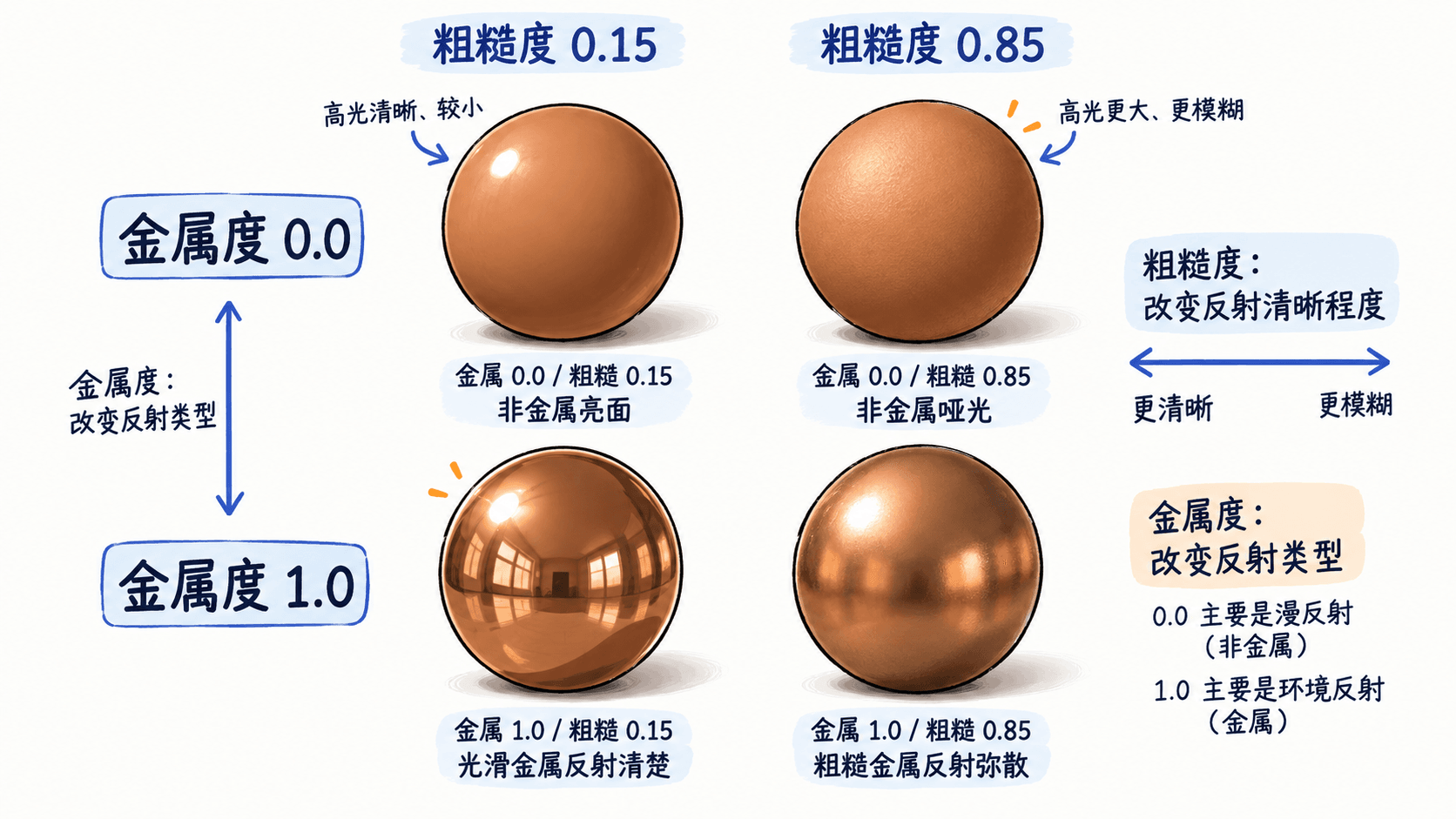
写出可调 Shader 并复现对照
为每个球的 ShaderMaterial 指定同一个 Shader,内容如下。source_color 标明颜色用途;hint_range 让两个标量在检查器中有明确的可调范围。
shader_type spatial;

uniform vec4 base_color : source_color = vec4(0.70, 0.24, 0.12, 1.0);
uniform float metalness : hint_range(0.0, 1.0, 0.05) = 0.0;
uniform float surface_roughness : hint_range(0.0, 1.0, 0.05) = 0.3;

void fragment() {
    // 固定基色,隔离金属度与粗糙度的影响。
    ALBEDO = base_color.rgb;
    METALLIC = metalness;
    ROUGHNESS = surface_roughness;
}
预期结果:将 Shader 挂到球体后,默认表现为略带光泽的橘红色非金属材质。然后分别调整四份材质的参数:
- 左上:
metalness = 0.0、surface_roughness = 0.15,亮斑较集中,同时保留基色的漫反射。 - 右上:
metalness = 0.0、surface_roughness = 0.85,高光宽而弱,更像哑光塑料。 - 左下:
metalness = 1.0、surface_roughness = 0.15,出现较清楚、受基色影响的环境反射。 - 右下:
metalness = 1.0、surface_roughness = 0.85,反射变模糊,像磨砂金属。
观察时保持摄像机和灯光不动;实际亮度还取决于场景环境及曝光,不应只靠“哪个球更亮”判断参数。
金属发黑与高光不明显时怎样检查
如果金属度调到 1.0 后球面发暗,先确认环境有可供反射的天空或 ReflectionProbe,再检查基色是否过深。金属缺少大部分漫反射,在环境反射不足时显暗是合理现象。若粗糙度很低仍没有清晰反射,优先检查反射来源,不要盲目继续降低数值。
选择实际参数时,普通塑料、木材和常规非金属涂层通常用金属度 0.0,裸露金属通常接近 1.0;粗糙度再根据抛光、磨损或表面处理变化。先判断材质类别,再定反射清晰度,才能做出稳定、可解释的 PBR 表现。