
UI 视觉设计 / 系统课时
检查颜色对比度和焦点可见性
检查颜色对比度和焦点可见性
同一个 Button 在浅色主题中清晰,不代表深色和高对比主题也合格。本课按 WCAG 2.2 检查文字、关键控件与键盘焦点,用可运行页面复现三种主题,并把不合格色值定位到语义 Token。
学习目标
- 区分文字、非文字界面信息和键盘焦点的 WCAG 验收条件。
- 核算 Light、Dark、High Contrast 三种主题下的关键配色。
- 用键盘和开发者工具复核焦点状态,并修正失配 Token。
把 WCAG 要求变成验收条件
对比度由前景与相邻背景的相对亮度计算,取值范围为 1:1~21:1。先确认元素承载什么信息,再选阈值;不要对所有颜色一律套用 4.5:1。
| 检查对象 | WCAG 2.2 要求 | 验收值 |
|---|---|---|
| 正文、按钮文字、输入提示文字 | 1.4.3,AA | 至少 4.5:1 |
| 大字(约 24px 常规字或 18.5px 粗体) | 1.4.3,AA | 至少 3:1 |
| 用于识别控件的边界、必要状态图标 | 1.4.11,AA | 与相邻颜色至少 3:1 |
| 键盘操作的焦点指示 | 2.4.7,AA | 聚焦时必须可见 |
| 更严格的焦点外观 | 2.4.13,AAA | 指示区域至少相当于 2px 粗的控件周界,聚焦前后对应像素至少 3:1 |
自定义焦点圈通常还需符合 1.4.11:与它紧邻的背景达到 3:1。注意 2.4.13 属于 AAA,不能误写为 AA;浏览器未被作者改写的默认焦点样式有相应例外。禁用控件文字不受 1.4.3 最低对比度约束,但不要让“错误”“已选中”等重要信息只靠颜色区分。
核算三种主题的实际色值
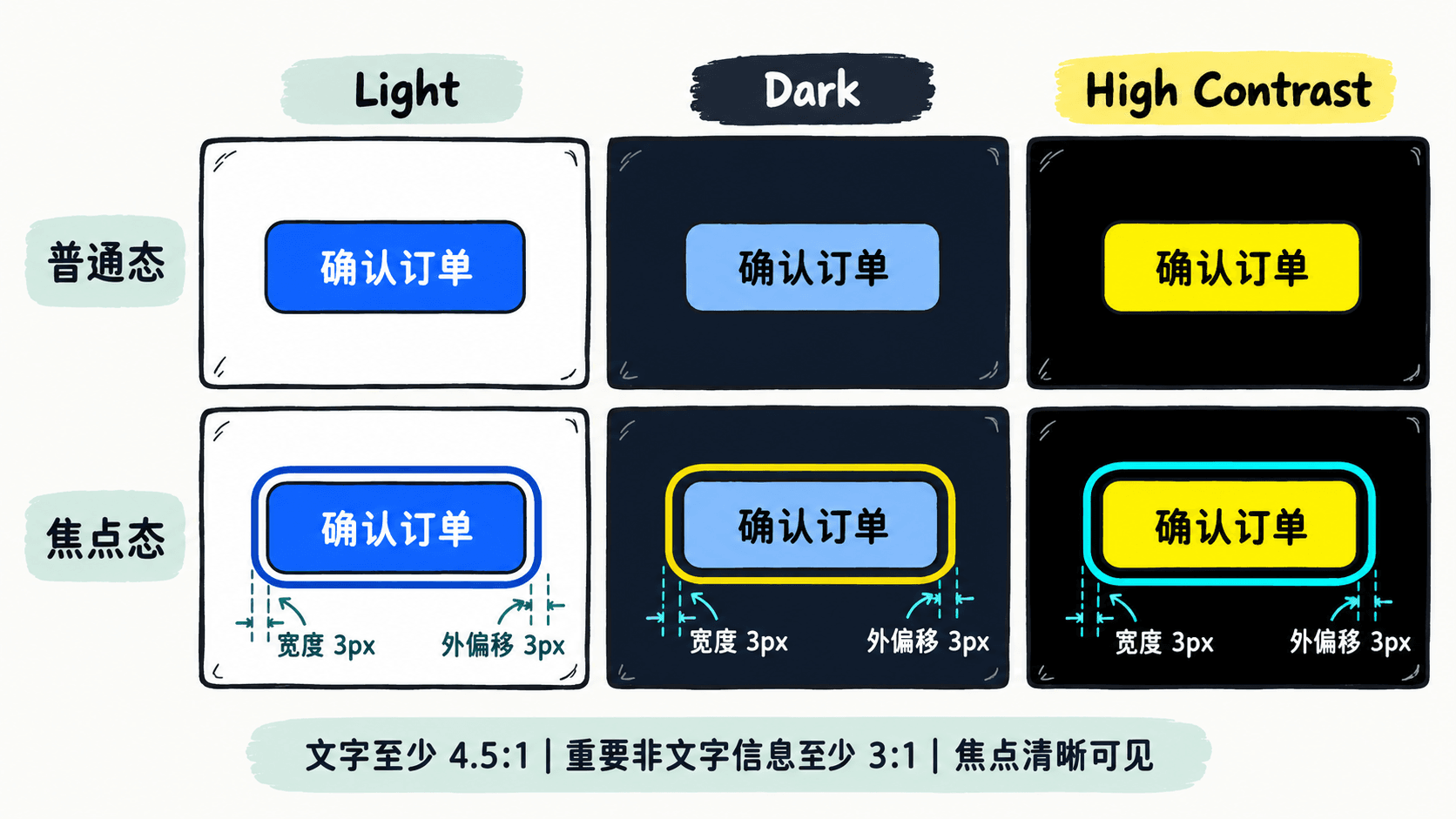
下表按不透明 sRGB 纯色计算。每组依次写前景和背景,焦点圈以所在卡片的表面色为相邻背景;按钮底色本身也应与周围表面区别明显。
| 主题 | 正文 / 表面 | 按钮文字 / 底色 | 焦点圈 / 表面 |
|---|---|---|---|
| Light | #1f2937 / #ffffff:14.68:1 |
#ffffff / #155eef:5.41:1 |
#0b4ccc / #ffffff:7.19:1 |
| Dark | #f9fafb / #111827:16.98:1 |
#111827 / #93c5fd:9.84:1 |
#facc15 / #111827:11.58:1 |
| High Contrast | #ffffff / #000000:21:1 |
#000000 / #ffeb00:17.14:1 |
#00ffff / #000000:16.75:1 |
这些数值只能证明列出的颜色组合达标。实际组件还要核对 Hover、Pressed、选中、报错和叠加层状态;存在透明度、渐变或背景图片时,应取浏览器最终合成的颜色重新计算,不得只检查源 Token 的十六进制值。
在页面中复现焦点指示
将以下完整示例保存为 focus-check.html 后在浏览器打开。这里把主题值写在页面内以便独立运行;在真实工程中,这些值应由生成的 tokens.css 提供,组件只消费同名语义变量。
<!doctype html>
<html lang="zh-CN">
<head>
  <meta charset="utf-8">
  <meta name="viewport" content="width=device-width, initial-scale=1">
  <title>对比度与焦点验收</title>
  <style>
    /* 各主题覆盖相同语义变量,组件规则不变。 */
    [data-theme="light"] {
      --color-surface-default: #ffffff;
      --color-text-default: #1f2937;
      --color-action-primary: #155eef;
      --color-on-action: #ffffff;
      --color-focus-ring: #0b4ccc;
      --color-disabled-bg: #e5e7eb;
      --color-disabled-text: #6b7280;
    }
    [data-theme="dark"] {
      --color-surface-default: #111827;
      --color-text-default: #f9fafb;
      --color-action-primary: #93c5fd;
      --color-on-action: #111827;
      --color-focus-ring: #facc15;
      --color-disabled-bg: #374151;
      --color-disabled-text: #9ca3af;
    }
    [data-theme="high-contrast"] {
      --color-surface-default: #000000;
      --color-text-default: #ffffff;
      --color-action-primary: #ffeb00;
      --color-on-action: #000000;
      --color-focus-ring: #00ffff;
      --color-disabled-bg: #555555;
      --color-disabled-text: #cccccc;
    }
    body { margin: 0; font: 16px/1.5 system-ui, sans-serif; }
    main { display: grid; grid-template-columns: repeat(auto-fit, minmax(220px, 1fr)); gap: 20px; padding: 24px; background: #e2e8f0; }
    section { padding: 24px; border-radius: 10px; background: var(--color-surface-default); color: var(--color-text-default); }
    button { display: block; margin: 16px 0; padding: 10px 16px; border: 0; border-radius: 6px; font: inherit; background: var(--color-action-primary); color: var(--color-on-action); }
    /* 键盘焦点不通过改变按钮底色来暗示,而用独立轮廓。 */
    button:focus-visible { outline: 3px solid var(--color-focus-ring); outline-offset: 3px; }
    button:disabled { background: var(--color-disabled-bg); color: var(--color-disabled-text); cursor: not-allowed; }
    /* 系统强制颜色模式下交给系统色确保指示器不被抹去。 */
    @media (forced-colors: active) {
      button:focus-visible { outline-color: Highlight; }
    }
  </style>
</head>
<body>
  <main>
    <section data-theme="light">
      <h2>Light</h2>
      <button>确认订单</button><button disabled>不可用</button>
    </section>
    <section data-theme="dark">
      <h2>Dark</h2>
      <button>确认订单</button><button disabled>不可用</button>
    </section>
    <section data-theme="high-contrast">
      <h2>High Contrast</h2>
      <button>确认订单</button><button disabled>不可用</button>
    </section>
  </main>
</body>
</html>
**预期结果:**页面出现三张主题卡片。连续按 Tab,三个可用按钮依次出现 3px 实线焦点圈;按 Shift+Tab 可反向检查,禁用按钮不会进入 Tab 顺序。鼠标点击后不一定出现 :focus-visible 轮廓,这是选择器的预期行为。
用键盘与实际渲染结果验收
- 在 Chromium 浏览器中按
F12,进入Elements→Styles,选中按钮及文字,点击color色块查看可用的对比度信息;若版本不显示比值,复制最终计算色值到符合 WCAG 算法的对比度检查器。对文字、按钮外观、焦点外圈分别检查,不要拿按钮内部颜色误当焦点圈的相邻背景。 - 用
Tab、Shift+Tab切换焦点,再用Enter、Space激活按钮。每一步都应看得见当前焦点,指示器不能被容器的overflow: hidden裁掉,也不能被吸顶栏完全遮住。 - 分别测试站点的 Light、Dark、High Contrast,并另测操作系统的强制颜色模式。自定义高对比主题与系统
forced-colors: active是两种不同环境;还应确认 200% 缩放下焦点未丢失。 - 对照真实页面的 Default、Hover、Pressed、Focus、Disabled 和错误状态逐项记录“前景 Token / 背景 Token / 实测比值 / 是否合格”。自动扫描可辅助定位,但键盘焦点和覆盖遮挡仍需人工检查。
例如,浅色表面上的 #94a3b8 普通文字只有 2.56:1,不能当正文色;将 color.text.muted 调整为 #475569 后约为 7.58:1。若焦点圈误用 #cbd5e1,它对白色表面只有 1.48:1;改为 color.focus.ring = #0b4ccc 后是 7.19:1。修复应落到对应主题的语义 Token,再重新构建并回归全部按钮实例,而不是在单个组件上追加临时色值。