
UI 视觉设计 / 系统课时
用别名将设计变量绑定到组件
用别名将设计变量绑定到组件
当按钮的背景、边框和尺寸被写成固定值时,更换品牌色或统一控件高度就要逐个修改。本课在 Figma 中用同类型 Alias 连接基础变量与组件变量,再把变量绑定到按钮的真实属性,最后通过两个实例验证上游改动能否正确传递。
学习目标
- 创建 Color 与 Number 基础变量,并为按钮建立同类型别名。
- 将组件变量应用到填充、描边、文字颜色、高度、圆角和内边距。
- 修改上游变量,检查实例联动并定位未更新的属性。
准备基础变量并建立 Alias
以下操作以 Figma Design 当前的 Variables 视图为准:从左侧导航进入 Variables,创建 Base、Component 两个 Collection。较早版本的入口可能显示为 Local variables。先在 Base 中建立以下值,均在同一设计文件内完成,不需要预先发布团队库。
| 变量名(Base) | 类型 | 值 |
|---|---|---|
color/brand/600 |
Color | #2563EB |
color/brand/800 |
Color | #1E40AF |
color/neutral/0 |
Color | #FFFFFF |
size/control/40 |
Number | 40 |
radius/8 |
Number | 8 |
space/16 |
Number | 16 |
接着在 Component 中新建对应类型的变量,把它们的值设为指向 Base 的别名,而不是复制颜色代码或数字:
| 变量名(Component) | 类型 | 指向 Base |
|---|---|---|
button/primary/bg |
Color | color/brand/600 |
button/primary/stroke |
Color | color/brand/800 |
button/primary/text |
Color | color/neutral/0 |
button/height |
Number | size/control/40 |
button/radius |
Number | radius/8 |
button/padding-x |
Number | space/16 |
操作方法:在 Variables 视图右键单击 Component 变量的值单元格,选择 Create alias,然后在 Libraries 中搜索并选择同类型的 Base 变量。每条别名都重复此操作,确认单元格显示变量引用而非固定值。
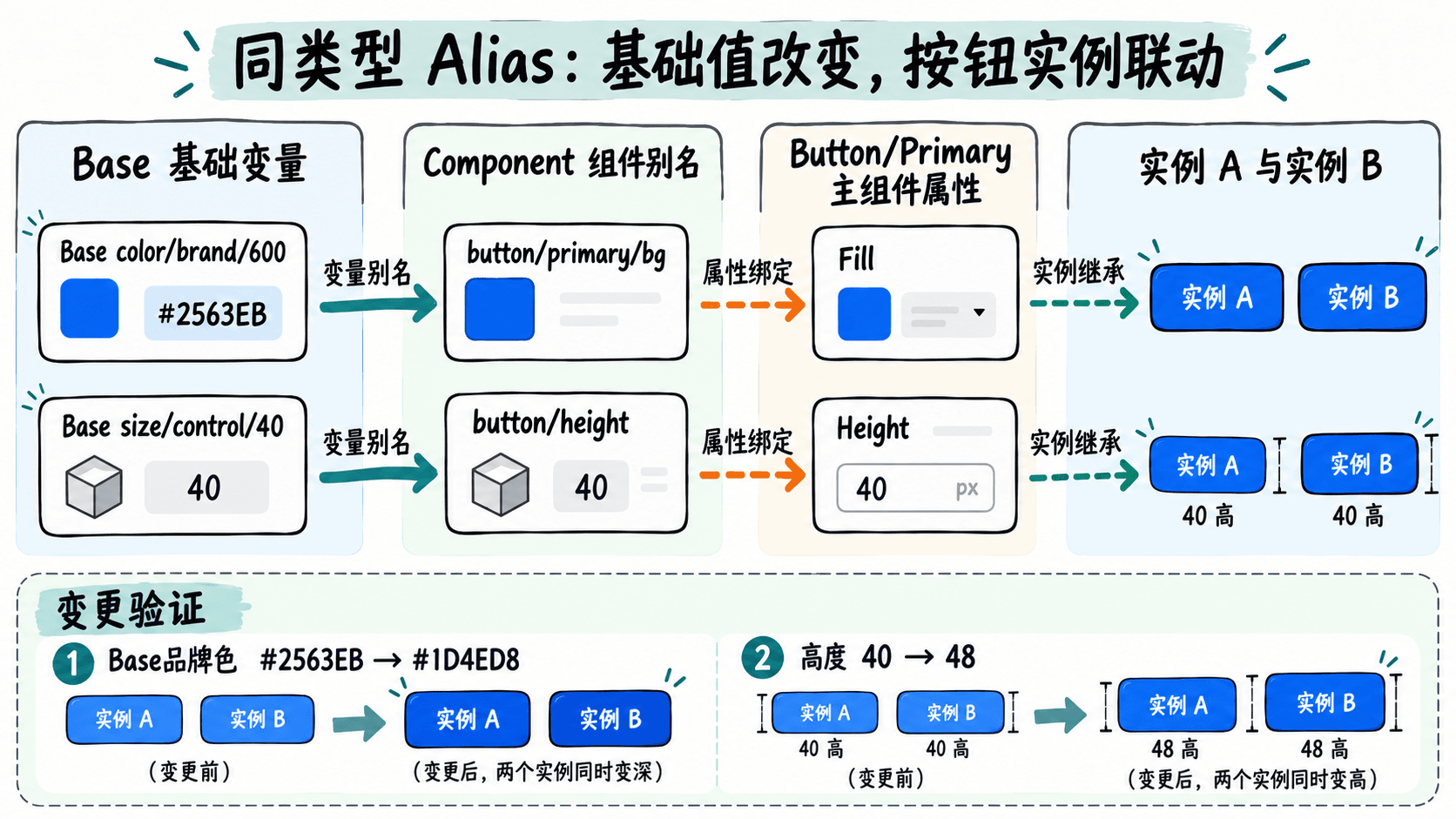
将组件变量绑定到按钮属性
- 在画布创建含“提交”文字的按钮 Frame,按
Shift + A设置 Auto layout,横向居中;宽度设为 Hug contents,高度先设为 Fixed 40。选中该 Frame,创建主组件并命名Button/Primary。 - 选中主组件的背景 Frame,在右侧 Fill 区域点击 Apply styles and variables,选择
Component/button/primary/bg;为其添加 Stroke,宽度设为1,位置设为 Inside,描边颜色引用Component/button/primary/stroke。 - 选中文字层,在 Fill 区域引用
Component/button/primary/text。颜色变量绑定在实际绘制文字的图层上,而不是仅绑定外层 Frame。 - 回到背景 Frame,在高度输入框内按
=,从变量选择器选Component/button/height。在 Corner radius 与 Auto layout 的水平 Padding 字段使用 Apply variable(或按住Shift点击字段),分别选Component/button/radius和Component/button/padding-x。左右内边距应均为16,圆角为8。
此时按钮应呈蓝色背景、深蓝色 1 px 描边、白色文字、高度 40、圆角 8。宽度保持 Hug contents,文字变长时由内容和左右各 16 的内边距共同决定,无须额外绑定固定宽度。
修改源值,验证实例同步
- 从左侧 Assets 将
Button/Primary拖入画布两次,得到实例 A、B。先不修改实例的填充或高度,分别检查它们的背景均为#2563EB、高度均为40。 - 返回 Variables → Base,把
color/brand/600从#2563EB改为#1D4ED8。预期主组件和两个实例的背景都变为#1D4ED8,但描边仍引用color/brand/800,保持#1E40AF。 - 将
size/control/40的值从40改为48。预期两个实例及主组件高度均变成48;圆角仍为8、左右内边距仍为16。验收后可把两个源值恢复为原值。
这里存在两条不同关系:Component 变量通过 Alias 读取 Base 值;按钮图层通过属性绑定使用 Component 变量;实例再继承主组件的属性设置。修改基础值时不需要逐个编辑实例。
实例未更新时怎样定位
| 现象 | 检查与修复 |
|---|---|
| 主组件不变 | 选中实际背景或文字图层,检查 Fill/Stroke 是否仍引用 Component 变量;若显示直接输入的 Hex 值,重新应用变量。 |
| 只有某个实例不变 | 检查该实例是否覆写了 Fill、Stroke 或尺寸;按需重置对应 override,并确认它没有被 Detach instance。 |
| 高度不随变量更新 | 检查主组件是否把高度改成 Hug contents、是否已解绑 Number 变量;重新设为 Fixed 并绑定 button/height。 |
| 找不到目标变量 | 确认 Color/Number 类型一致、Scope 匹配,跨文件使用时还须启用对应已发布的变量库。 |
另一个容易忽略的操作是直接拖动画布上的 Auto layout 内边距控制柄:这种修改可能使原有 Number 变量解绑。修复时不要只把数字重新输入为 16,而应在 Padding 字段重新选择 button/padding-x,再修改 Base/space/16 为 20 检查两侧是否联动,最后恢复 16。
Figma 的 创建与管理变量 和 应用变量到设计 说明了当前入口及属性绑定方式。交付前逐项确认:主组件引用组件级变量、组件变量引用基础值、两份无覆盖实例都能随源值改变。