
UI 视觉设计 / 系统课时
建立 Collection 与变量分组
建立 Collection 与变量分组
把基础颜色、语义颜色和组件专用值混放在 Figma 的同一个变量列表中,会让主题切换、变量复用和源文件同步变得困难。本课将创建三个职责明确的 Collection,使用 Group 组织变量,并通过跨集合别名验证引用关系,最终形成可与 Design Token 源文件逐项对应的变量结构。
学习目标
- 区分 Collection、Group 和 Variable 的职责,确定基础层、语义层及组件层的组织边界。
- 在 Figma 中创建集合与嵌套分组,完成变量命名和跨集合别名设置。
- 建立 Figma 变量与 Token 源文件的路径映射,并验证变量修改能够正确传递。
按模式和维护职责划分 Collection
Figma 的 Collection 是变量及其 Mode 的管理容器,Group 则用于在集合内部组织变量。Collection 不只是文件夹:同一 Collection 中的变量共享一组 Mode,因此是否需要一起切换主题,是划分集合的重要依据。
以一个支持品牌蓝色、浅色界面和按钮组件的设计系统为例,可以先采用以下方案:
| Collection | 维护内容 | 示例变量 | Mode 规划 |
|---|---|---|---|
| Primitives | 原始颜色、间距和圆角刻度 | color/brand/600、space/4 |
Default |
| Semantic | 页面表面、文字和交互用途 | color/surface/default、color/action/primary |
Light、Dark(按需) |
| Components | 组件特有的设计决策 | button/primary/background |
Default,优先引用语义变量 |
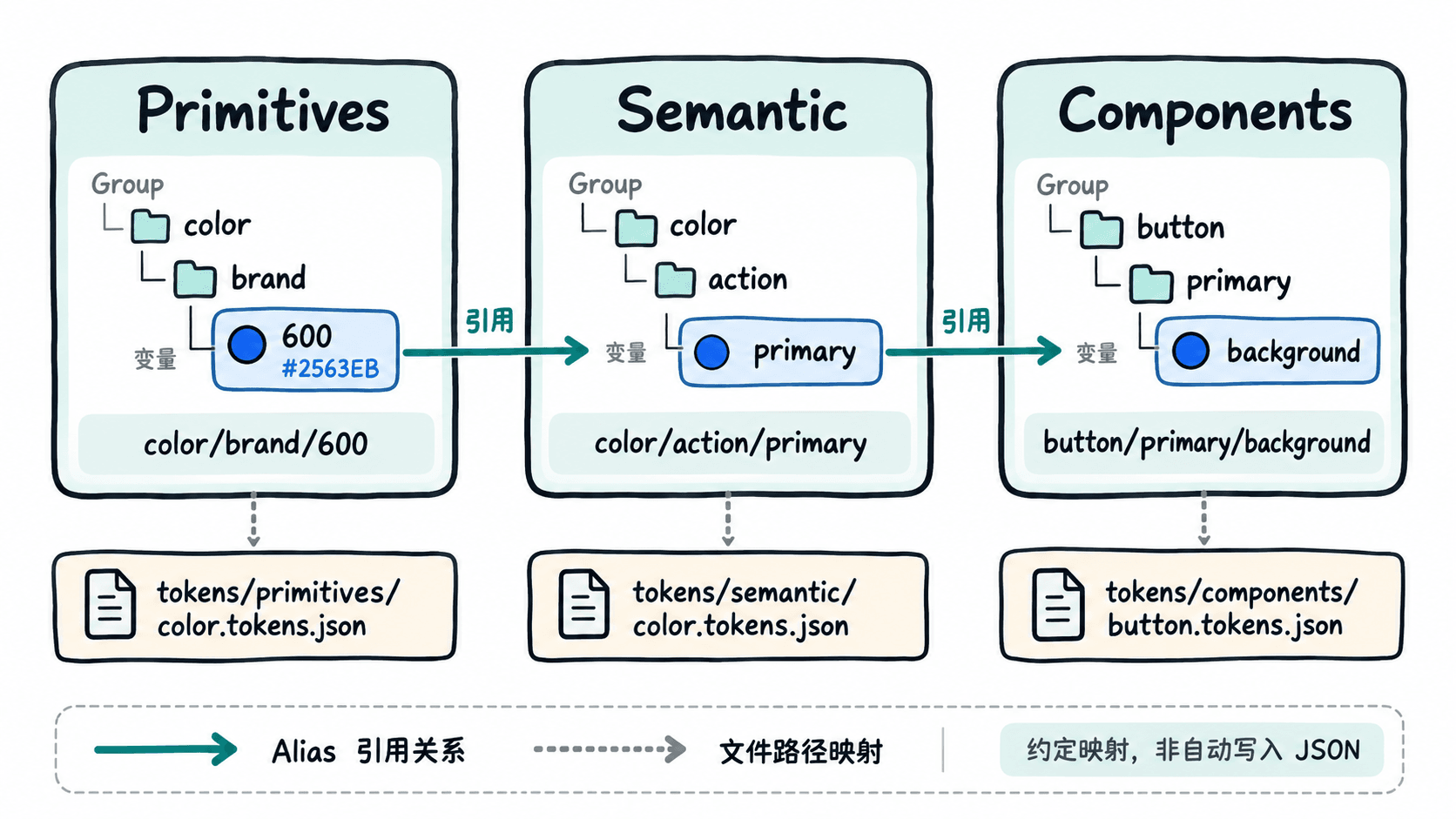
例如,color/brand/600 的值为 #2563EB,表示一个基础色值;color/action/primary 表示主要交互操作所使用的颜色;button/primary/background 则表示主按钮背景。后两者可以通过 Alias 引用上游变量,而不必分别复制 #2563EB。
划分集合时可使用两个判断标准:
- 变量是否需要共享同一组 Mode?如果页面表面色和文字色都必须随 Light、Dark 切换,宜放在同一个 Semantic 集合。
- 变量是否具有独立的维护责任?若大量按钮、输入框和导航组件具有专用 Token,可建立 Components 集合;只有少量组件变量时,也可以先放入 Semantic,避免过度拆分。
在 Variables 面板创建集合和分组
以下路径适用于 Figma Design 当前采用独立 Variables 视图的界面。较旧版本可能需要先取消画布选择,再从右侧 Local variables 进入变量面板;操作时应以实际显示的菜单名称为准。
- 打开具有编辑权限的 Figma 设计文件,从左侧导航栏选择
Variables,进入变量管理视图。 - 如果文件没有任何变量,先使用
Create variable新建一个 Color 变量,将其命名为color/brand/600,值设为#2563EB。Figma 会根据斜杠路径组织变量分组。 - 在变量视图侧边栏选择
More options,使用Create collection创建新集合。将初始集合整理或重命名为Primitives,再建立Semantic和Components。 - 在 Primitives 中继续添加 Color 变量
color/neutral/0,值为#FFFFFF;添加 Number 变量space/4,值为16,作为 16 像素的基础间距刻度。 - 切换到 Semantic,新增
color/action/primary和color/surface/default两个 Color 变量;再切换到 Components,新增button/primary/background。 - 如需整理已有变量,使用 Windows 的
Ctrl或 macOS 的Command多选变量,右键执行New group with selection。也可以拖动侧边栏中的 Group 调整顺序或嵌套层级。
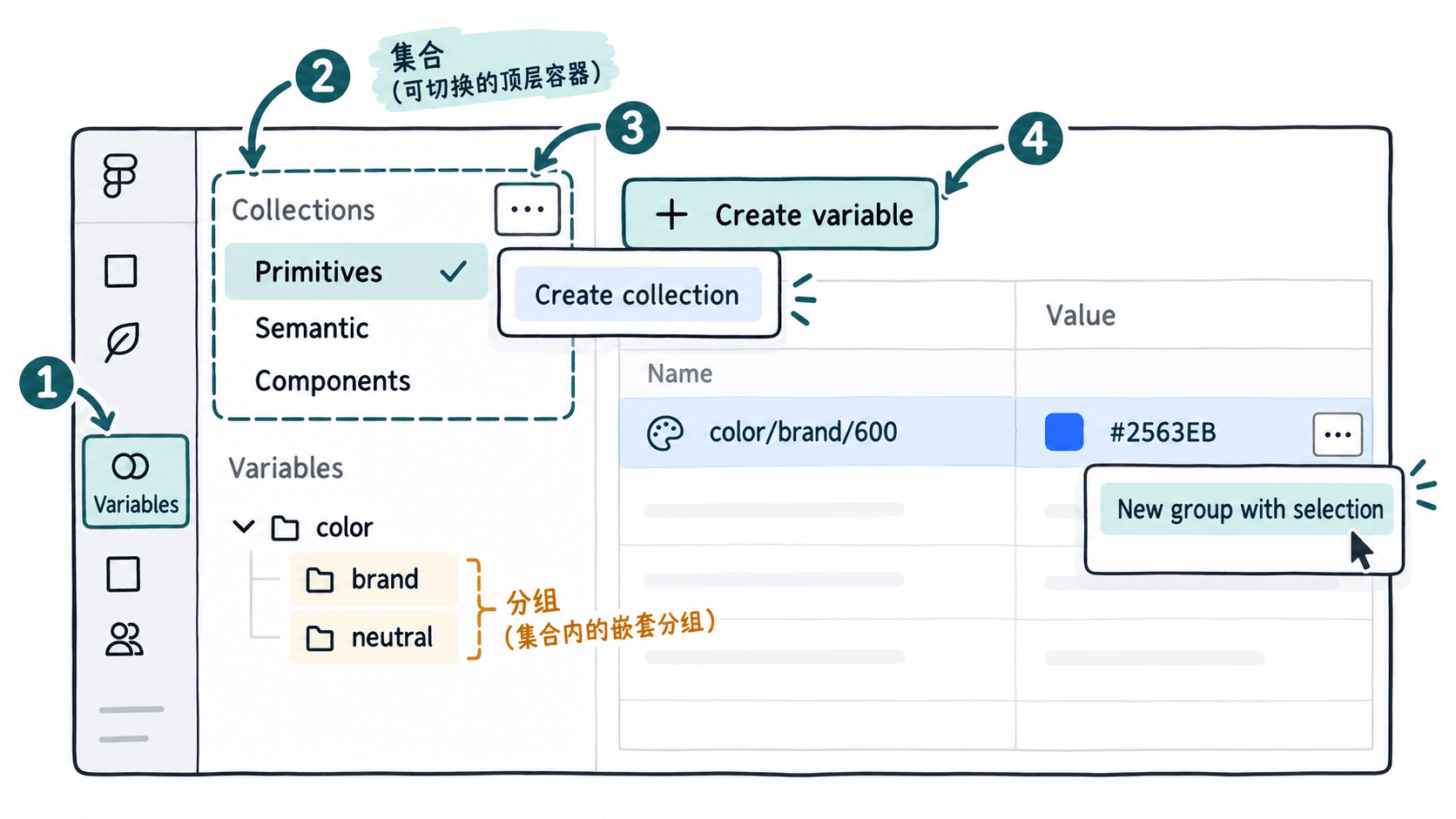
Figma 变量名称中的 / 用于建立分组层级。例如,color/brand/600 在 Primitives 集合中形成 color、brand 两级 Group,末端变量名为 600。Group 可以嵌套,但不独立拥有 Mode;Mode 始终属于 Collection。
建议变量名称统一使用小写英文、数字与斜杠,语义名称采用用途而非具体色值,如 color/text/primary,不要把语义变量命名为 color/blue/primary。否则品牌色变更后,名称仍然包含旧颜色含义。
连接别名并对齐 Token 文件路径
完成分组后,需要建立实际的引用关系,而不是仅创建名称相似、数值相同的变量。以主按钮背景为例,按以下顺序设置:
- 在 Semantic 集合中找到
color/action/primary,右键点击其值单元格,选择Create alias,从变量选择器中找到 Primitives 的color/brand/600。 - 在 Components 集合中找到
button/primary/background,同样选择Create alias,引用 Semantic 的color/action/primary。 - 返回 Semantic,将
color/surface/default引用到 Primitives 的color/neutral/0。 - 检查所有别名的目标类型:Color 变量应引用 Color 变量,不能将 Number 类型的
space/4当作颜色来源。
此时主按钮背景经过两级别名解析,最终得到 #2563EB。三个 Collection 负责不同的管理边界,Group 则负责各自集合内部的路径组织。
为了与 DTCG 风格的 JSON Token 源文件对齐,可以约定下列映射表:
| Figma Collection | Figma 变量名 | 源文件 | JSON 节点路径 |
|---|---|---|---|
| Primitives | color/brand/600 |
tokens/primitives/color.tokens.json |
color.brand.600 |
| Semantic | color/action/primary |
tokens/semantic/color.tokens.json |
color.action.primary |
| Components | button/primary/background |
tokens/components/button.tokens.json |
button.primary.background |
这里的点号表示 JSON 对象的嵌套路径,不是要求在 JSON 中创建带点号的单个键。以第一行为例,应依次进入 color、brand、600,在最终 Token 节点上保存 $type 和 $value 等字段。
验证变量结构和引用是否正确
不要只检查变量列表是否整齐,还应在画布中检查绑定和更新是否真的生效。
- 在画布中绘制一个矩形,作为主按钮背景,在 Fill 属性中选择绑定变量,指定 Components 集合的
button/primary/background。预期填充颜色为#2563EB。 - 返回 Primitives,将
color/brand/600临时修改为#1D4ED8。如果别名链正确,画布上的矩形应同步显示新颜色,不需要重新绑定 Fill。 - 使用撤销将原始颜色恢复为
#2563EB,再次检查矩形显示和变量绑定。 - 分别打开三个 Collection,确认 Group 路径与映射表一致,不存在诸如
color/color/brand/600的重复前缀,也没有同一用途的多个独立色值副本。
如果按钮颜色没有更新,先检查 Fill 是否实际绑定变量而不是直接填入十六进制色值,再检查两个 Alias 是否仍指向预期目标。若变量在选择器中找不到,可从变量的 Edit variable 中检查 Scope,确认该变量允许用于相应的填充属性。
如果准备将变量发布给其他设计文件使用,还应检查隐藏发布设置,避免把仅供内部引用的基础变量与面向组件使用者的语义变量全部暴露在同一选择层级中。
本次完成的验收结果应是三个职责明确的 Collection、可追踪的 Group 命名路径、一条能够随上游色值变化的别名链,以及与三份 Token 源文件一一对应的路径映射表。后续调整主题或生成代码时,就可以沿这些关系定位变量来源,而不必逐个组件查找硬编码颜色。