
UI 视觉设计 / 系统课时
为浅色和深色模式指定覆盖值
为浅色和深色模式指定覆盖值
这节用同一组语义变量配置 Light 与 Dark 两套颜色,并让订单卡片、文字和主按钮在切换模式时同步更新。完成后,组件只保存一次变量引用,主题差异集中在模式值中,不需要复制组件或逐层换色。
学习目标
- 在一个 Figma 变量 Collection 中为相同语义名设置 Light、Dark 两列值。
- 将背景、文字、边框和按钮颜色成组绑定,并检查模式继承。
- 用最小网页示例验证前端组件的变量引用不随主题改变。
为同一语义名填写两套值
新建或打开 Semantic Color Collection,变量类型统一为 Color。每行只定义一个用途;Light 与 Dark 是这行变量的两种取值,不应创建 text/primary/light 和 text/primary/dark 两个变量,否则组件仍需按主题选择不同名称。
下面是一套可直接试用的颜色方案,数值为教学示例,生产项目须重新检查对比度:
| 变量名 | Light | Dark | 使用位置 |
|---|---|---|---|
surface/canvas |
#FFFFFF |
#101418 |
页面背景 |
surface/card |
#F7F9FC |
#1C222B |
卡片背景 |
text/primary |
#18212F |
#F2F5F9 |
标题、正文 |
text/secondary |
#526071 |
#B8C3D0 |
辅助文字 |
border/default |
#8795A8 |
#657487 |
卡片边框 |
action/primary |
#175CD3 |
#84ADFF |
主按钮背景 |
action/on-primary |
#FFFFFF |
#0B1F44 |
主按钮文字 |
覆盖应成组发生:深色卡片不能只把背景改黑,却沿用浅色模式下的深色正文;亮蓝按钮也应同步切换为深色按钮文字。基础调色板可以保持稳定,由这些语义变量在各模式下引用不同基础色;同类型 Color 变量可以建立 Alias。
在 Figma 创建并应用模式
以下路径按 Figma Design 当前的 Variables 视图说明,旧界面入口可能位于右侧的 Local variables。新增模式的数量取决于工作区计划,细节可对照 Figma 官方模式操作说明。
- 点击左侧导航栏 Variables,打开
Semantic ColorCollection;若尚无集合,在集合侧栏的 More options → Create collection 中创建。 - 在现有列建立上表七个 Color 变量,把第一列模式命名为
Light;点击列标题右侧的 New variable mode 添加列并命名Dark,逐项填入暗色值。新列最初复制第一列的值,不能将复制结果误认为完成适配。 - 返回设计画布,创建含标题、说明和按钮的
Order CardFrame。分别把卡片 Fill、文字 Fill、边框 Stroke、按钮 Fill 与文字 Fill 绑定到对应 Color 变量。 - 选中外层 Frame,在右侧 Appearance → Apply variable mode → Semantic Color → Dark 指定模式;切回
Light再检查一次。内部图层保持Auto,从父级继承,不要给按钮单独锁死Light。
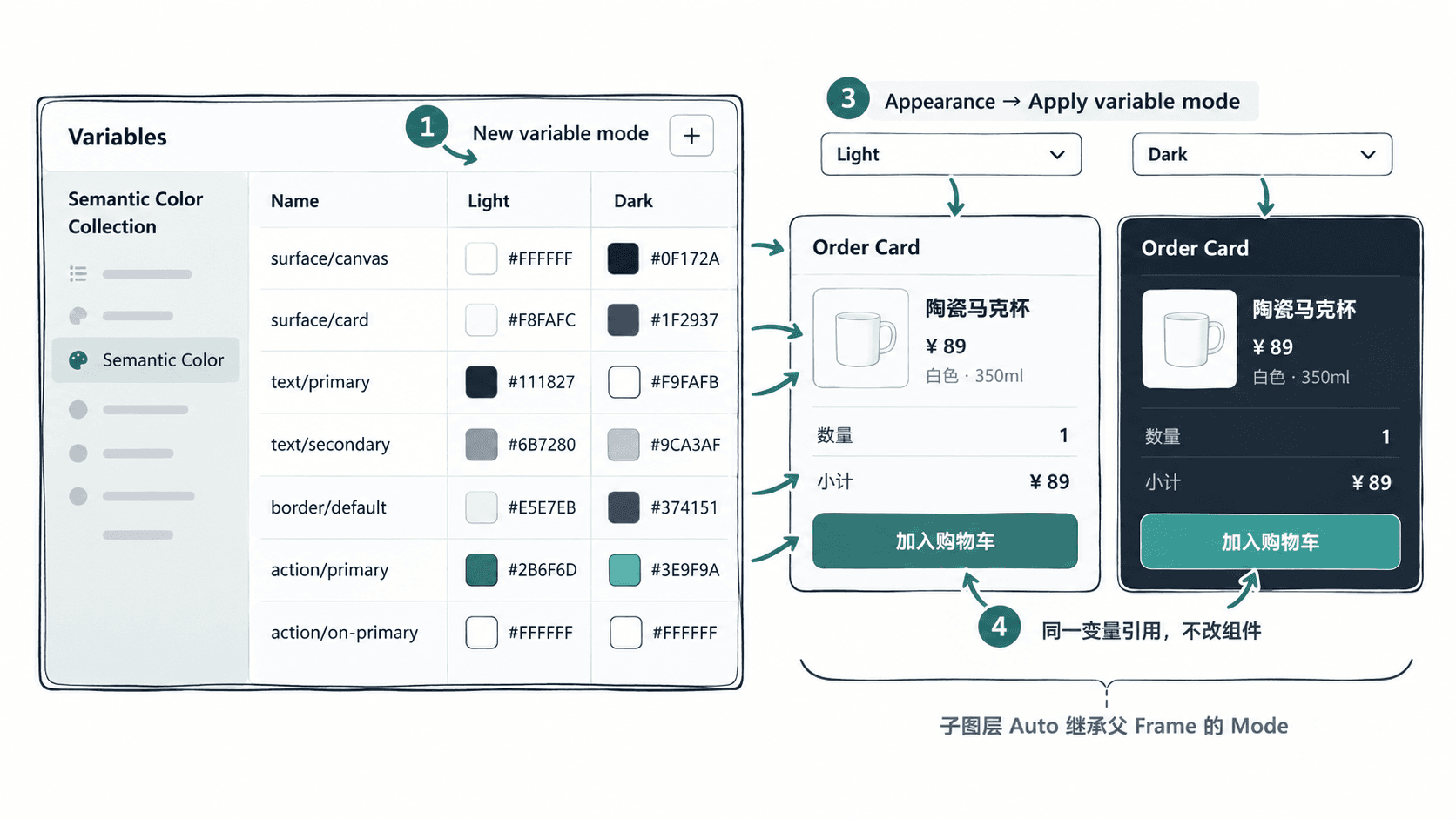
在图层面板查看外层 Frame 旁的模式标签,确认确实选中了 Dark。如果切换外层后只有部分元素变色,优先检查这些元素是否用了硬编码色值、旧 Color Style,或被子图层显式固定在 Light。
用同一套 CSS 引用验证前端切换
设计侧的两列颜色,对应网页侧的两套自定义属性定义。将以下完整示例保存为 theme-demo.html 并在浏览器中打开;按钮与卡片的 CSS 选择器和 var() 引用均不需要按模式重写。
<!doctype html>
<html lang="zh-CN">
<head>
<meta charset="utf-8">
<meta name="viewport" content="width=device-width, initial-scale=1">
<title>语义颜色双模式</title>
<style>
  /* 默认值对应 Light;Dark 只覆盖变量值。 */
  :root {
    --surface-canvas: #FFFFFF; --surface-card: #F7F9FC;
    --text-primary: #18212F; --text-secondary: #526071;
    --border-default: #8795A8; --action-primary: #175CD3;
    --action-on-primary: #FFFFFF;
  }
  :root[data-theme="dark"] {
    --surface-canvas: #101418; --surface-card: #1C222B;
    --text-primary: #F2F5F9; --text-secondary: #B8C3D0;
    --border-default: #657487; --action-primary: #84ADFF;
    --action-on-primary: #0B1F44;
  }
  body { background: var(--surface-canvas); color: var(--text-primary);
    font: 16px system-ui; padding: 24px; }
  .card { max-width: 320px; padding: 20px; border-radius: 12px;
    background: var(--surface-card); border: 1px solid var(--border-default); }
  .muted { color: var(--text-secondary); }
  .primary { padding: 10px 16px; border: 0; border-radius: 8px;
    background: var(--action-primary); color: var(--action-on-primary); }
</style>
</head>
<body>
  <article class="card">
    <h2>订单已确认</h2>
    <p class="muted">订单编号 A-1001</p>
    <button class="primary" type="button">查看详情</button>
  </article>
  <p><button id="toggle" type="button">切换 Light / Dark</button></p>
  <script>
    // 只改变根节点的模式标记,组件始终引用同一组变量。
    document.querySelector("#toggle").addEventListener("click", () => {
      const root = document.documentElement;
      root.dataset.theme = root.dataset.theme === "dark" ? "light" : "dark";
    });
  </script>
</body>
</html>
预期结果:首次打开为白色页面、浅灰卡片、深色正文和深蓝按钮;每点击一次“切换 Light / Dark”,页面、卡片、边框、文字和按钮一起切换到对应模式,再点击恢复。打开开发者工具检查 .primary,背景始终是 var(--action-primary),变化的是根节点变量的计算值。
检查漏配、继承与可读性
验收时复制两份相同的订单卡片 Frame,左边指定 Light、右边指定 Dark,在两侧分别检查标题、辅助文字、卡片边框、主按钮背景和按钮文字这五处。若只有按钮没变化,先检查按钮 Fill 是否绑定 action/primary,再检查内部图层是否被显式指定某个模式。
不要只凭肉眼判断对比度。正文文字按 WCAG AA 通常至少检查 4.5:1;大号文字至少 3:1;承担识别作用的图形与控件边界一般以 3:1 为目标。对上表配色使用实际背景和前景组合逐项计算,不合格时调整对应模式中的语义值,而不是在某个按钮实例里写死补丁。
若无法添加第二个 Mode,核对 Figma 套餐和模式数量限制;若跨文件组件仍显示旧值,发布变量库更新并在消费文件中接受更新。最终判定标准是:同一组件实例不替换变量绑定,仅改变外层 Frame 的 Mode,就能完整呈现两套颜色。