
图形渲染与 Shader / 系统课时
让粒子按生命周期缩放
让粒子按生命周期缩放
固定尺寸的粒子从出生到消失几乎没有形态变化,很容易产生贴图被突然打开又关闭的感觉。本节把粒子的存活时间映射为 0% 到 100% 的生命周期,再通过尺寸曲线控制出生、膨胀、维持和消散,让变化与时间真正绑定。
学习目标
- 理解生命周期归一化后尺寸曲线的读取方式
- 能设计出生、膨胀和消散三个阶段的尺寸变化
- 能根据火花、烟雾和能量效果调整不同的缩放节奏
把尺寸看成时间的函数
生命周期缩放的关键不是给粒子指定一个最终尺寸,而是回答“粒子活到某个时刻时应该有多大”。粒子出生时记为生命周期 0%,死亡前记为 100%,尺寸曲线则给这个时间轴上的不同位置指定缩放倍率。
例如曲线从 0 开始,在生命周期 20% 时升到 1,在 70% 前保持接近 1,最后下降到 0。一个粒子就会经历快速出现、稳定存在、逐渐收缩三个阶段。即使所有粒子的基础尺寸相同,它们也会因为出生时间不同而处在曲线的不同位置。
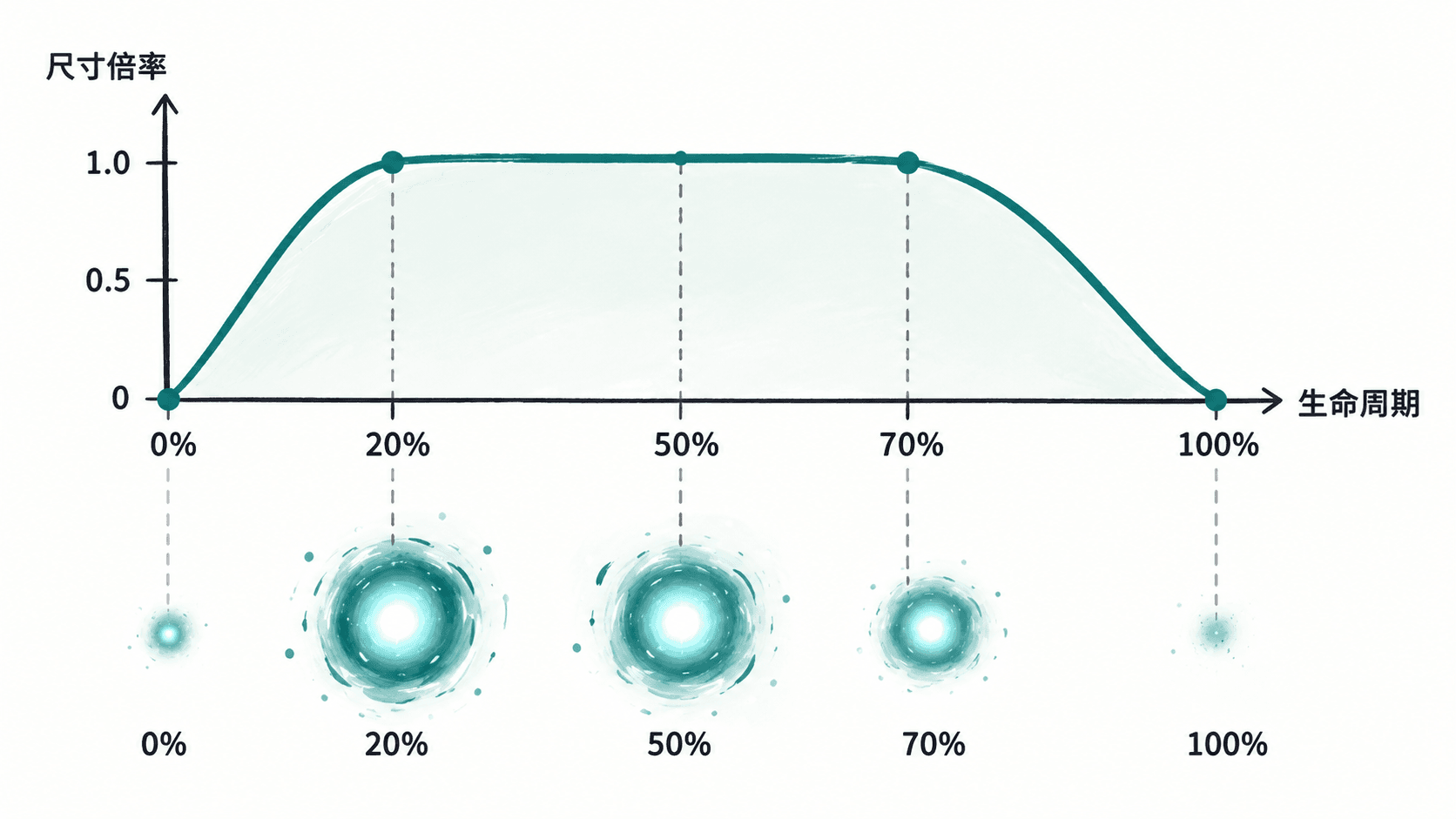
这种做法的价值在于把变化写成规则。以后无论粒子的实际生命周期是 0.5 秒还是 3 秒,同一条归一化曲线都可以按比例完成相似的形态过程。
先做一条容易读懂的基础曲线
第一次调整时,不要一开始就添加大量控制点。先用少量关键点建立明确阶段,再根据实际效果细化。下面是一组适合作为练习起点的尺寸倍率。
| 生命周期位置 | 尺寸倍率 | 作用 |
|---|---|---|
| 0% | 0.10 | 避免出生瞬间突然出现完整贴图 |
| 20% | 1.00 | 快速达到主体尺寸 |
| 70% | 1.00 | 保持一段可读时间 |
| 100% | 0.00 | 在死亡前收缩消失 |
如果效果显得“弹”出来,通常不是最大尺寸太大,而是 0% 到第一个峰值之间变化太陡。可以提高出生尺寸,或者延长达到峰值所占的生命周期比例。反过来,爆炸闪光需要强烈冲击时,就可以故意保留更陡的起始段。
根据特效语义改变曲线
同一条缩放曲线不适合所有粒子。尺寸变化应该与粒子代表的对象一致,否则即使曲线很平滑,视觉仍然会不自然。
火花通常在出生时已经较清晰,随后快速缩小,因此不需要很长的膨胀阶段。烟雾更适合从较小尺寸缓慢变大,因为烟团在扩散过程中占据的屏幕面积会增加;它的生命末期未必需要缩到 0,也可以保持较大尺寸并依靠透明度完成消散。能量脉冲则常见快速放大到超过基础尺寸,再轻微回落,制造一次明显的视觉峰值。
观察曲线与基础尺寸的乘积
多数粒子系统会把生命周期尺寸曲线作为基础尺寸的倍率,而不是直接替换基础尺寸。假设基础尺寸为 0.8,曲线当前值为 1.5,那么这一时刻最终尺寸约为 。因此调整效果时,要同时确认基础尺寸和曲线峰值,避免两边一起放大后得到远超预期的粒子。
当粒子还带有随机初始尺寸时,也应先判断随机范围,再检查曲线是否把差异进一步放大。比如基础尺寸随机范围本来就很宽,再叠加高峰值曲线,可能导致少数粒子突然占据大片屏幕。实际项目中通常先把随机范围收窄,验证曲线节奏,再逐步增加随机性。
在运动状态下验收尺寸变化
调整完成后,不要只盯着曲线编辑区域判断结果。让特效在实际播放速度下循环,并从游戏中的典型镜头距离观察至少几个生命周期。重点检查出生是否突然、最大尺寸是否遮挡主体、末尾是否残留明显亮点,以及不同粒子同时处于多个生命周期阶段时是否仍然形成连贯整体。
一条好用的生命周期尺寸曲线通常控制点不多,但每个控制点都有明确职责。先建立出生、主体和消散三个阶段,再根据粒子代表的物理或视觉含义调整峰值位置,比不断增加控制点更容易获得可控且可复用的形态变化。