
图形渲染与 Shader / 系统课时
先判断 CPU 还是 GPU 瓶颈
先判断 CPU 还是 GPU 瓶颈
粒子特效掉帧时,直接减少粒子数量往往只能暂时缓解问题。更可靠的做法是先确认一帧时间究竟消耗在粒子模拟、脚本更新、渲染线程还是 GPU 绘制,再针对真正的瓶颈处理,避免为了优化 CPU 却不断降低贴图和材质质量。
学习目标
- 根据帧时间判断 CPU、GPU 或混合型瓶颈
- 区分粒子模拟、脚本逻辑与渲染提交产生的开销
- 建立从测量、对照到验证的粒子性能排查顺序
先看一帧时间花在哪里
判断瓶颈时不要先看 FPS,而要看每帧耗时。例如目标为 60 FPS 时,一帧预算约为 16.67 ms。分析工具通常会分别提供主线程、渲染线程和 GPU 时间,应先比较这些数字,再继续展开具体模块。
如果主线程明显超过预算,而 GPU 还有较大余量,问题通常位于 CPU 侧;如果 GPU 时间高于预算,而 CPU 较空闲,则应优先检查像素填充、透明叠加、材质复杂度和 Draw Call。两侧都接近预算时,则属于混合瓶颈,不能只优化一个方向。
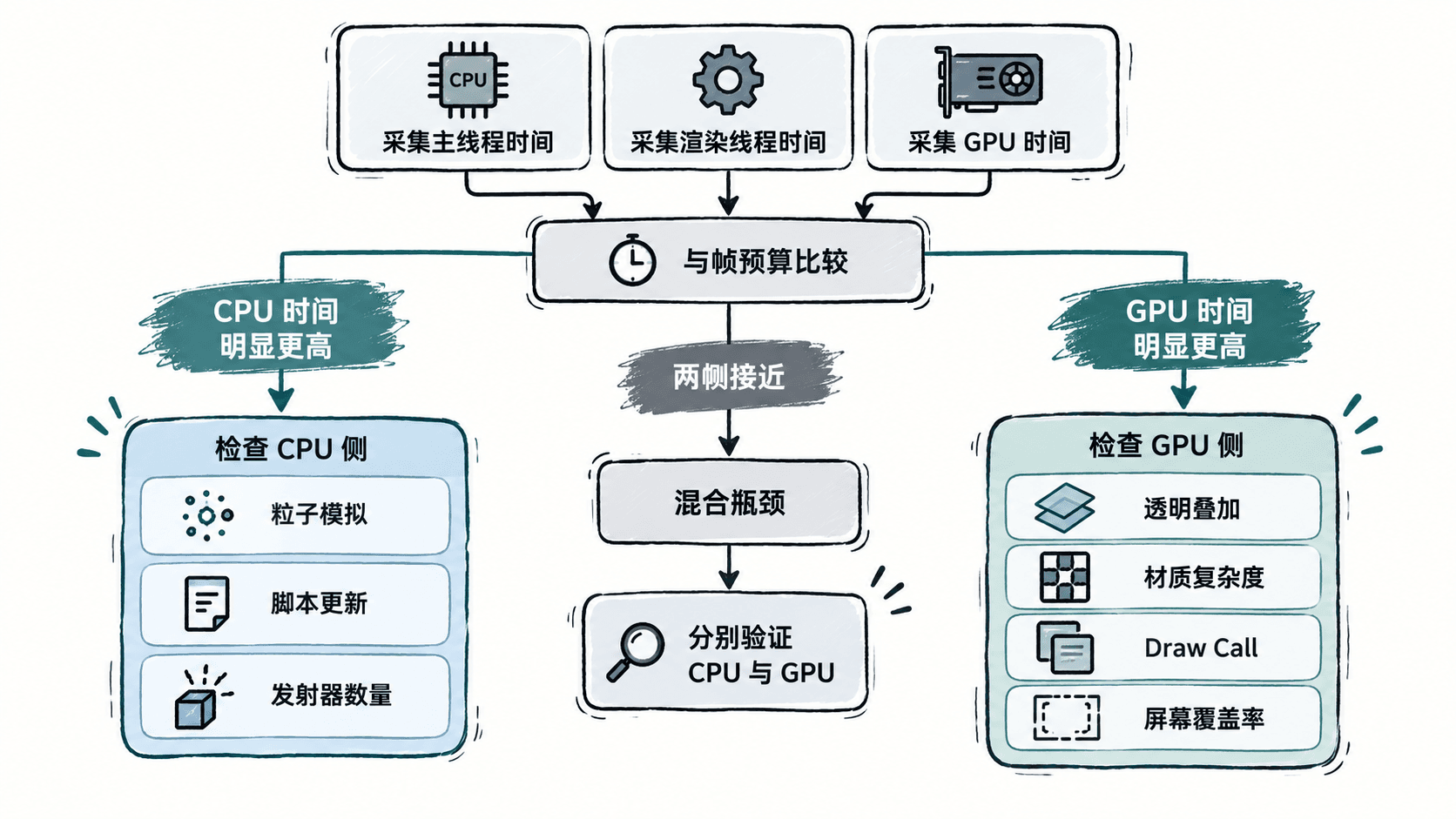
下面的 Python 小程序可以把分析器记录的三项时间代入,做一次粗略分类。它不是性能分析器的替代品,只用于把判断规则固定下来。
FRAME_BUDGET_MS = 16.67

main_ms = 19.8
render_ms = 7.2
gpu_ms = 11.4

cpu_ms = max(main_ms, render_ms)

if cpu_ms > FRAME_BUDGET_MS and cpu_ms > gpu_ms * 1.15:
    result = "CPU bottleneck"
elif gpu_ms > FRAME_BUDGET_MS and gpu_ms > cpu_ms * 1.15:
    result = "GPU bottleneck"
elif cpu_ms > FRAME_BUDGET_MS or gpu_ms > FRAME_BUDGET_MS:
    result = "mixed or unclear"
else:
    result = "within budget"

print(f"cpu={cpu_ms:.1f} ms, gpu={gpu_ms:.1f} ms")
print(result)
预期输出
cpu=19.8 ms, gpu=11.4 ms
CPU bottleneck
实际项目中的时间会持续波动,因此应观察一段稳定场景,而不是拿单帧结果下结论。
CPU 侧重点看模拟和脚本
CPU 瓶颈出现后,应继续拆分主线程和渲染线程。大量活跃粒子会增加位置、速度、生命周期、碰撞等更新成本;脚本如果每帧反复创建发射器、修改大量粒子属性或遍历全部粒子,也会把本来可控的特效放大成主线程问题。
排查时可以先关闭与画面无关的粒子碰撞、复杂脚本或高频查询,再比较 CPU 时间。如果关闭某项功能后主线程耗时明显下降,就已经获得了比“粒子太多”更具体的证据。
GPU 侧重点看透明绘制成本
粒子数量不高也可能拖慢 GPU。常见原因是大量半透明粒子覆盖同一片屏幕,同一个像素被反复混合;全屏烟雾、雾气、爆炸火焰尤其容易产生高 Overdraw。此时单纯减少 CPU 模拟逻辑几乎不会改善 GPU 时间。
可以依次降低粒子屏幕尺寸、减少透明层叠、简化 Shader,并暂时替换为低成本材质进行对照。如果 GPU 时间随这些修改明显下降,瓶颈就位于渲染侧。若只是关闭脚本才有效,则应回到 CPU 分支继续定位。
用对照实验完成验证
完成定位后必须恢复正常场景再验证。CPU 优化应该表现为主线程或渲染线程时间下降,GPU 优化则应该直接反映在 GPU 帧时间上。若只是 FPS 短暂升高,而目标侧耗时几乎没有变化,优化很可能碰巧受到了场景波动或帧率限制影响。
最有效的排查顺序是先确定 CPU、GPU 还是混合瓶颈,再缩小到粒子模拟、脚本、渲染提交或透明绘制。这样每一次修改都有明确假设和验证指标,也更容易判断优化是否真正解决了问题。