
图形渲染与 Shader / 系统课时
验证特效在真实场景中的表现
验证特效在真实场景中的表现
单独预览时流畅、清晰的特效,放进真实战斗镜头后可能出现遮挡、抢焦点、掉帧或过度叠加。本节用代表性镜头和高密度场景做双重验证,建立一套可重复执行的画面与性能验收流程。
学习目标
- 在真实镜头中检查可读性、遮挡与视觉层级
- 用高密度压力场景暴露过绘、实例数和帧时间问题
- 形成可复测的性能记录,避免只凭主观感受判断
先定义代表性场景
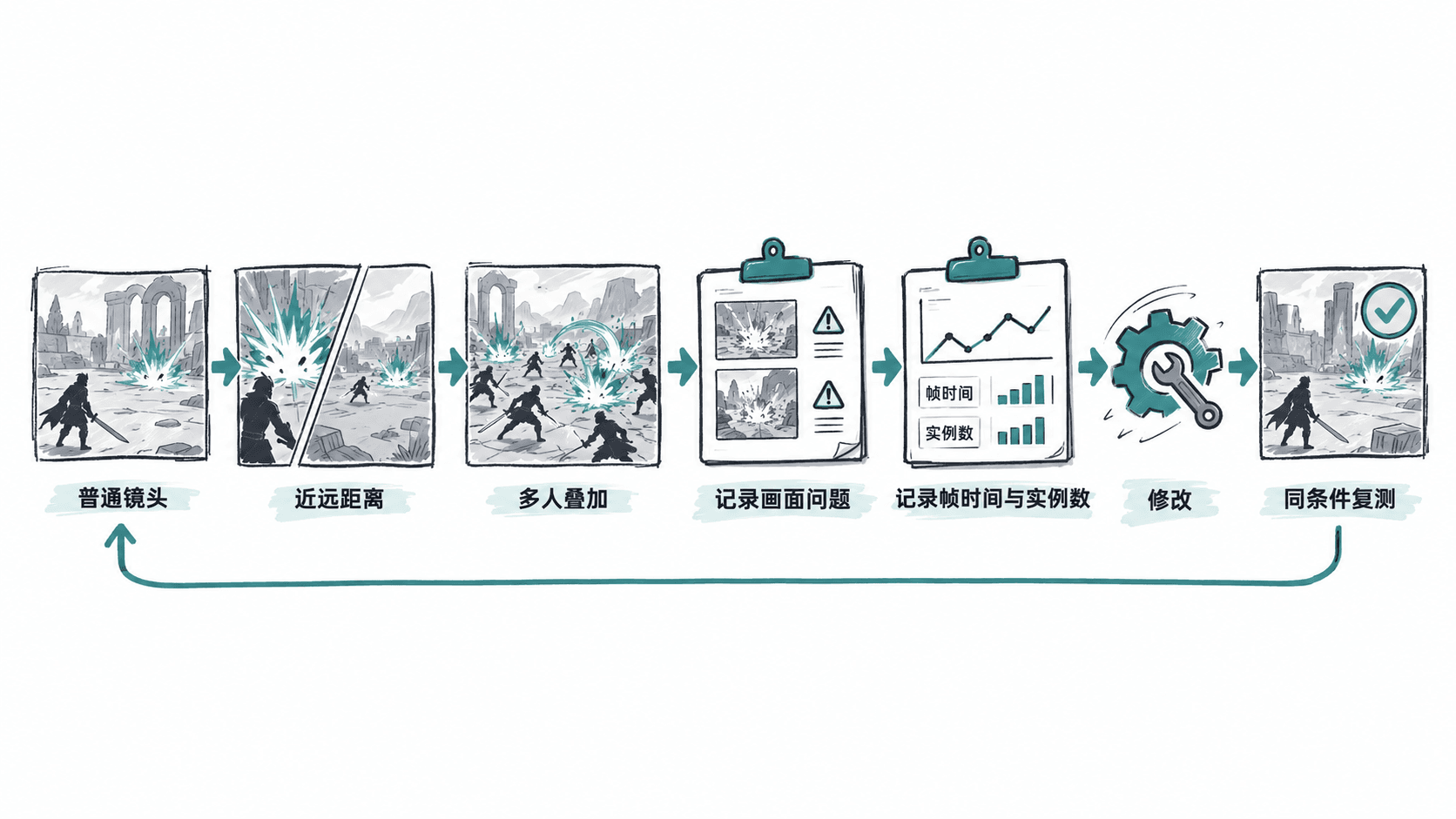
验证不应只选最漂亮的镜头,而要覆盖最常见和最危险的使用条件。至少准备普通战斗镜头、近距离镜头、远距离镜头,以及多个技能同时出现的高密度场景。镜头、角色、光照和后处理尽量使用接近正式关卡的配置。
每次验证固定同一组相机位置和触发顺序,后续调整粒子数量、材质或持续时间后再重跑,才能判断变化究竟来自特效本身还是测试条件变化。
画面先看可读性
先判断玩家能否在半秒到一秒内读懂技能发生了什么。释放阶段负责给出意图,飞行阶段负责指向目标,命中阶段负责确认结果,残留阶段只补充空间信息,不应继续压住角色轮廓。
检查时重点观察三类冲突:亮度是否盖住角色和敌人轮廓,粒子密度是否遮挡地面判定范围,多个技能同时出现时主次是否混乱。发现问题后优先削减尺寸、寿命、发光面积和同时存活数量,而不是简单把整体透明度调低。
再做高密度性能压力测试
压力测试要刻意制造比普通战斗更高的同时存在数量,例如连续触发多个技能、让命中效果集中在同一区域,并保持几秒。观察的不只是平均帧率,还要看最差时刻是否出现明显帧时间尖峰。
下面的 Unity 示例用于记录固定时间窗口内的平均、最低和最高 FPS。它不替代引擎 Profiler,但能让每次调整都留下同口径的基础结果。
using System.Collections;
using UnityEngine;

public class FpsWindowSampler : MonoBehaviour
{
    [SerializeField] private float sampleSeconds = 5f;

    private IEnumerator Start()
    {
        while (true)
        {
            float elapsed = 0f;
            int frames = 0;
            float minFps = float.MaxValue;
            float maxFps = 0f;

            while (elapsed < sampleSeconds)
            {
                float fps = 1f / Mathf.Max(Time.unscaledDeltaTime, 0.0001f);
                minFps = Mathf.Min(minFps, fps);
                maxFps = Mathf.Max(maxFps, fps);
                elapsed += Time.unscaledDeltaTime;
                frames++;
                yield return null;
            }

            float avgFps = frames / elapsed;
            Debug.Log($"VFX FPS avg={avgFps:F1}, min={minFps:F1}, max={maxFps:F1}");
        }
    }
}
预期输出
VFX FPS avg=<AVG_FPS>, min=<MIN_FPS>, max=<MAX_FPS>实际数值会随设备、画质、分辨率和场景负载变化。记录时应同时写明测试平台、分辨率、画质档位和同时存在的技能数量,否则不同批次结果无法横向比较。
用同一顺序定位成本
如果高密度场景出现明显性能下降,按固定顺序排查更高效。先减少同时存活的粒子和拖尾段数;若改善明显,问题主要来自实例量和过绘。随后检查大面积透明材质、全屏粒子、扭曲和高分辨率贴图,再检查碰撞、灯光或脚本逻辑。
调整后不要只回到编辑器预览窗口看效果,必须在相同相机、相同技能数量和相同测试时长下复测。只有视觉可读性仍然成立,同时高密度场景的帧时间处于目标预算内,这个特效才算通过真实场景验收。