
图形渲染与 Shader / 系统课时
Reflection Probe 和 Light Probe 怎么配
Reflection Probe 和 Light Probe 怎么配
静态场景完成烘焙后,动态角色仍要“吃到”环境光:漫反射不能只靠自身实时灯光,高光和金属反射也不能永远取天空盒。本课把 Light Probe 与 Reflection Probe 的职责拆开,再组合成一套可直接落地的动态对象环境响应方案。
学习目标
- 区分 Light Probe 与 Reflection Probe 分别保存和提供什么数据
- 为角色、道具等动态对象安排合适的探针覆盖与采样位置
- 能通过 Renderer 设置与运行时日志验证两类探针是否参与渲染
两类探针解决的是两种不同问题
Light Probe 主要为不能写入静态光照贴图的动态对象提供低频环境光。Unity 会在空间中的探针之间插值,并以球谐系数近似来自不同方向的间接漫反射,因此它更擅长回答“这个位置整体被什么颜色和强度的环境光照亮”。
Reflection Probe 则保存某个区域的环境反射信息,通常以立方体贴图形式供材质采样。它影响金属、光滑塑料、清漆等具有明显镜面反射的表面,更擅长回答“这个位置周围有什么可以被反射出来”。
两者不是替代关系。一个动态角色可能同时需要 Light Probe 提供身体受光,也需要 Reflection Probe 让盔甲、武器或湿润表面反射附近环境。
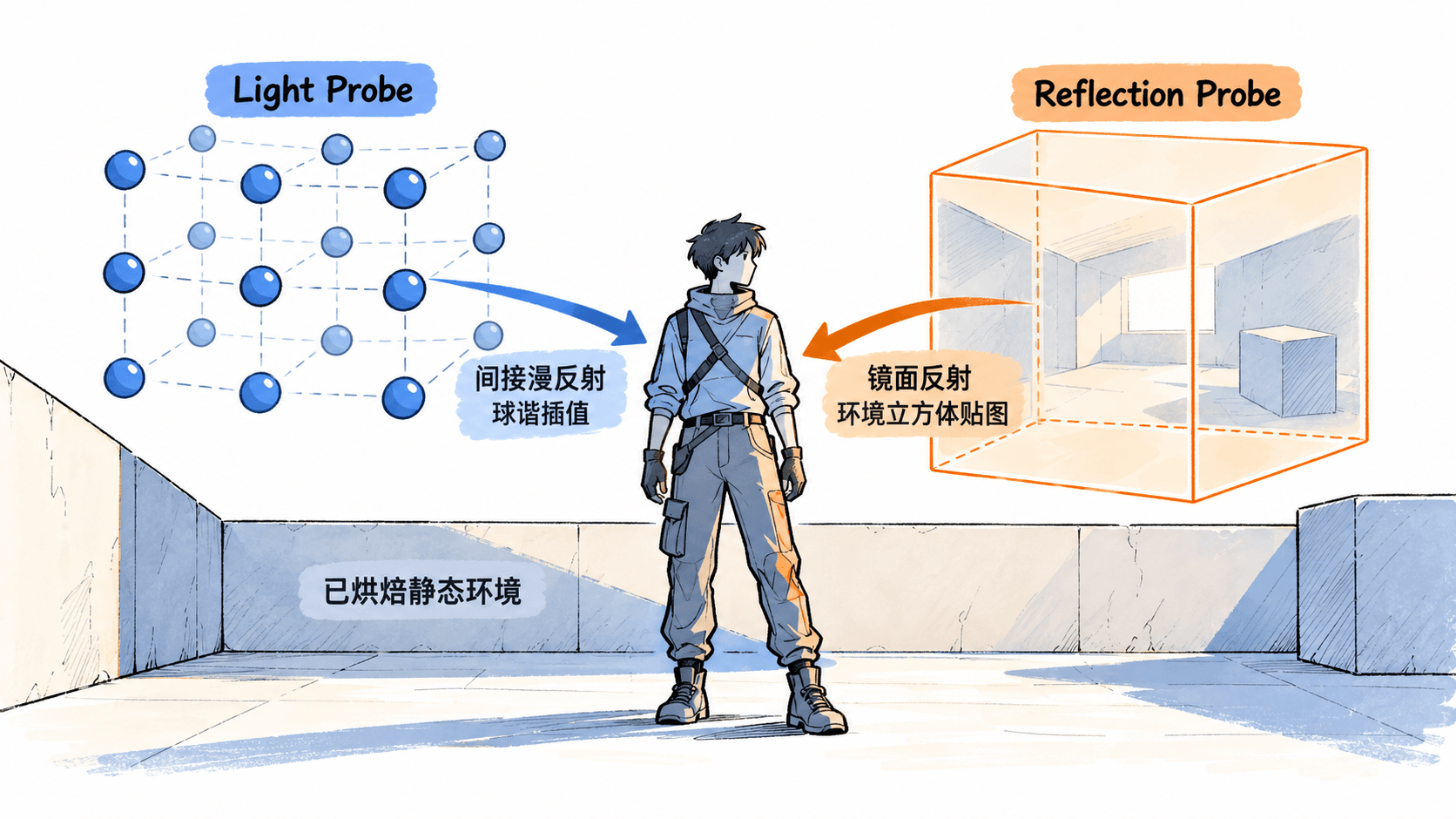
Light Probe 先覆盖“会移动到哪里”
布置 Light Probe 时,重点不是平均铺满整个关卡,而是覆盖动态对象真正会经过、停留和发生明显光照变化的空间。门洞两侧、室内外过渡、楼梯、拐角、强明暗边界附近通常比空旷且照明均匀的区域更需要探针。
对于人形角色,Renderer 默认会在自身位置附近采样,但角色很高、模型枢轴点又靠近脚底时,单一采样位置可能让上半身受光不自然。此时可把 Probe Anchor 指向角色躯干附近的 Transform,让采样位置更符合主要可见区域。大型动态物体若跨越明显光照边界,还应考虑 Light Probe Proxy Volume,而不是不断堆密单点探针。
Reflection Probe 按“反射环境”划分区域
Reflection Probe 更适合按房间、走廊、室外庭院等反射环境来划分。一个 Probe 的覆盖体积应该大致对应“在这里看到的周围环境相近”的区域,而不是盲目做成覆盖全场景的巨大盒子。
室内外差异明显时,至少应让两类区域各有合适的 Reflection Probe,并利用 Renderer 的反射探针使用模式进行选择或混合。靠近墙面的大型物体还可结合 Box Projection,让立方体贴图的空间感更接近真实房间,而不是把反射当作无限远环境。
如果多个 Reflection Probe 覆盖同一个对象,Unity 会根据使用模式、权重和空间关系决定采样与混合。实际调试时应优先检查“覆盖范围是否正确”和“对象是否真的启用了反射探针”,再去调整分辨率或刷新方式。
用运行时日志检查 Renderer 是否接入探针
下面脚本可挂到动态角色或道具上,直接查看 Renderer 当前的 Light Probe、Reflection Probe 与 Probe Anchor 设置。它不会修改场景,只用于验证配置。
using UnityEngine;

public class ProbeUsageCheck : MonoBehaviour
{
    private void Start()
    {
        Renderer targetRenderer = GetComponent<Renderer>();

        if (targetRenderer == null)
        {
            Debug.LogError("Renderer not found.");
            return;
        }

        string anchorName = targetRenderer.probeAnchor == null
            ? "<NONE>"
            : targetRenderer.probeAnchor.name;

        Debug.Log($"LightProbeUsage={targetRenderer.lightProbeUsage}");
        Debug.Log($"ReflectionProbeUsage={targetRenderer.reflectionProbeUsage}");
        Debug.Log($"ProbeAnchor={anchorName}");
    }
}
预期输出
LightProbeUsage=<LIGHT_PROBE_USAGE>
ReflectionProbeUsage=<REFLECTION_PROBE_USAGE>
ProbeAnchor=<ANCHOR_NAME_OR_NONE>
<LIGHT_PROBE_USAGE> 与 <REFLECTION_PROBE_USAGE> 会随 Inspector 中 Renderer 的实际设置变化;<ANCHOR_NAME_OR_NONE> 则反映是否指定了采样锚点。若对象移动到已布置探针的区域后,环境受光和反射仍完全不变,就应继续检查探针是否烘焙、Reflection Probe 是否包含该对象所在空间,以及渲染管线是否启用了对应功能。
配置时用一条判断链避免混淆
面对动态对象,可以按“漫反射环境光 → Light Probe;镜面环境反射 → Reflection Probe”的顺序判断。角色经过明显明暗边界时先解决 Light Probe 覆盖,金属或高光材质在不同房间反射错误时再检查 Reflection Probe 区域。
两类探针都配置正确后,动态对象即使没有自己的光照贴图,也能从烘焙环境中获得稳定的低频受光与空间相关反射;真正需要实时计算的部分,就可以留给主光、关键阴影和少量动态效果。