
游戏美术与资产 / 系统课时
不同贴图通道怎样映射到材质
不同贴图通道怎样映射到材质
烘焙完成后,贴图文件存在并不代表材质已经正确。Base Color、Normal、Roughness、Metallic 和 AO 分别表达不同类型的数据,只有接到正确输入并使用正确颜色空间,才能在游戏引擎中还原预期材质。这里建立一套可逐项验证的映射方法。
学习目标
- 正确区分颜色数据与非颜色数据,并设置对应的纹理采样方式。
- 将 Base Color、Normal、Roughness、Metallic 和 AO 映射到正确的材质输入。
- 能识别通道接错、颜色空间错误和通道打包约定不一致的典型现象。
先按数据含义分类
最重要的区别不是图片看起来是什么颜色,而是像素值表示“颜色”还是“数值”。Base Color 属于需要按颜色空间解释的颜色数据;Normal、Roughness、Metallic 和 AO 则是用于着色计算的数据贴图,不应被额外做颜色校正。
| 贴图 | 材质输入 | 常见采样方式 | 错误设置的典型现象 |
|---|---|---|---|
| Base Color | Base Color / Albedo | sRGB | 关闭 sRGB 后整体明暗与饱和度异常 |
| Normal | Normal | 非颜色数据 | 当普通彩色纹理读取时法线方向失真 |
| Roughness | Roughness | 非颜色数据 | 错误 gamma 使高光范围和强度偏离 |
| Metallic | Metallic | 非颜色数据 | 金属与非金属边界出现错误过渡 |
| AO | Ambient Occlusion | 非颜色数据 | 遮蔽强度失真,缝隙过亮或过暗 |
不同引擎可能把“非颜色数据”称为 Linear、Data Texture、禁用 sRGB 或类似名称,但判断原则相同:只有真正表示可见颜色的纹理才需要按 sRGB 解码。
建立从文件到材质输入的连接
最安全的检查方式是一次只连接一张纹理,从 Base Color 开始,再依次加入 Normal、Roughness、Metallic 和 AO。这样一旦显示发生异常,可以直接定位到刚加入的通道,而不是同时面对五个变量。
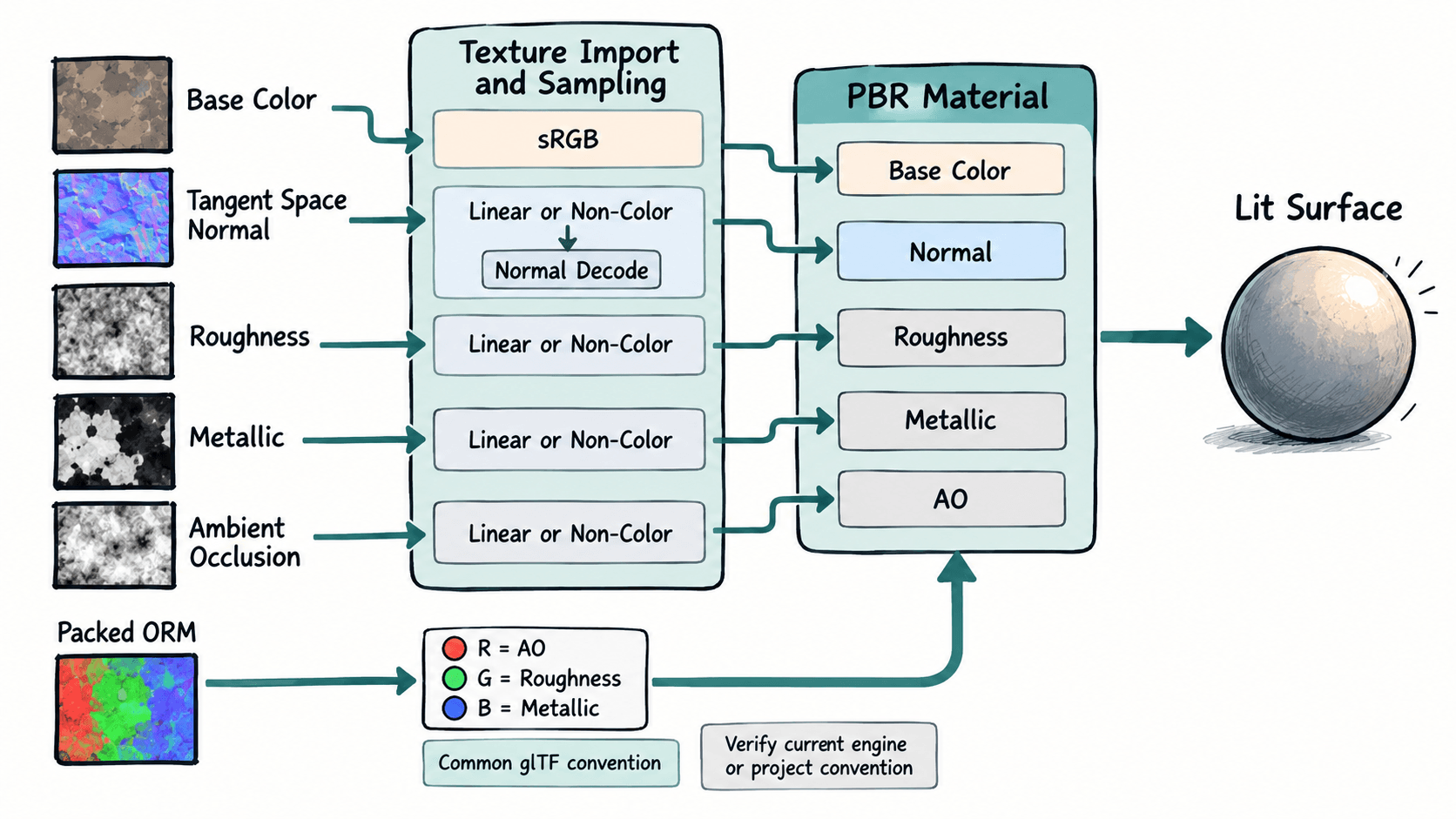
Normal Map 还需要启用引擎的法线纹理解码或 Normal 类型导入设置,使 RGB 数据被解释为切线空间方向,而不是直接当作颜色传给材质。若项目使用的是 DirectX 与 OpenGL 不同的 Y 方向约定,还要确认绿色通道方向是否匹配。
粗糙度和光滑度不能直接互换名称
有些材质模型暴露 Roughness,有些工作流暴露 Smoothness 或 Glossiness。它们表达的趋势相反,不能因为都控制高光就把同一张灰度贴图直接接入。
在采用简单互补约定的工作流中,二者通常满足:
但是否需要反相必须以目标着色器定义为准。验证时选一个容易判断的区域:高 Roughness 应表现为更宽、更弱的镜面反射;低 Roughness 应得到更集中、更清晰的高光。如果结果完全相反,就应检查是否错误连接到了 Smoothness 输入。
通道打包必须先确认约定
为了减少纹理采样,项目常把 AO、Roughness、Metallic 压入一张 RGB 纹理。常见的 glTF 金属粗糙度工作流使用 R 存 AO、G 存 Roughness、B 存 Metallic,但其他引擎、插件或团队可能采用不同顺序,因此不能仅凭文件名猜测。
如果使用打包纹理,应先确认每个通道的定义,再在材质中分别拆出 R、G、B。整张打包图都应按非颜色数据采样。若 Roughness 和 Metallic 接反,最常见的结果是原本金属区域变成奇怪的粗糙灰面,同时非金属区域出现不合理反射。
用单变量检查完成验收
材质验证时使用固定模型、固定灯光和固定相机,逐个启用贴图。Base Color 应只改变表面颜色;Normal 应改变细节受光方向而不改变轮廓;Roughness 应控制反射的清晰程度;Metallic 应只区分金属与非金属响应;AO 主要影响遮蔽区域的间接光表现。
如果某张贴图加入后同时造成颜色、反射和明暗都大幅异常,不要马上重新烘焙。先检查材质插槽、sRGB 开关、Normal 类型、绿色通道方向以及 RGB 打包顺序。只有这些映射都正确后,引擎中的材质表现才真正具有验证烘焙质量的意义。