
游戏美术与资产 / 系统课时
法线贴图怎样接入Blender材质
法线贴图怎样接入Blender材质
法线贴图烘焙正确,并不代表材质中一定显示正确。本课把切线空间法线从图像纹理接到 Principled BSDF,重点处理 Non-Color、Normal Map 节点与强度检查,让视口中的凹凸方向与烘焙结果一致。
学习目标
- 正确连接法线贴图、Normal Map 与 Principled BSDF
- 理解为什么法线贴图必须使用 Non-Color 数据读取方式
- 能根据明暗方向、接缝和强度判断材质连接是否正确
正确的数据链路
切线空间法线贴图存储的是经过编码的方向数据,而不是要直接显示的颜色。材质中应先由 Image Texture 读取贴图,再交给 Normal Map 节点把 RGB 数据解释为法线方向,最后连接到 Principled BSDF 的 Normal 输入。
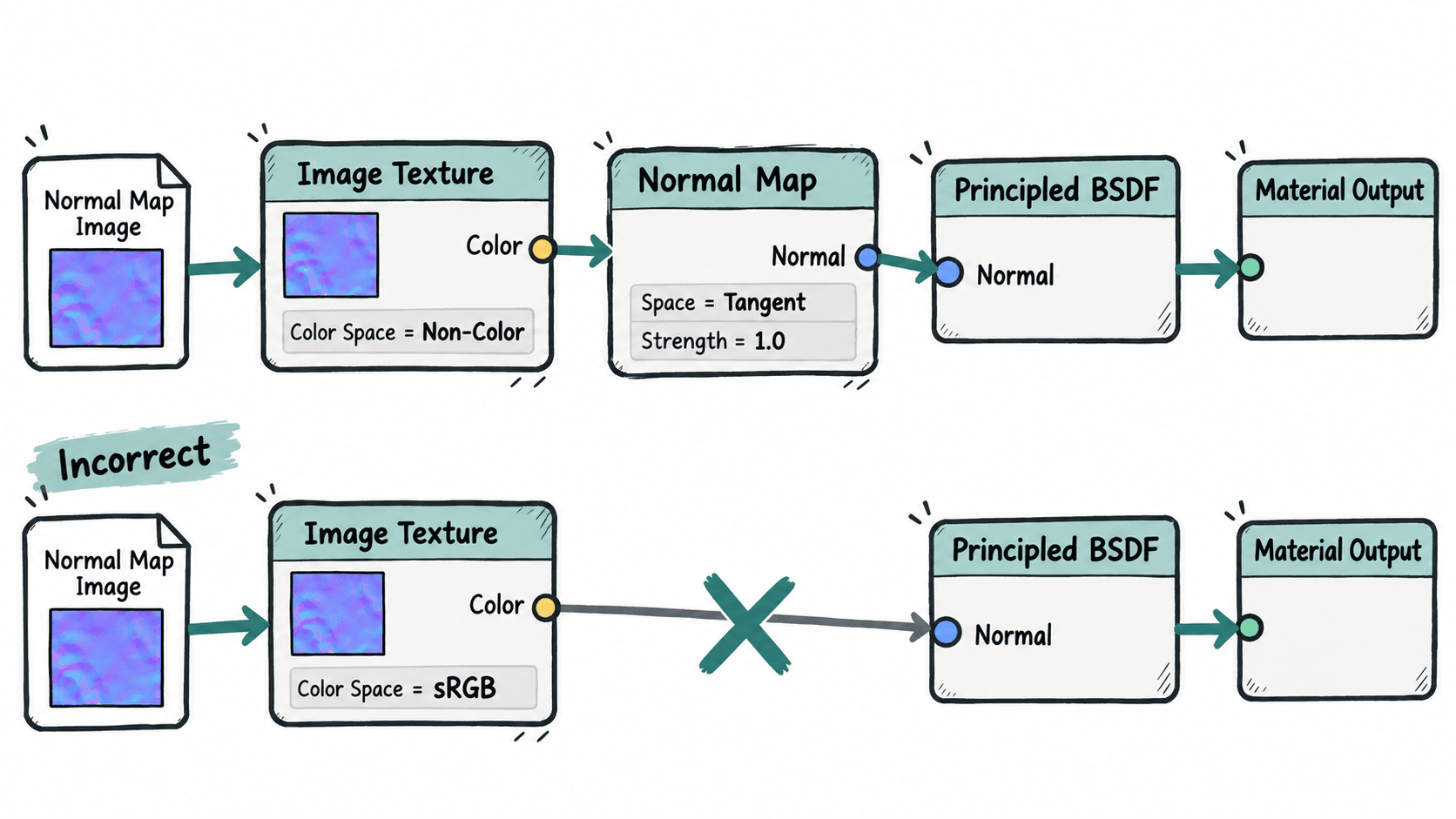
不要把 Image Texture 的 Color 输出直接连到 Principled BSDF 的 Normal。Principled BSDF 需要的是法线向量,Normal Map 节点负责把贴图中的编码值转换为着色器能够使用的方向。
设置颜色空间与节点
在 Shader Editor 中选中法线贴图对应的 Image Texture,把 Color Space 设置为 Non-Color。然后添加 Normal Map 节点并完成以下连接:
- Image Texture 的
Color输出连接 Normal Map 的Color输入。 - Normal Map 的
Normal输出连接 Principled BSDF 的Normal输入。 - Normal Map 的 Space 保持
Tangent,这是游戏资产切线空间法线最常见的模式。 - 初次检查时把 Strength 保持在
1.000,确认结果无误后再根据材质表现微调。
Non-Color 很关键。若按普通颜色纹理使用 sRGB,Blender 会执行颜色空间转换,使 RGB 数值发生变化;对于法线这种方向数据,这相当于修改了原始向量,容易产生错误的凹凸、接缝或高光偏移。
检查方向和接缝
完成连接后切换到 Material Preview 或 Rendered 观察模型,并让环境光从斜侧面照射。重点检查倒角、高光移动和 UV 接缝,而不是只看正面的颜色。
如果原本应该凸起的细节变成凹陷,常见原因是贴图使用了不同的 Y 方向约定。Blender 烘焙得到的切线空间法线可以按 Blender 自身约定直接使用;从其他工具导入时,则要确认该工具导出的是 OpenGL 还是 DirectX 风格。两者常见差异是绿色通道方向相反,不应通过提高 Strength 来掩盖问题。
UV 接缝附近若出现明显断裂,还应回头检查低模的平滑法线、UV 切分以及烘焙时使用的切线空间是否一致。材质节点只能正确解释已有数据,不能修复错误的几何或烘焙关系。
用最小检查排除材质问题
排查时先把其他复杂材质输入暂时断开,只保留 Base Color、法线贴图和基础 Roughness。将 Normal Map 的 Strength 在 0 与 1 之间切换:Strength 为 0 时细节应消失,恢复为 1 后倒角和表面细节重新出现。
如果切换 Strength 能稳定控制凹凸,而颜色、UV 与轮廓没有异常,说明法线贴图已经正确进入材质。之后再恢复金属度、粗糙度和其他贴图,可以更容易判断后续问题究竟来自哪一条 PBR 数据链路。