
游戏美术与资产 / 系统课时
Normal 和 AO 应该怎样烘
Normal 和 AO 应该怎样烘
Normal 和 AO 都常出现在游戏资产烘焙里,但它们记录的信息完全不同:Normal 负责把高模表面方向转移到低模,AO 负责记录几何遮蔽关系。把两者分开设置、分开保存,并明确目标图像与投射关系,才能得到可在引擎中可靠使用的贴图。
学习目标
- 正确设置切线空间 Normal 与 Ambient Occlusion 烘焙
- 理解两种贴图各自的输入几何、输出信息和引擎用途
- 通过快速检查发现颜色空间、投射范围和保存环节的常见错误
先把烘焙目标准备正确
在 Blender 中进行常见材质烘焙时,渲染引擎应使用 Cycles。低模需要完成 UV,并在材质节点中放置一个 Image Texture 节点,指定要写入的图像;烘焙前要让这个图像节点处于活动状态。多材质对象则要确认相关材质都指向正确的目标图像。
Normal 和 AO 最好使用独立图像,例如 crate_normal 与 crate_ao。它们都是数据贴图,不应按普通颜色纹理去解释;在后续材质使用阶段,应把对应 Image Texture 的 Color Space 设为 Non-Color。
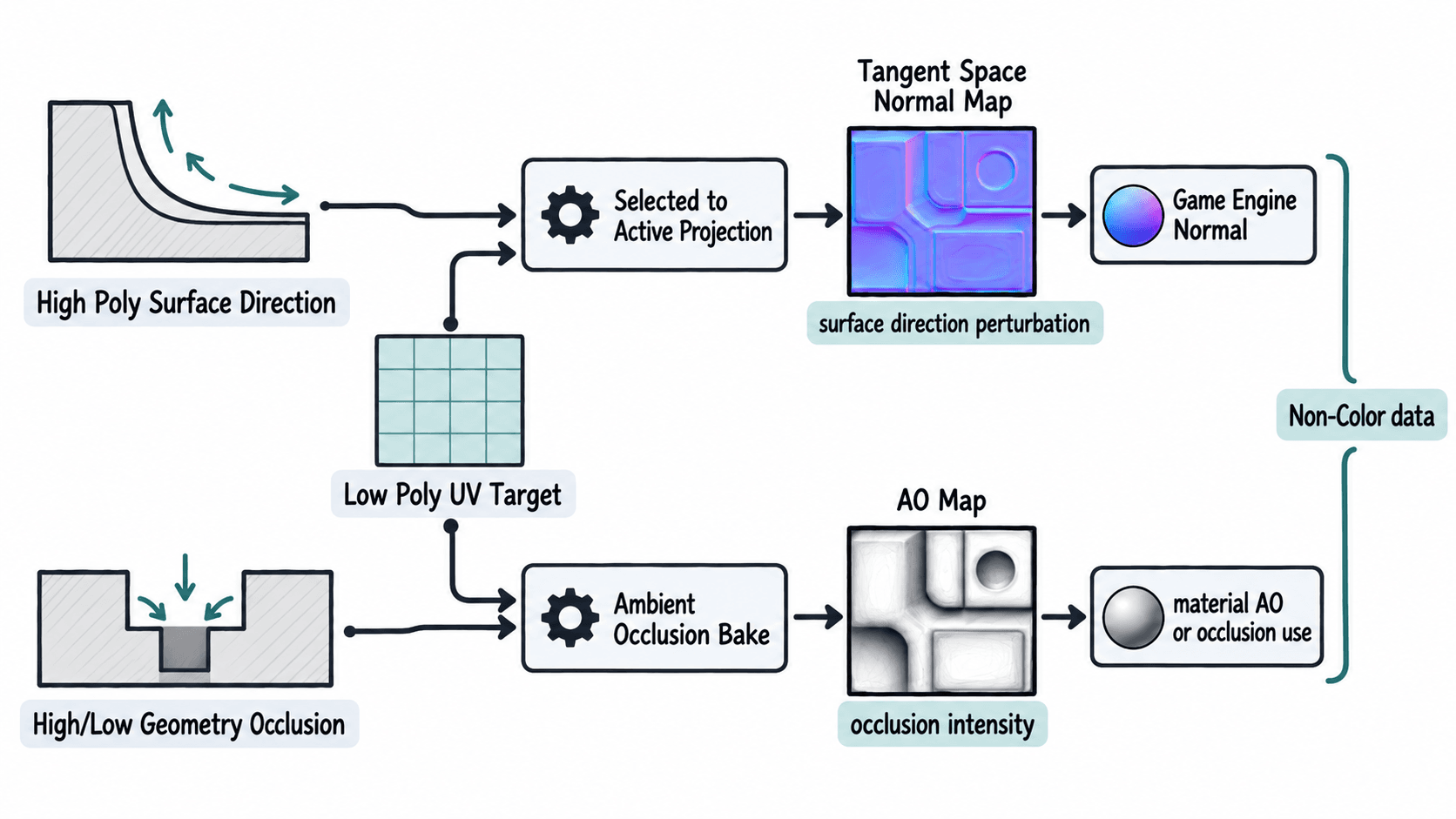
烘焙切线空间 Normal
游戏资产最常用的是 Tangent Space Normal,因为它跟随低模 UV 与切线基工作,模型移动或旋转后仍能正确表现细节。典型流程如下:
- 选择对应高模,再最后选择低模,使低模成为活动对象。
- 启用
Selected to Active,并确认低模材质中的 Normal 目标图像节点处于活动状态。 - Bake Type 选择
Normal,Normal Space 选择Tangent。 - 用合适的射线距离或 Cage 覆盖高模表面,避免漏投射,也不要让范围穿到不相关零件。
- 开始烘焙,完成后保存或 Pack 图像,避免关闭文件后丢失尚未写盘的结果。
正常的切线空间法线贴图整体通常呈紫蓝色,但“看起来是紫色”并不能证明结果正确。应把贴图接入 Normal Map 节点并观察低模在斜向光源下的高光,检查硬边、UV 缝、凹槽和倒角是否连续。
烘焙 AO
AO 表示一个表面点被周围几何遮挡的程度,凹槽、贴合处和狭窄缝隙通常更暗。Bake Type 选择 Ambient Occlusion 后,输出是灰度遮蔽信息;它不包含法线方向,也不能替代真实阴影。
如果希望高模结构参与 AO,可保持与 Normal 相同的高低模投射关系;如果只希望记录低模自身的环境遮蔽,则应让参与计算的几何与最终目标保持一致。零件是否彼此影响 AO 是美术决策:需要接触阴影时保留邻近几何,不希望拆件后留下“烙死”的阴影时则应隔离烘焙。
AO 完成后,重点看三类区域:大平面不应无故发灰;接触缝应有连续但不过度扩散的遮蔽;隐藏在模型内部、实际不可见的几何不应把外表面压成大片黑色。
Normal 和 AO 不要混成一套设置
两种贴图可以使用相同 UV,但判断标准不同。Normal 首先要求投射方向准确,任何串模都会形成错误高光;AO 更关注哪些几何应该互相产生遮挡,因此有时会故意包含相邻零件。
| 项目 | Normal | AO |
|---|---|---|
| 主要记录 | 表面方向变化 | 几何遮蔽程度 |
| 常用输出 | RGB 切线空间法线 | 灰度遮蔽 |
| 最敏感的问题 | 射线错投、硬边与 UV 切线不一致 | 不该参与的邻近几何、内部遮挡 |
| 引擎用途 | Normal/Normal Map 输入 | AO 或打包后的遮蔽通道 |
| 颜色空间 | Non-Color | Non-Color |
不要为了省一次操作而让两种贴图共用同一图像,也不要仅凭视口缩略图判断成败。分图保存能让通道职责、格式和后续打包都更清晰。
用引擎前的快速验收
烘焙完成后先保存图像,再做一次低成本验收。Normal 应在低模上恢复高模倒角和浅细节,但不能改变模型轮廓;AO 应只在需要的凹陷与接触区变暗,不应替代实时灯光制造大面积阴影。
若 Normal 出现黑块或尖锐脏线,先检查对象配对、活动目标、UV、硬边和射线范围;若 AO 过黑,先检查是否有不该参与的几何靠得太近,再考虑距离类参数。把 Normal 与 AO 分开诊断,通常比同时修改多个烘焙设置更快找到根因。