
游戏美术与资产 / 系统课时
Texel Density 怎样保持一致
Texel Density 怎样保持一致
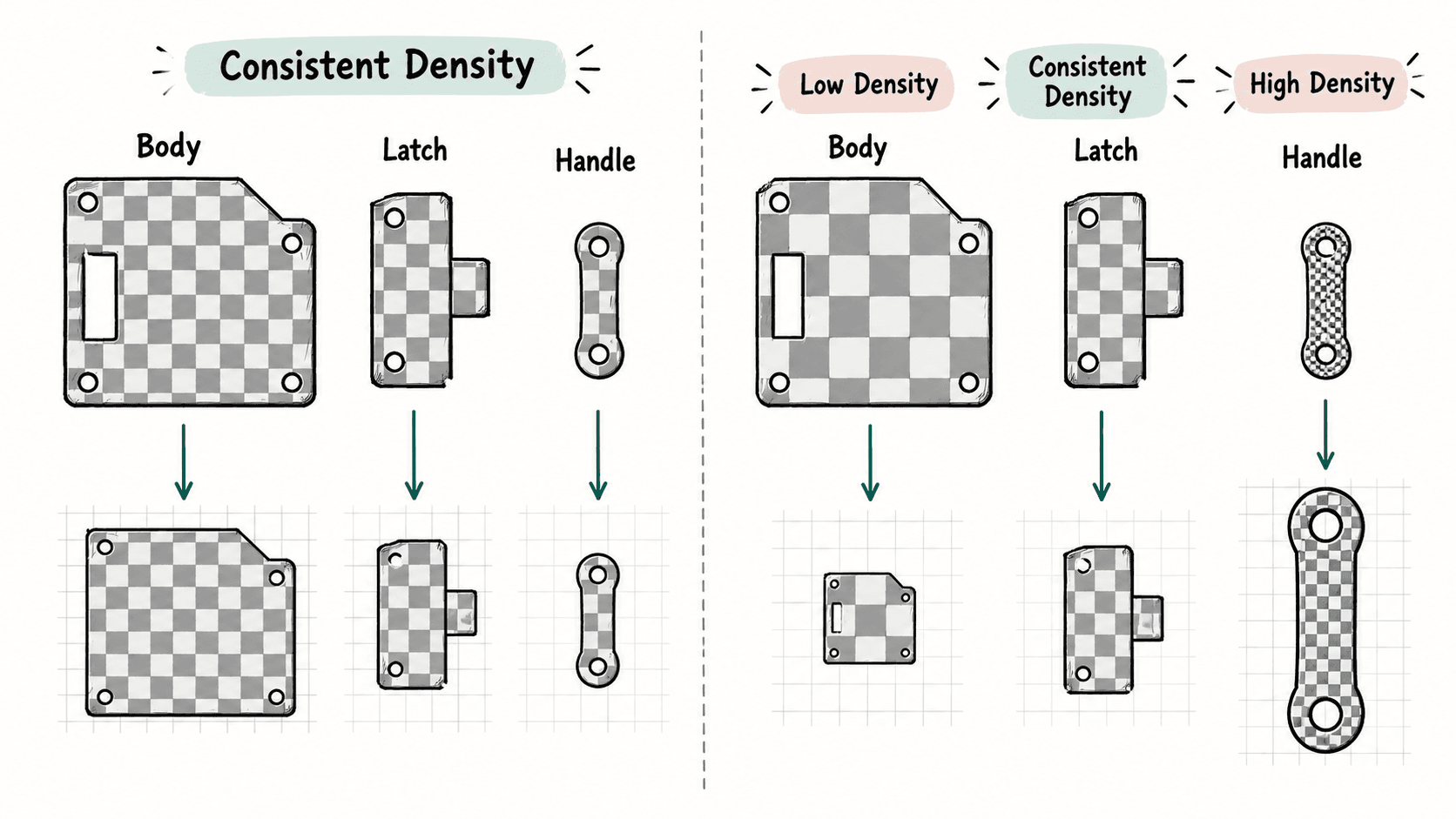
同一件游戏资产如果不同部件的 Texel Density 相差很大,进入引擎后就会出现一块特别清晰、另一块明显模糊的情况。本课用可计算的像素密度和 Blender 的 UV 缩放工具统一纹理预算,并识别异常缩放造成的密度偏差。
学习目标
- 理解 Texel Density 与纹理尺寸、UV 占用和模型实际尺寸的关系
- 在 Blender 中统一多个 UV 岛的相对纹理密度
- 根据资产用途判断哪些区域可以有意识地提高或降低密度
先把密度理解成每米有多少像素
Texel Density 通常可以理解为模型表面每单位实际长度能够获得多少纹理像素。以一条能够直接对应 UV 水平方向的边为例,可以用下面的关系做快速检查:
其中 是像素密度, 是纹理横向分辨率, 是这条边在 0~1 UV 空间中的长度, 是模型中的实际长度。只要整个项目统一长度单位,这个公式就能帮助你判断岛是否被异常放大或缩小。
例如一张 2048 px 纹理中,模型上一条 1 m 的边占 UV 宽度的 0.5,那么这条边约获得 px/m。如果同资产另一个 1 m 部件只占 0.25 UV 宽度,它只有约 512 px/m,清晰度就会相差一倍。
先消除对象缩放带来的假象
在比较 UV 密度前,要先确认模型尺寸本身可信。如果一个对象在 Object Mode 中通过 Scale 被放大,但没有应用变换,几何数据尺寸与场景中的显示尺寸可能处于不同尺度,后续展开、导出和不同工具的计算就容易产生混淆。
对于已经确定尺寸的游戏资产,可在 Object Mode 中使用 Ctrl+A → Scale,让对象 Scale 回到 1,同时保持当前世界尺寸不变。应用之前应确认缩放不是动画、绑定或其他流程有意保留的数据。
用 Blender 统一相对密度
当多个部件都已经正确展开后,在 UV Editor 中选中需要统一的岛,执行 UV → Average Islands Scale。Blender 会按照各岛对应的几何面积重新调整相对缩放,使大表面获得更大的 UV 面积、小表面获得更小的 UV 面积。
这个操作解决的是岛与岛之间的相对一致性,并不会自动知道项目要求的绝对目标,例如 512 px/m 或 1024 px/m。完成平均缩放后,再整体等比缩放这些岛并重新 Pack Islands,就能在保持相对密度一致的同时控制它们占用多少 0~1 UV 空间。
如果测得当前密度为 1024 px/m,而项目目标是 512 px/m,需要把整组 UV 岛按 的比例等比缩小。反过来,如果当前只有 256 px/m 而目标是 512 px/m,则需要放大到原来的 2 倍,但还必须确认 UV 空间是否容得下。
用棋盘格发现局部异常
数字计算适合定标,棋盘格更适合发现局部问题。给资产临时使用规则 checker 纹理后,在三维视图观察不同部件上的格子尺寸:如果世界空间中同样大小的表面显示出明显不同大小的格子,说明对应 UV 岛的密度不一致。
还要区分“整岛密度错误”和“岛内部拉伸”。如果整个把手上的格子都比箱体小一半,通常是 UV 岛整体比例问题;如果一个岛内只有局部格子被拉成长方形,则是展开失真,单纯缩放整个岛并不能修复,需要调整切缝或重新展开。
什么时候可以故意不一致
统一 Texel Density 是默认策略,不是绝对规则。第一人称武器、角色面部、可交互按钮等经常距离镜头更近,可以获得更高密度;永远处于视野远端、被遮挡或几乎没有细节的区域则可以适当降低密度,把纹理预算留给更重要的位置。
这种偏离应来自明确的镜头距离和画面优先级,而不是打包时看到空隙就随手放大某个岛。只要先确定项目基准密度,再记录哪些区域使用例外倍率,就能让不同资产、不同作者和不同 LOD 之间保持可预测的清晰度。