
游戏美术与资产 / 系统课时
用挤出与循环边塑造细节
用挤出与循环边塑造细节
基础体块确定后,需要把简单几何体变成真正可用的道具结构。本节围绕挤出、循环边、移动与合并顶点建立一套低模细化方法,让新增细节服务于轮廓和结构,而不是无目的增加面数。
学习目标
- 能根据目标形态判断应该使用挤出、循环边还是顶点调整。
- 能用挤出建立新的体积,用循环边控制局部转折和比例。
- 能通过移动与合并顶点整理轮廓,并避免产生明显的无效几何。
先判断细节需要哪种操作
不同建模操作解决的问题并不相同。需要从已有表面继续长出结构时用挤出;需要增加可控制的分段或转折位置时加入循环边;轮廓已经接近目标、只需收窄或改变局部形状时,优先移动现有顶点。
| 目标 | 常用操作 | 典型用途 |
|---|---|---|
| 从表面延伸新结构 | E 挤出 |
握柄延长、凸起、台阶 |
| 增加局部控制线 | Ctrl+R 循环边 |
收腰、折角、调整分段 |
| 改变已有轮廓 | G 移动 |
调整端点、斜面和比例 |
| 收拢重复顶点 | M 合并 |
封尖、简化局部结构 |
不要因为希望模型“更精细”就连续增加循环边。每增加一条边,都应该能说明它正在控制哪个轮廓、转折或结构。
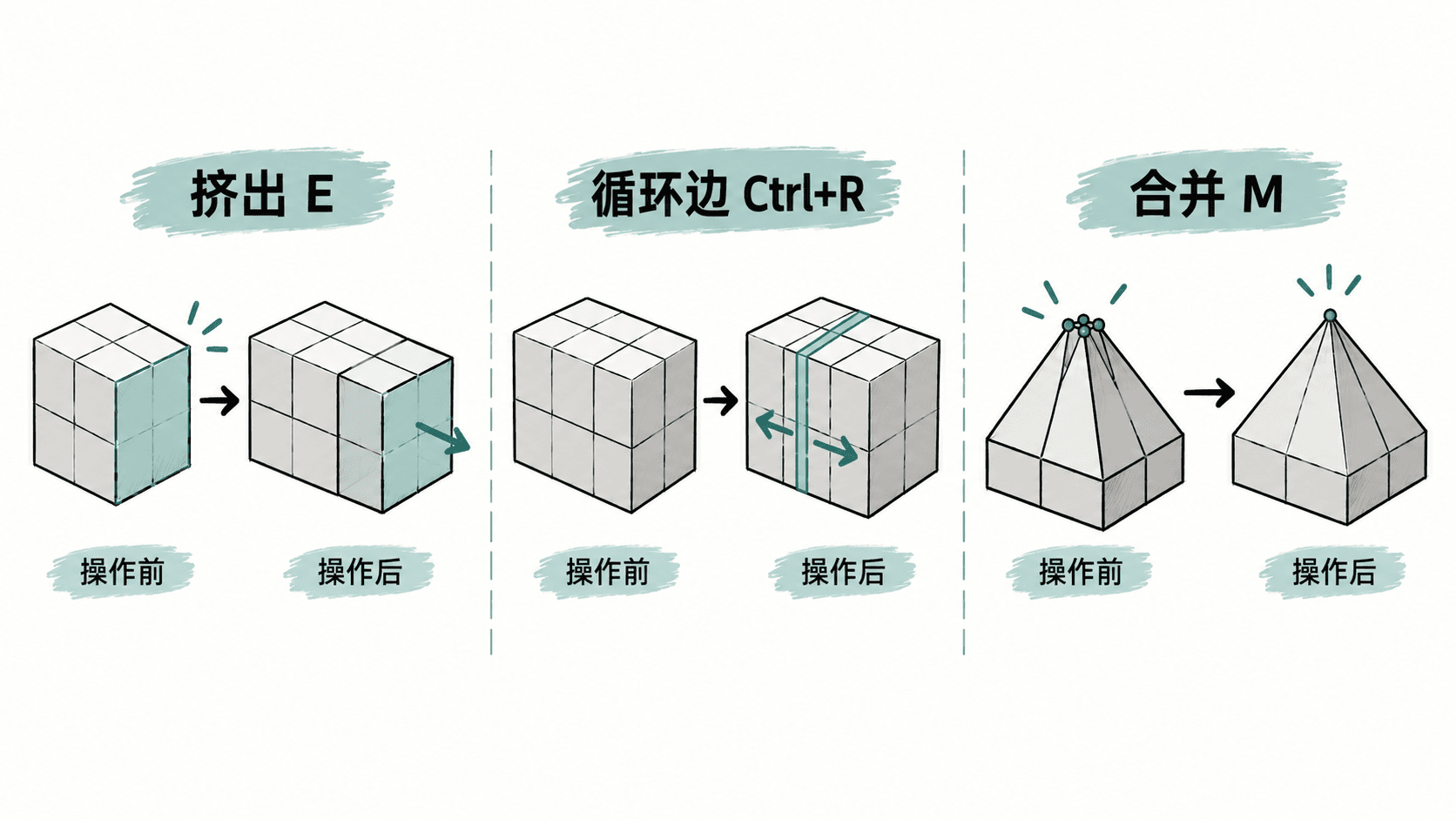
用挤出建立新的体积
挤出会在保留原有连接关系的同时生成新的面,因此特别适合从现有结构继续延伸。例如制作锤柄时,可以选择末端面执行 E,沿轴向拉出一段,再使用 S 调整新截面的粗细。
连续挤出时应观察每一段是否真的对应形体变化。如果一根握柄从头到尾都是相同粗细,通常不需要切成很多段;只有出现收窄、扩张、弯折或连接结构时,新增分段才有意义。
用循环边控制转折
循环边适合在连续的四边面拓扑中增加一圈新的控制边。执行 Ctrl+R 后,循环边会沿可连续传播的四边面环路插入;如果途中遇到三角面、极点或不规则拓扑,传播可能提前停止。
插入循环边后,可以用 G 移动它改变局部比例。例如在握柄靠近末端的位置加入一条循环边,再缩小末端截面,就能形成明确的收束效果,而不必重新建立整个网格。
循环边的位置同样重要。过于接近已有边会形成很窄的面,过多的窄面既增加编辑成本,也可能在后续烘焙、法线或变形处理中制造不必要的问题。
用顶点调整完成收口
当结构已经具备足够分段后,应优先移动现有顶点,而不是继续添加几何。开启顶点选择模式后使用 G 调整局部轮廓,可以快速形成斜面、收腰和不对称外形。
需要把多个端点收束到同一位置时,可以选择这些顶点后使用 M 合并。合并适合低模结构中的尖端和封口,但不要把本应保持不同空间位置的顶点强行并在一起,否则会造成不自然的面拉伸。
完成细化后旋转视角检查轮廓,同时观察是否存在重叠面、异常长条面和没有实际作用的密集边线。低模建模的重点不是让网格尽可能稀疏,而是让每一条新增边都承担明确的形体职责。