
游戏美术与资产 / 系统课时
调整界面与单位适配游戏制作
调整界面与单位适配游戏制作
游戏资产最容易在“看起来差不多”的阶段埋下尺度问题。本节把 Blender 的单位、基准物与常用视图先固定下来,让后续模型从尺寸判断到导出验证都有统一参照,而不是靠视觉感觉反复缩放。
学习目标
- 配置适合游戏资产制作的场景单位,并理解单位设置与网格尺寸的区别
- 建立以 3D Viewport、Outliner 和 Properties 为核心的建模布局
- 用 1 米基准立方体验证尺度,并形成进入引擎前的检查习惯
先固定资产尺度
先确定项目约定,再开始建模。常见做法是把场景设为 Metric,并以 Unit Scale = 1.0 作为易理解的基线;但真正决定资产是否正确的,是网格尺寸与目标引擎导入后的结果,而不是只看单位标签。单位设置位于 Scene Properties 的 Units 面板,其中 Unit System 用于选择单位体系,Unit Scale 用于定义单位换算尺度。
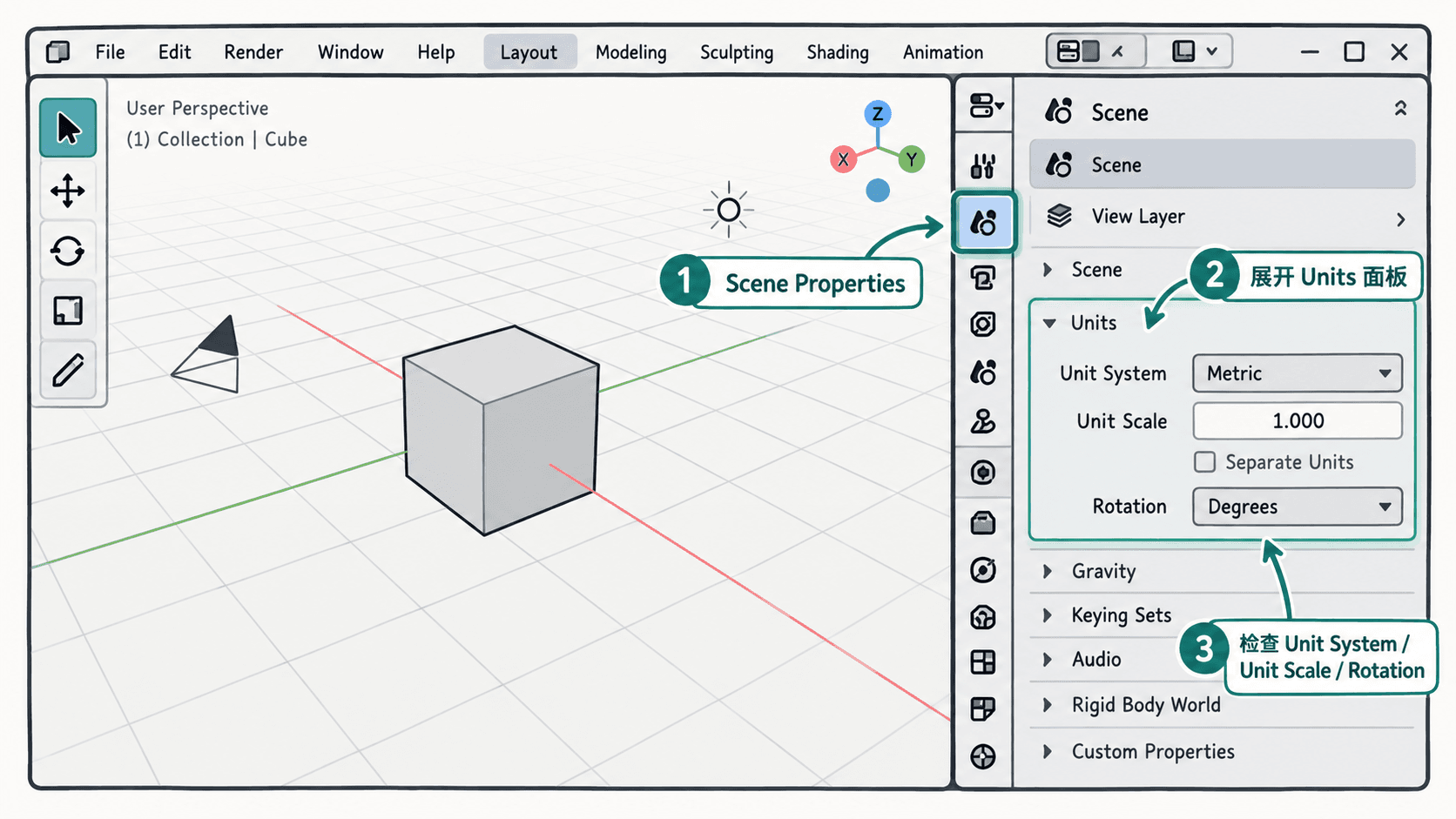
如果团队使用其他尺度约定,也应把约定写进资产规范,并准备一个固定尺寸的参考物。例如角色类项目可以保留 1.8 米人物参考,环境道具可以保留 1 米立方体。这样“门有多高、箱子有多大”都有可比较的基线。
下面的脚本可直接在 Blender 的 Scripting 工作区运行:它设置公制单位,并创建一个边长 1 米的参考立方体。重复运行时会先删除同名演示对象,避免产生 .001 后缀。
import bpy

scene = bpy.context.scene
units = scene.unit_settings
units.system = "METRIC"
units.scale_length = 1.0
units.system_rotation = "DEGREES"

old = bpy.data.objects.get("REF_Cube_1m")
if old is not None:
    bpy.data.objects.remove(old, do_unlink=True)

bpy.ops.mesh.primitive_cube_add(size=1.0, location=(0.0, 0.0, 0.0))
cube = bpy.context.object
cube.name = "REF_Cube_1m"

dims = tuple(round(value, 3) for value in cube.dimensions)
print(units.system, units.scale_length, units.system_rotation)
print(cube.name, dims)
预期输出
METRIC 1.0 DEGREES
REF_Cube_1m (1.0, 1.0, 1.0)
让界面围绕建模判断服务
游戏建模不需要把所有编辑器同时铺开。一个稳定的最小布局通常让 3D Viewport 占最大区域,右侧保留 Outliner 与 Properties;需要精确查看 Transform 时用 N 打开 Sidebar,需要正交检查时切换前、侧、顶视图。
有数字小键盘时,Numpad 1、Numpad 3、Numpad 7 分别适合正视、侧视和顶视检查;没有数字小键盘时,使用 3D Viewport 的 View > Viewpoint 选择同样的视角。重点不是记快捷键,而是让轮廓、厚度和比例都能在正交视角下被检查。
用基准物完成一次尺度验收
完成设置后,把新建模型与 REF_Cube_1m 并排比较,并在 Item 面板检查 Dimensions。若通过缩放修改了模型尺寸,进入导出流程前要明确是否需要应用 Scale,避免把非 1 的对象缩放无意带入后续工具链。
最后做一次最小跨工具验证:用项目规定的导出格式输出参考立方体,在目标引擎中与一个已知 1 米的参照物比较。如果尺寸不一致,优先修正统一的导出或导入规则,不要逐个资产手工补偿。这样后续所有模型才能共享同一套尺度基准。