
游戏美术与资产 / 系统课时
用材质检查器定位贴图异常
用材质检查器定位贴图异常
材质出现发黑、过亮、拉伸或细节方向错误时,不要直接重做贴图。本节用一套固定检查顺序,从节点连接、UV、图片设置到纹理内容逐层排除问题,最终把“看起来不对”变成可验证的具体原因。
学习目标
- 能按固定顺序检查 Principled BSDF、贴图节点与输出节点的连接关系。
- 能区分 UV 错位、颜色空间错误与纹理文件本身异常。
- 能用 Blender 的脚本检查图片颜色空间,并结合视口结果完成复核。
先固定观察条件
排查前先把对象放到可重复的观察环境中。切到 Material Preview,确认对象使用的是目标材质,并暂时关闭会改变判断的额外灯光、后处理或复杂节点组。若模型有多个材质槽,还要先确认当前面实际绑定了哪一个材质。
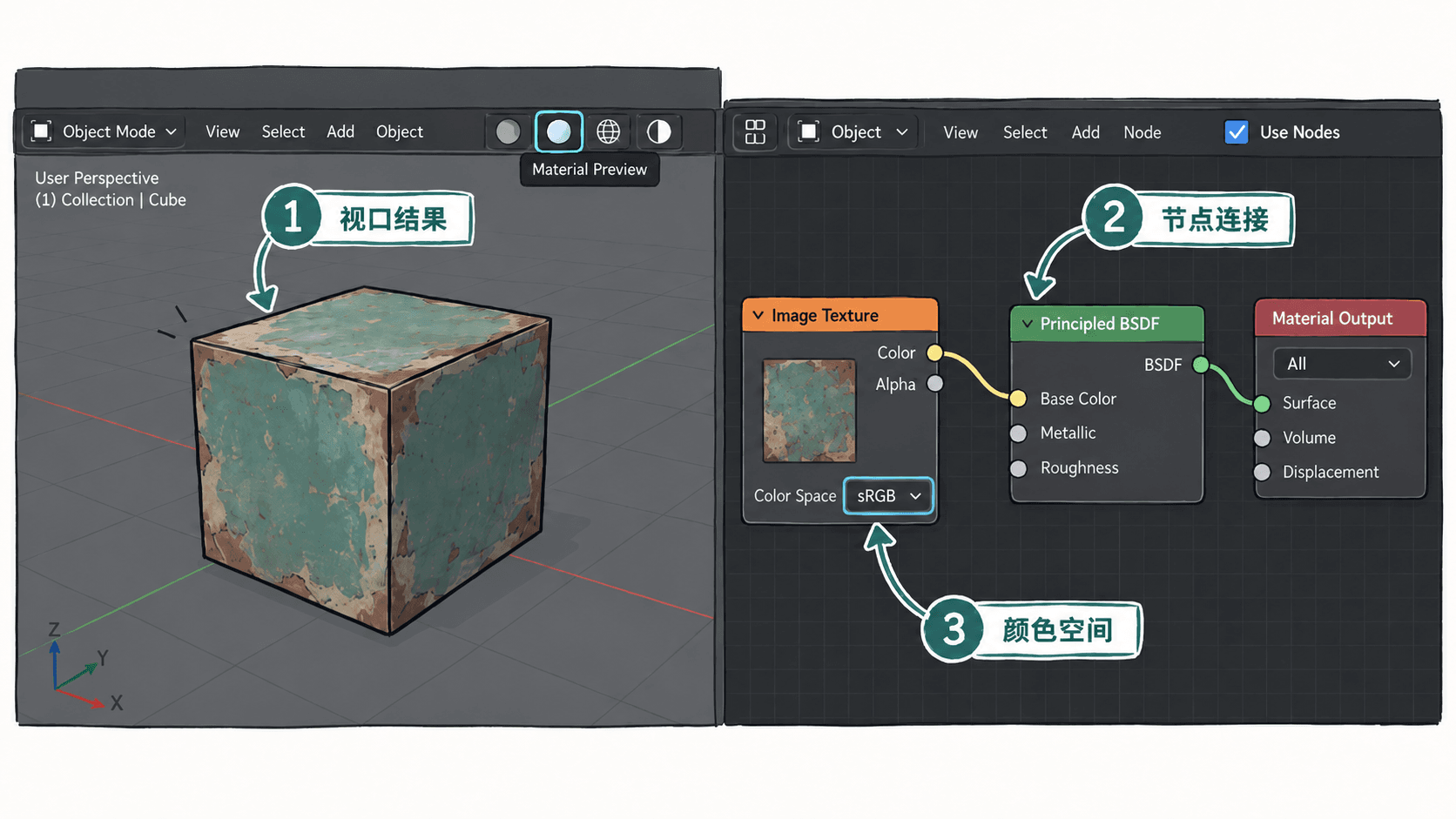
按节点链路排除连接错误
先从 Material Output 反向检查。常见基础材质应是 Principled BSDF 的 BSDF 输出连接到 Material Output 的 Surface。Base Color、Roughness、Metallic、Normal 等输入要接到语义匹配的贴图,不能因为颜色接近就随意复用。
法线贴图尤其容易接错:Image Texture 的 Color 应进入 Normal Map 节点,再由 Normal 输出接到 Principled BSDF 的 Normal。若直接把彩色法线图接入 Normal,表面常会出现异常明暗。
用检查纹理确认 UV
如果节点连接正确,但图案出现拉伸、比例不一致或局部跳变,下一步检查 UV。最直接的方法是临时接一张规则棋盘格或 UV Grid:若方格在模型表面明显被压扁、拉长或扭曲,问题在 UV;若网格均匀而正式贴图仍异常,则继续检查图片设置与纹理内容。
在 UV Editor 中选中问题面,确认 UV 岛没有意外重叠、超出预期范围,也没有某个小岛被缩到极小。镜像模型可以有意重叠 UV,但需要确认这是否符合当前贴图设计。
检查图片设置与文件内容
图片节点的设置要和贴图用途一致。颜色贴图通常保持 sRGB;粗糙度、金属度、AO、法线等数据贴图改为 Non-Color。若贴图透明通道参与材质,还要确认 Alpha 的连接与材质透明渲染方式是否符合目标效果。
可以在 Blender 的 Scripting 工作区运行下面的脚本,列出当前文件中已载入图片的颜色空间,快速发现明显不一致的设置。
import bpy

for image in bpy.data.images:
    if image.source == "FILE":
        print(f"{image.name}: {image.colorspace_settings.name}")
预期输出
BaseColor.png: sRGB
Roughness.png: Non-Color
Normal.png: Non-Color
实际文件名可能不同。若 Roughness 或 Normal 显示为 sRGB,可回到对应图片的颜色空间设置调整为 Non-Color,再观察材质是否恢复正常。
图片设置正确后,再直接打开源文件检查内容:确认没有导出成全黑图、通道装错、法线方向错误、分辨率异常或误用了另一套 UV 的贴图。对打包材质,还要特别确认 RGB 各通道的用途与节点拆分方式一致。
用现象反推最可能的根因
材质整体发黑时,优先检查贴图是否接错输入、法线链路是否错误、颜色空间是否把数据当颜色处理。整体过亮时,检查 Base Color、Roughness 与灯光环境,并确认没有重复叠加贴图值。只有局部拉伸或错位时,优先看 UV,而不是继续改节点参数。
当异常只出现在某一张贴图上时,用同一套 UV 替换成规则测试图最有效:测试图也失真,说明是 UV;测试图正常而正式贴图异常,说明问题更可能在图片文件、颜色空间或通道解释。按照“节点连接 → UV → 图片设置 → 纹理内容”的顺序排查,可以避免在多个面板之间反复猜测。