
游戏美术与资产 / 系统课时
用FBX导出静态与骨骼资产
用FBX导出静态与骨骼资产
FBX 导出真正容易出错的地方不是点下按钮,而是静态网格、骨骼和动画使用了同一套含糊设置。本节把三类资产分开处理,并用一段 Blender Python 脚本固定选择范围、坐标轴和动画开关,形成可重复验证的导出流程。
学习目标
- 为静态模型、骨骼模型和动画选择不同的 FBX 导出策略
- 理解选择范围、对象类型、坐标轴和动画烘焙等关键选项
- 用脚本执行一次可重复的 FBX 导出并验证结果
先确定要输出哪一类 FBX
静态资产通常只需要 Mesh;骨骼资产需要 Mesh 与对应的 Armature;动画资产除了骨骼结构,还需要当前要输出的 Action。把三类内容混在一个导出预设里,常见结果是静态模型带出无用动画、骨骼多出辅助节点,或多个动作被意外打包。
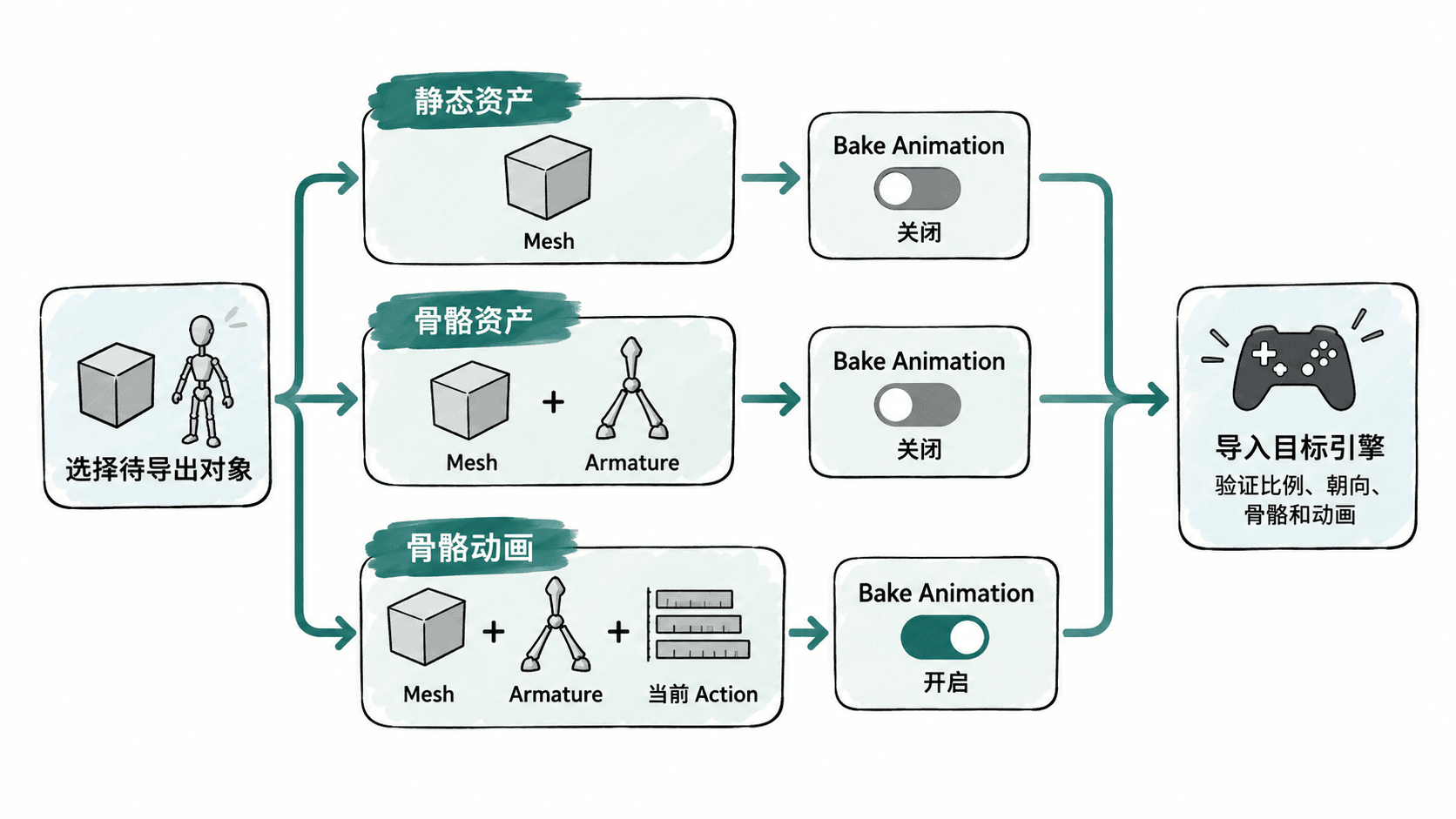
如果项目要求“模型 FBX”和“动画 FBX”分离,就让模型文件不烘焙动画,再按动作单独导出动画文件;如果目标引擎或团队规范要求合并,则在统一预设下输出。关键不是哪一种绝对更好,而是文件职责必须稳定。
固定影响最大的导出选项
Blender 的 FBX 面板选项较多,但游戏资产最先要固定的是下面几项。示例采用 -Z Forward、Y Up,它是常见设置之一;真正项目仍应以目标引擎的验证结果和团队规范为准。
| 选项 | 静态资产 | 骨骼/动画资产 | 作用 |
|---|---|---|---|
| Selected Objects | 开 | 开 | 避免把场景无关对象一起导出 |
| Object Types | Mesh | Mesh、Armature | 限定允许写入 FBX 的对象类型 |
| Forward / Up | 按项目统一 | 按项目统一 | 控制导出坐标轴约定 |
| Add Leaf Bones | 不涉及 | 通常关 | 避免为骨骼末端生成额外叶骨 |
| Bake Animation | 关 | 仅动画文件开 | 决定是否写入关键帧动画 |
用脚本把导出动作固定下来
下面脚本导出当前选择:只含 Mesh 时按静态资产处理;选择中包含 Armature 时按骨骼资产处理;如果所选 Armature 有活动 Action,则同时开启动画烘焙。输出目录是当前 .blend 文件旁的 export 文件夹。
import bpy
from pathlib import Path

selected = list(bpy.context.selected_objects)
if not selected:
    raise RuntimeError("请先选择要导出的对象")

has_armature = any(obj.type == "ARMATURE" for obj in selected)
has_action = any(
    obj.type == "ARMATURE"
    and obj.animation_data
    and obj.animation_data.action
    for obj in selected
)

export_dir = Path(bpy.path.abspath("//export"))
export_dir.mkdir(parents=True, exist_ok=True)
asset_name = bpy.path.clean_name(selected[0].name)
export_path = export_dir / f"{asset_name}.fbx"

options = {
    "filepath": str(export_path),
    "use_selection": True,
    "object_types": {"MESH", "ARMATURE"} if has_armature else {"MESH"},
    "axis_forward": "-Z",
    "axis_up": "Y",
    "bake_anim": has_action,
}
if has_armature:
    options["add_leaf_bones"] = False

result = bpy.ops.export_scene.fbx(**options)

mode = "skeletal-animation" if has_action else ("skeletal" if has_armature else "static")
print(f"mode={mode}")
print(f"result={','.join(sorted(result))}")
print(f"path={export_path}")
预期输出
mode=static
result=FINISHED
path=<PATH>/export/Cube.fbx
以上输出对应“默认场景中只选择 Cube”的情况;实际路径和文件名可能不同。若选择了 Armature,mode 会变为 skeletal;该 Armature 存在活动 Action 时则为 skeletal-animation。
导入目标引擎做回读验收
不要把“FBX 文件生成成功”当成导出完成。至少把文件导入目标引擎或一个全新测试场景,检查尺寸、朝向、法线、材质槽数量、骨骼层级和动画帧范围。静态资产重点看比例与枢轴;骨骼资产重点看绑定是否变形;动画资产还要确认起止帧、循环意图和根节点运动是否符合项目规范。
如果回读结果不一致,只改一个变量再重新导出,例如先修坐标轴,再处理缩放,最后处理动画。这样能明确是哪项设置造成差异,也更容易把最终配置固化成团队可复用的预设或脚本。