
游戏美术与资产 / 系统课时
处理纹理色彩空间与贴图通道
处理纹理色彩空间与贴图通道
同一张纹理在材质中可能代表“颜色”,也可能代表粗糙度、金属度或法线等数值。若把非颜色数据按 sRGB 解码,数值会被改变,最终表现就会偏差。本节建立常用贴图的色彩空间规则,并梳理打包通道的拆分方式。
学习目标
- 区分颜色纹理与非颜色数据,并选择正确的 Color Space
- 正确连接 Base Color、Roughness、Metallic 与 Normal 通道
- 能检查通道打包纹理,避免把 R、G、B 数据接错
先判断纹理是不是颜色
Base Color、Albedo、Diffuse 这类贴图直接描述人眼看到的颜色,通常使用 sRGB。Blender 会把 sRGB 编码值转换到线性空间后再参与着色计算,这是预期行为。
Roughness、Metallic、Normal、Height、Mask 等贴图描述的是参数或向量数据,应使用 Non-Color。如果误设为 sRGB,0 到 1 之间的数值会经过色彩转换,粗糙度和金属度会被重新映射,法线分量也会失真。
| 贴图用途 | 常用 Color Space | 典型连接 |
|---|---|---|
| Base Color | sRGB | Image Texture → Base Color |
| Roughness | Non-Color | Image Texture → Roughness |
| Metallic | Non-Color | Image Texture → Metallic |
| Normal | Non-Color | Image Texture → Normal Map → Normal |
处理打包贴图通道
游戏资产常把多个灰度贴图压进一张 RGB 纹理,以减少采样数量。例如一张纹理可能约定 R 存 AO、G 存 Roughness、B 存 Metallic。此时整张图仍是数据纹理,应设为 Non-Color,再用 Separate Color 节点拆出 R、G、B。
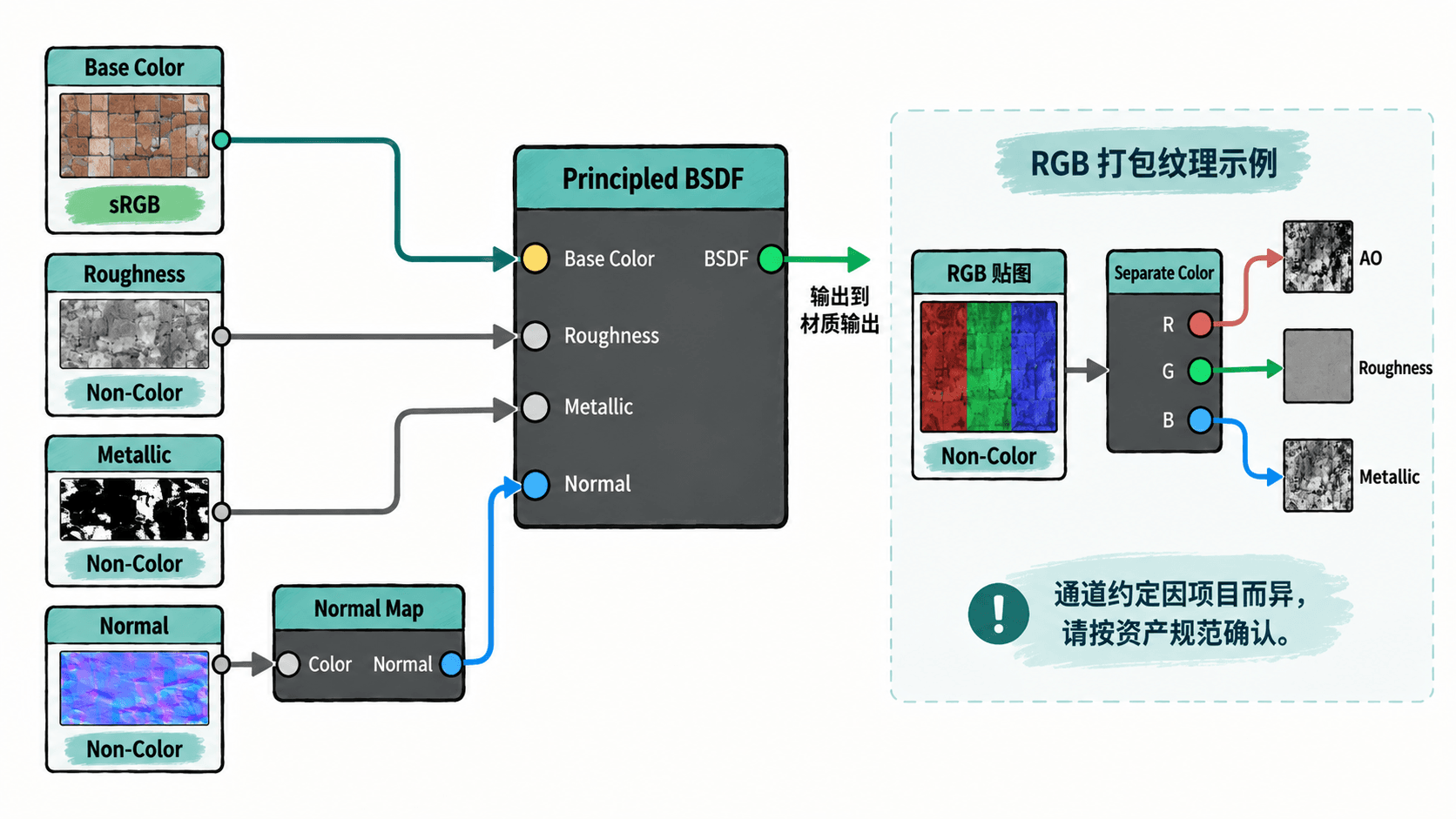
不要默认所有项目都遵循同一种 ORM 顺序。不同引擎、导出器和素材库可能采用不同打包约定,导入前应查看项目规范或源文件命名。通道顺序一旦接错,最常见现象就是表面异常发亮、整片金属化或遮蔽位置不合理。
用脚本检查色彩空间
下面的脚本可在 Blender Scripting 工作区运行。它创建四个测试纹理节点,并给颜色纹理设置 sRGB、数据纹理设置 Non-Color,随后输出检查结果。这样可以把“看起来差不多”的设置变成可验证的规则。
import bpy

mat = bpy.data.materials.new('ColorSpace_Check')
mat.use_nodes = True
nodes = mat.node_tree.nodes

settings = {
    'BaseColor': 'sRGB',
    'Roughness': 'Non-Color',
    'Metallic': 'Non-Color',
    'Normal': 'Non-Color',
}

for name, color_space in settings.items():
    tex = nodes.new('ShaderNodeTexImage')
    tex.name = name
    tex.image = bpy.data.images.new(f'{name}Demo', width=1, height=1)
    tex.image.colorspace_settings.name = color_space
    print(f'{name}: {tex.image.colorspace_settings.name}')
预期输出
BaseColor: sRGB
Roughness: Non-Color
Metallic: Non-Color
Normal: Non-Color
用可见现象判断是否接错
Base Color 误设为 Non-Color 时,颜色常会显得与原图不一致;Roughness 误设为 sRGB 时,中间灰阶会被改变,表面可能比预期更光滑或更粗糙。Normal 误设为 sRGB 或绕过 Normal Map 节点时,高光方向容易异常,细节也可能像“鼓起和凹下反了”。
排查时先检查每个 Image Texture 的 Color Space,再检查输出接到了哪个 Principled BSDF 输入,最后确认通道打包顺序。只要这三层一致,材质在 Blender 与游戏引擎之间通常更容易保持接近的实时表现。